
Acessando os Formulários
Para abrir seus formulários, selecione seu chat no painel e clique na aba Formulários na barra lateral esquerda.
Criando e editando um formulário
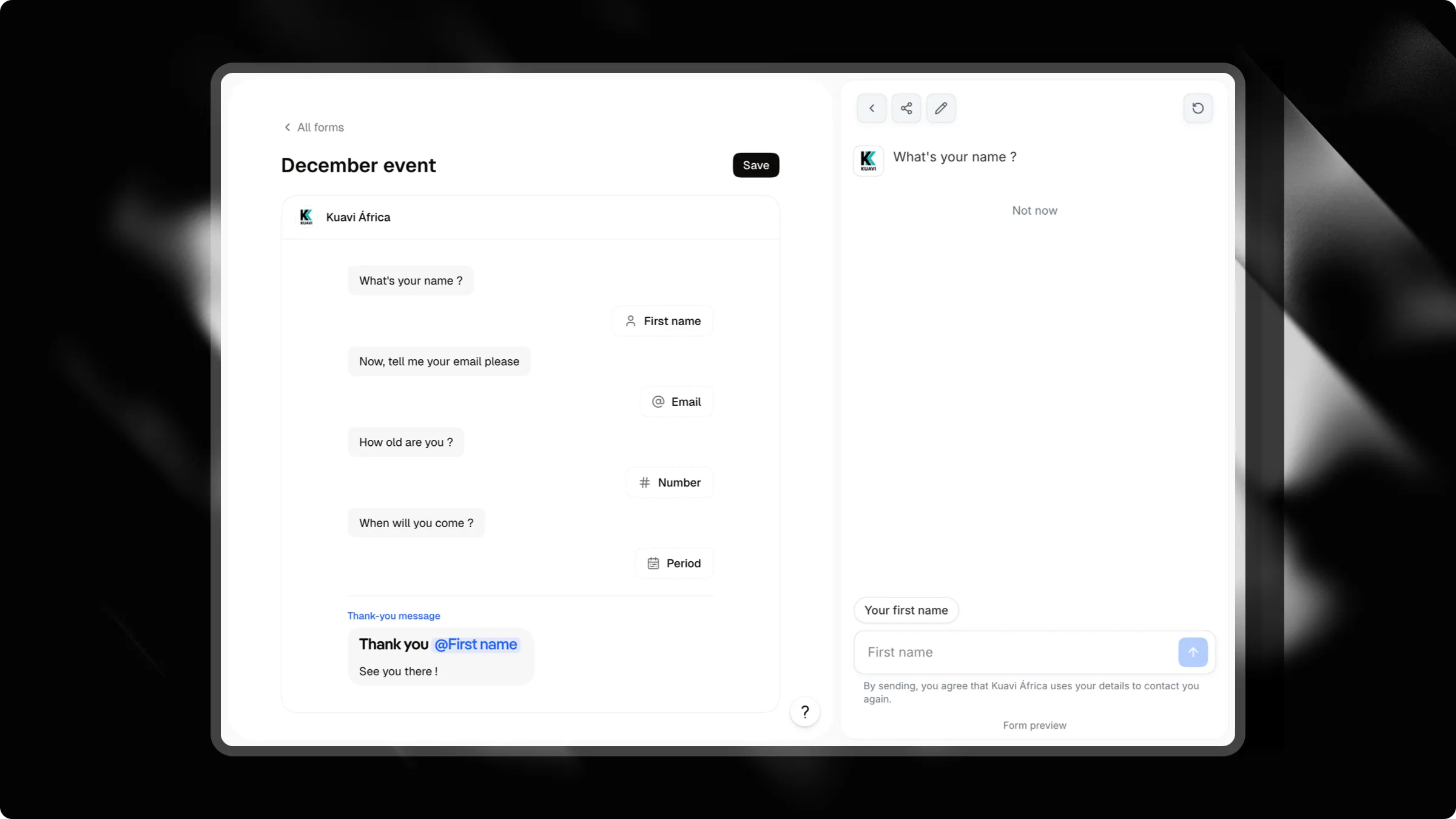
- Digite texto simples para fazer o chat falar. Cada parágrafo se torna um balão de chat individual.
- Digite
/para inserir perguntas, opções, mídia ou campos de contato. - Arraste os blocos usando a alça à esquerda para reordenar sua sequência.
- Pré-visualize em tempo real: o painel de pré-visualização à direita executa seu formulário em um chat interativo enquanto você edita.
- Salve seu trabalho: clique em Salvar no canto superior direito quando estiver pronto para publicar as alterações.
Blocos disponíveis
Digite/ em qualquer lugar do editor para abrir o menu de blocos:
Mensagens do chat
Respostas do visitante
Quando o formulário chega a um bloco de resposta, a barra de entrada do chat se adapta ao que é esperado.Campos de contato
Os campos de contato capturam os detalhes do visitante e qualificam leads em seu CRM. Cada campo de contato pode aparecer uma vez por formulário:Mensagem de agradecimento e redirecionamento
O último bloco no seu editor é a mensagem de agradecimento. Esta mensagem é exibida automaticamente quando um visitante conclui o formulário. Você pode personalizar essa mensagem final digitando@ para citar qualquer resposta anterior:
Redirecionamento automático
Você pode redirecionar os visitantes para um endereço externo (como página de pagamento, agendamento de calendário ou seu site principal) após a conclusão do formulário:- Clique no bloco final na parte inferior do editor de formulário.
- Insira um endereço completo (
https://...) no campo URL de redirecionamento.
Como os visitantes vivenciam seu formulário
O formulário é executado diretamente dentro da interface do chat:- Etapa por etapa: O chat faz uma pergunta por vez.
- Entrada sensível ao contexto: Para entradas de telefone, data ou texto, a barra de entrada do chat exibe um selo dedicado (como “Seu WhatsApp” ou “Data preferida”) e configura o teclado móvel correto.
- Perguntas paralelas: Os visitantes podem clicar no ícone × no selo de entrada para pausar o formulário e fazer uma pergunta. O chat responde usando sua base de conhecimento e, em seguida, retoma o formulário na etapa atual.
- Opção de saída: Abaixo das perguntas de escolha ou de caixas de seleção, os visitantes podem tocar em “Agora não” para sair do fluxo do formulário sem interromper a conversa.
Conectando seu formulário
Você pode acionar um formulário através de quatro caminhos diferentes:1. Gatilhos
Adicione um gatilho Formulário na aba Gatilhos do seu chat. Selecione seu formulário no menu suspenso. Ele aparece como um botão interativo no menu do chat.2. Campanhas (Lançar na chegada)
Em Campanhas, selecione o canal da sua campanha e defina Lançar na chegada para o gatilho do seu formulário. Quando os visitantes clicam no seu anúncio ou link de campanha, o chat abre com o formulário já ativo, sem a necessidade de um clique inicial.Campanhas
Saiba como criar telas de boas-vindas dedicadas para anúncios pagos com títulos personalizados e lançamento automático do formulário.
3. Objetivo do chat (Capturar leads)
Em Ações > Objetivo, selecione Capturar leads. O Attlas conecta seu objetivo de lead diretamente a um formulário. Quando a conversa atinge a captura de leads, o assistente inicia o formulário e preenche automaticamente quaisquer detalhes que o visitante já tenha mencionado.4. Link direto
Compartilhe um link com o parâmetro?form=<slug> para abrir seu chat diretamente em um formulário específico.
Acompanhamento de desempenho (Funil)
Na página de lista Formulários, clique no ícone de gráfico ao lado de qualquer formulário para expandir seu funil de conversão. O funil rastreia dados dos últimos 30 dias:- Pontos de partida: Mostra de onde os visitantes vieram, incluindo visitas de campanhas de anúncios e cliques em gatilhos do menu.
- Conclusão de etapas: Exibe o número de visitantes que responderam a cada etapa, juntamente com a taxa de retenção em relação à etapa anterior.
- Leads gerados: O número total de contatos completos coletados por este formulário.
Conversas de teste internas de membros do espaço de trabalho e pré-visualizações do editor são excluídas das métricas do funil.
Coleta de dados e integrações
- CRM: Os detalhes enviados aparecem imediatamente na sua aba CRM, com todas as respostas personalizadas salvas no registro do contato.
- Webhooks: A conclusão de um formulário despacha uma carga útil de webhook
form_completedcontendo todas as respostas e informações de contato. - Meta CAPI: Quando a API de Conversões da Meta está configurada, a conclusão de um formulário envia um evento de
Leaddo lado do servidor para rastreamento de anúncios. - Traduções automáticas: O texto do formulário é traduzido automaticamente para todos os 13 idiomas suportados, para que os visitantes vejam as perguntas em seu idioma preferido.