

- “Quantos visitantes meu chat recebeu esta semana, e de onde eles vieram?”
- “Quais perguntas meu chat respondeu mal?”
- “Adicione três perguntas sugeridas sobre meu horário de funcionamento.”
- “Mude para um tema mais escuro.”
Cada solicitação que você envia ao agente usa uma mensagem de agente. Seu plano inclui uma cota mensal:
Quando você atinge o limite, o agente para de responder até que sua cota seja renovada. Você pode atualizar seu plano para obter mais.
Abrir o agente
- Abra um dos seus chats no painel.
- Clique em Agente na barra superior. No celular, toque no botão redondo Agente na parte inferior da tela.
Somente membros do seu espaço de trabalho podem usar o agente. Um membro com a função de Visualizador pode fazer perguntas, mas não pode alterar nada.
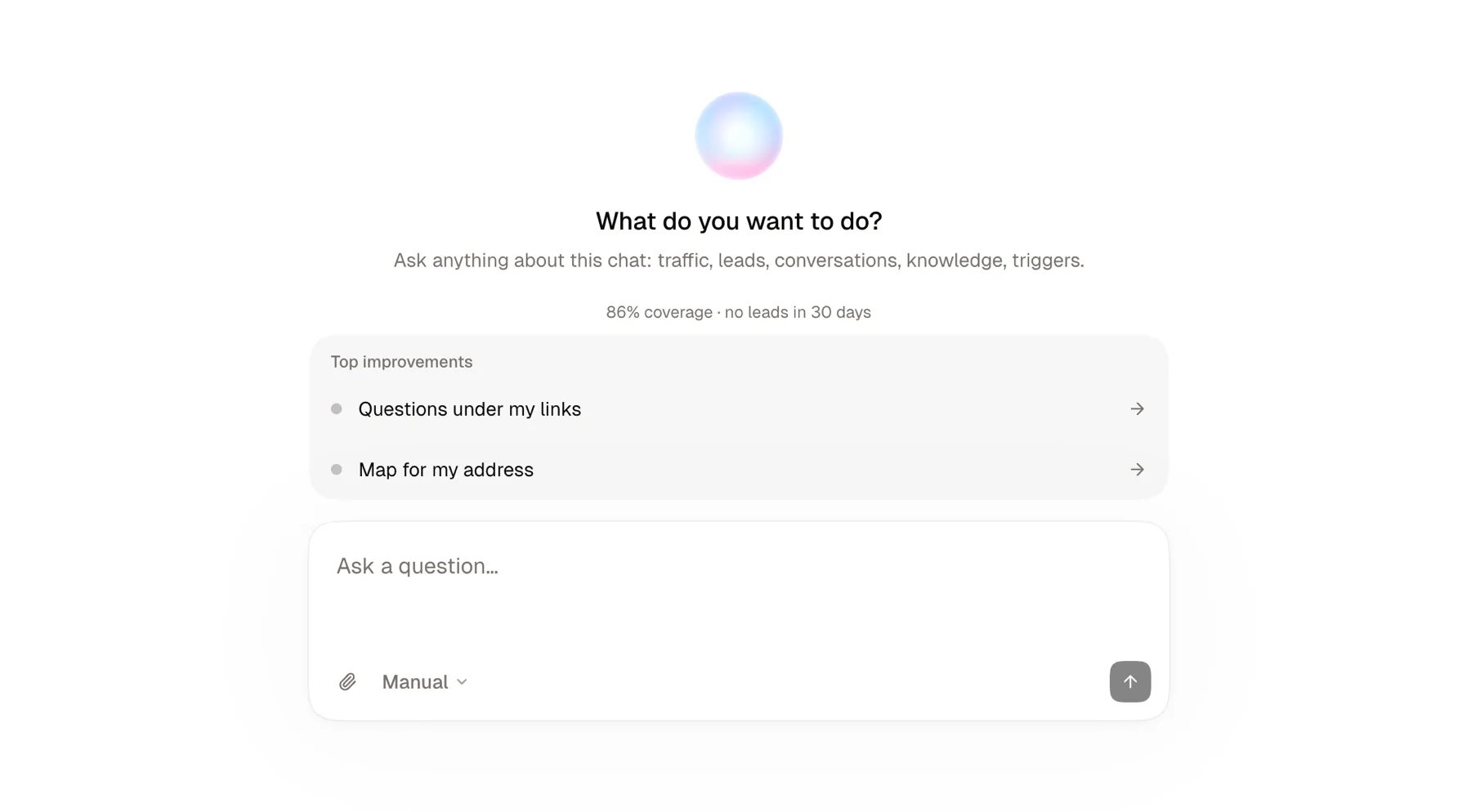
Comece pelas principais melhorias
Ao abrir uma nova conversa, o agente mostra Principais melhorias: as três coisas mais úteis que estão faltando no seu chat, como conhecimento, uma saudação ou perguntas sugeridas. Você também vê sua taxa de cobertura e o número de leads dos últimos 30 dias. Clique em uma melhoria e o agente o guiará por ela, uma pergunta de cada vez.Escolha como as alterações são aplicadas
O seletor de modo fica na caixa de mensagem.O que o agente pode fazer
O agente também pode aconselhá-lo: qual recurso se adequa ao seu objetivo, como organizar seu conhecimento, quais perguntas seus visitantes esperam.
Algumas configurações permanecem no painel. O agente indica a tela correta quando você pergunta sobre:
- excluir qualquer coisa,
- alterar a URL do seu chat,
- conectar uma integração (Google Calendar, Notion, um banco de dados, um domínio personalizado, um webhook),
- modo de acesso, senha ou visibilidade,
- seu plano, faturamento e membros do espaço de trabalho.