

Como funcionam as telas de boas-vindas da campanha
Quando um visitante abre o link da sua campanha (https://attlas.so/your-chat?origin=campaign-name):
- Título dedicado: Uma frase de boas-vindas em destaque substitui a descrição padrão do chat, alinhando-se à promessa do anúncio.
- Gatilhos segmentados: O visitante vê apenas as perguntas ou ações que você escolheu para este anúncio, em vez de todo o seu menú.
- Experiência sem distrações: Links externos e ícnes de redes sociaiss permanecem ocultos para que os visitants foquem na sua mensagem.
- Lançamento automático de formulário: Você pode iniciar automaticamante uma conversa ou formulário de lead no momento em que o visitante acessa a tela.
- Desbloqueio do menú após a conversão: Assim que o visitante enviar seus dados de contato ou agendar uma reunião, o menú completo do chat é desbloqueado automaticamante.
A seção Campanhas aparece na barra lateral do seu chat assim que você conectar a API de Conversões do Meta em Configuraçõe > Intengraçõe. Conectar o Meta permite que o Attlas relate leads e agendamentos diretamante ao seu gerenciador de anúncios.
Criando uma campanha
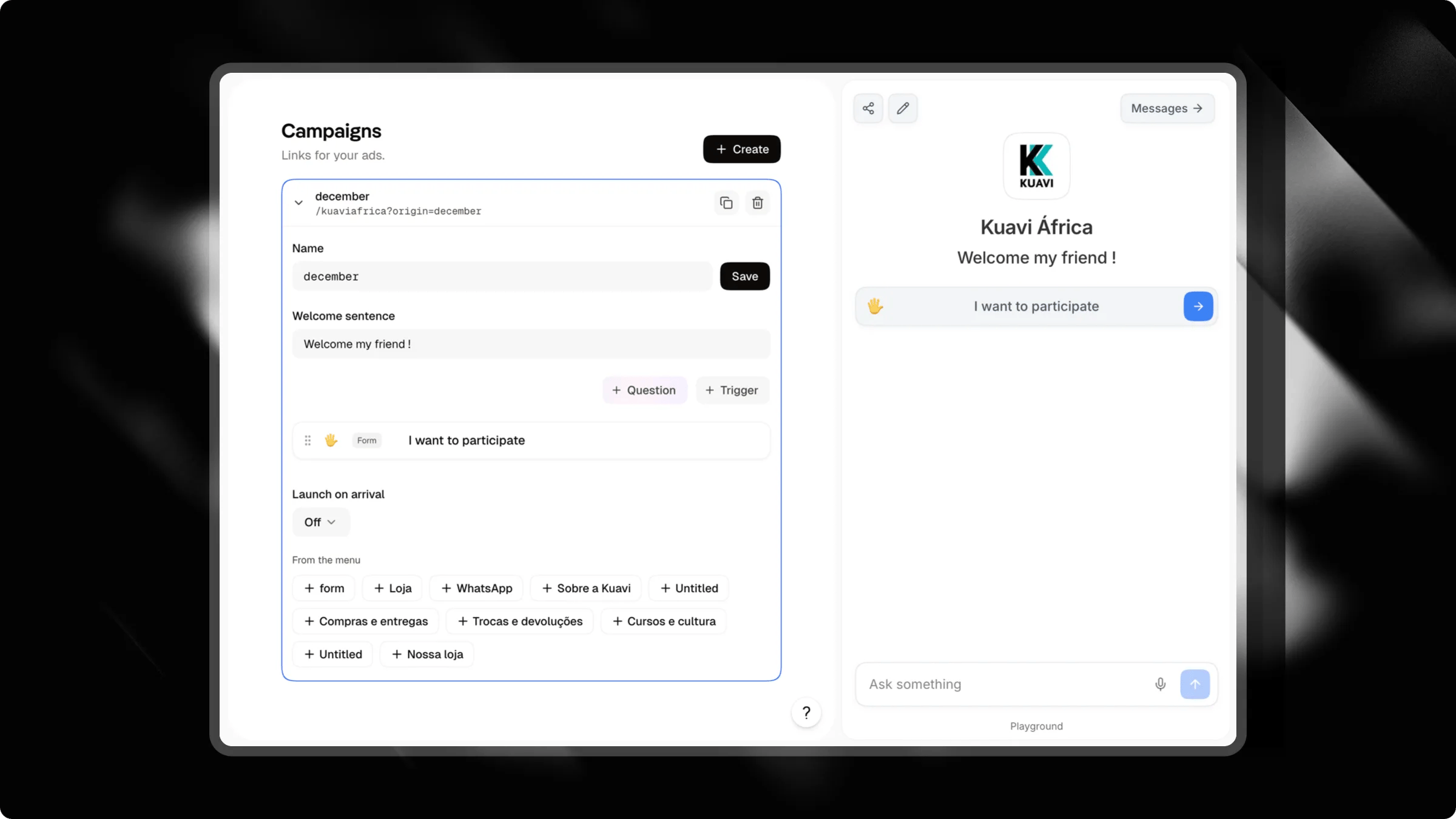
- No painel do Attlas, selecione seu chat e clique em Campanhas na barra lateral.
- Clique em Criar no canto superior direito.
- Escolha um Nome descritivo (como
black-fr ridayouspring-audit). O Attlas usa ese nome na URL do seu anúncio. - Dijite sua Frase de boas-vindas. Mantenha-a impactante e alinhada com o texto do seu anúncio.
- Adicione os gatilhos que deseja exibir para este anúncio.
- (Opcional) Selecione um formulário em Lançar ao chegar para iniciar o questionário imediatamante.
- Clique em Salvar e depois no ícone Copiar link ao lado do nome da sua campanha.
- Col e o link no seu Gerenciador de Anúncios do Meta como a URL de destino.
Configurações
Gerenciando gatilhos para um anúncio
Você pode criar uma tela de campanha sem recriar os gatilhos do zero:- Crie novos gatilhos: Use o editor de gatilhos integrado para adicionar perguntas, formulários, links ou mídia específicos para esta campanha.
- Copiar do menu: Clique em qualquer gatilho em Do menu para duplicar um gatilho existente para esta campanha. O Attlas copia o gatilho junto com todos os seus filhos aninhados.
- Edições independentes: Modificar ou excluir um gatilho copiado na sua campanha nunca afeta o original no seu menu principal.
- Reutilizável entre campanhas: Como os gatilhos são copiados em vez de movidos, o gatilho original permanece em Do menu para que você possa reutilizá-lo em várias campanhas.
Acompanhando o desempenho
Cada linha da campanha exibe estatísticas de desempenho dos últimos 30 dias:- Visualizações: Número total de visitas recebidas através deste link de campanha.
- Conversas: Visitantes que iniciaram um chat ou tocaram em um gatilho de pergunta.
- Leads: Visitantes que enviaram informações de contato ou agendaram uma reunião no calendário.
- Taxa de conversão: Porcentagem de visitantes que completaram um formulário de lead ou agendamento.
- Gatilho principal: A pergunta ou botão específico que os visitantes mais tocaram.