

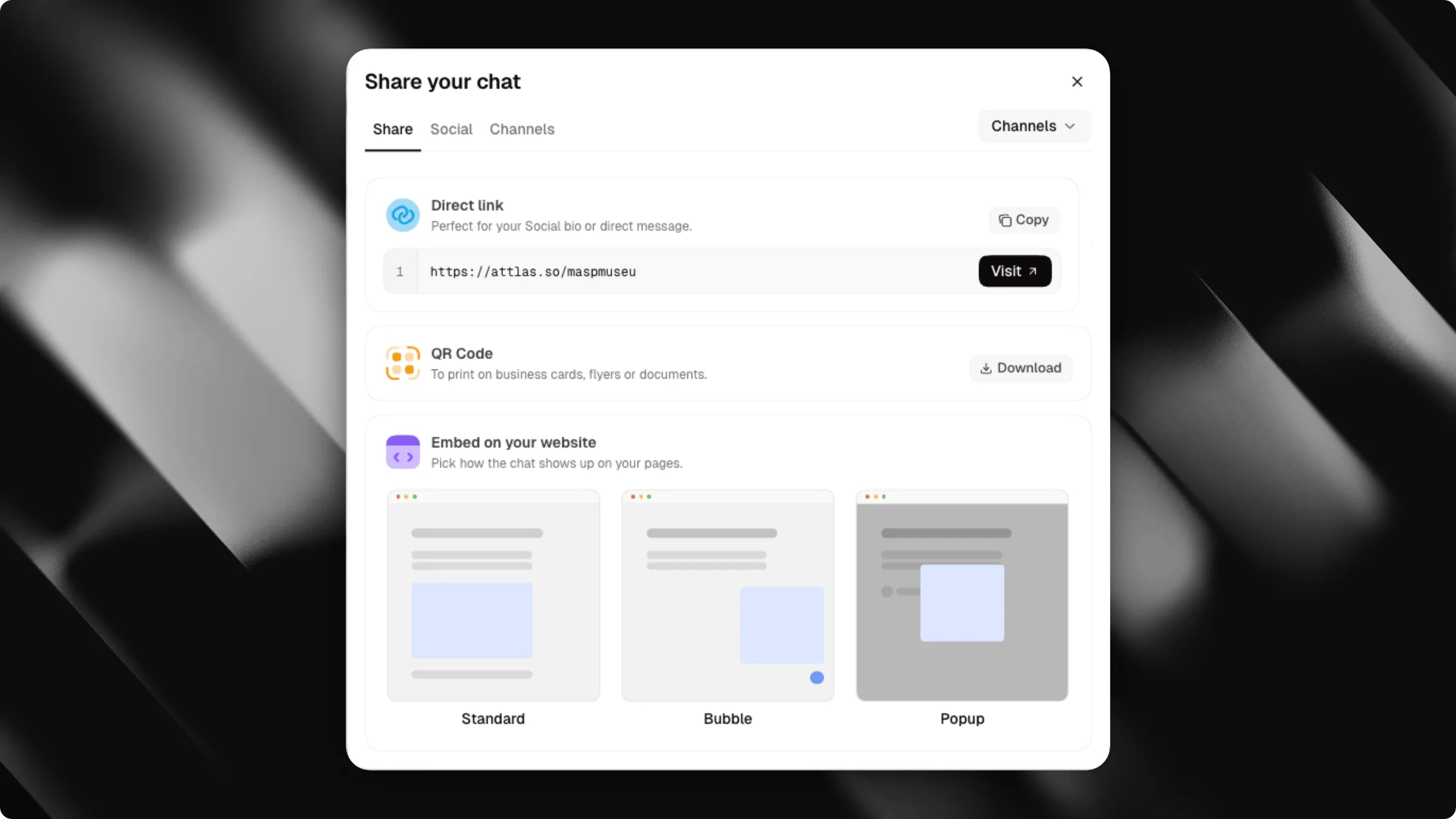
Opções de compartilhamento
Aqui estão as 3 principais maneiras de compartilhar seu chat:- Link direto: Ideal para redes sociais, e-mails e aplicativos de mensagens.
- Escaneie e converse (QR Code): Ideal para materiais impressos e locais físicos.
- Incorporar no seu site: Três modos, Padrão (em linha), Bolha (botão flutuante) e Popup (abre a partir do seu próprio botão).
Link direto
O link direto permite compartilhar uma versão de página inteira do seu chat. Você pode usá-lo em várias plataformas:- Redes sociais: Compartilhe links diretamente em postagens ou links na bio (bio do Instagram, LinkedIn, Linktree).
- Mensagens: Envie diretamente via WhatsApp, SMS ou Telegram.
- E-mail: Adicione a newsletters, campanhas ou assinaturas de e-mail.
- Materiais promocionais: Adicione a apresentações, PDFs ou documentos.
Escaneie e converse (QR Code)
Conecte o mundo físico ao seu chat com IA gerando um QR Code personalizado. É muito eficaz para:- Materiais impressos: Cartões de visita, folhetos, catálogos e livretos.
- Locais físicos: Cardápios de restaurante, mesas, embalagens ou cartazes.
- Eventos: Banners, estandes de feiras e apresentações.
Se você alterar seu nome de usuário na seção Perfil, será necessário gerar e baixar um novo QR Code.
Incorporar no seu site
A opção Incorporar no seu site coloca seu chat em suas próprias páginas. Escolha um dos três modos, visualize-o ao vivo e copie o código.
Alterne entre os modos na parte superior do painel. Clique em Obter o código para ver o trecho, ou Voltar para visualização para retornar.
A bolha e o popup estão disponíveis nos planos Attlas Starter e PRO. No plano Gratuito, o painel mostra um botão Atualizar em vez do código.
Opções
Padrão
Cole o código onde o chat deve aparecer: uma central de ajuda, um site de documentação, um portal de suporte ou uma página do Notion.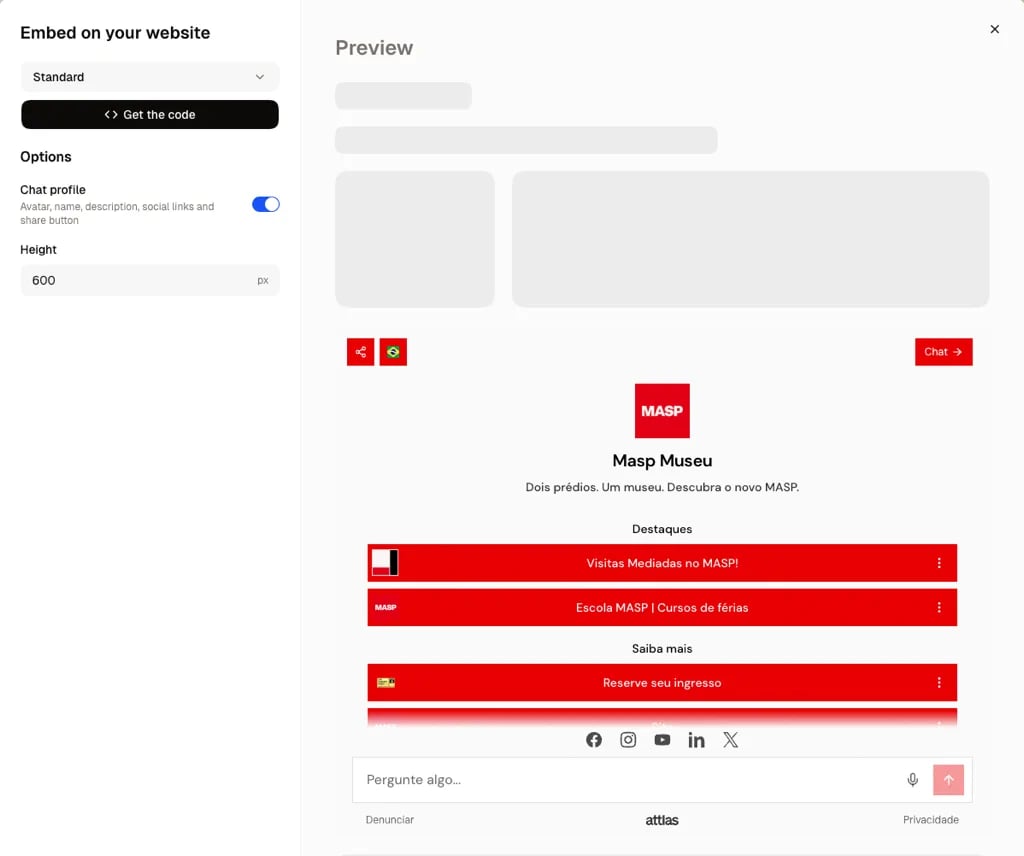
Bolha
Cole esta tag no final de cada página que deve mostrar a bolha: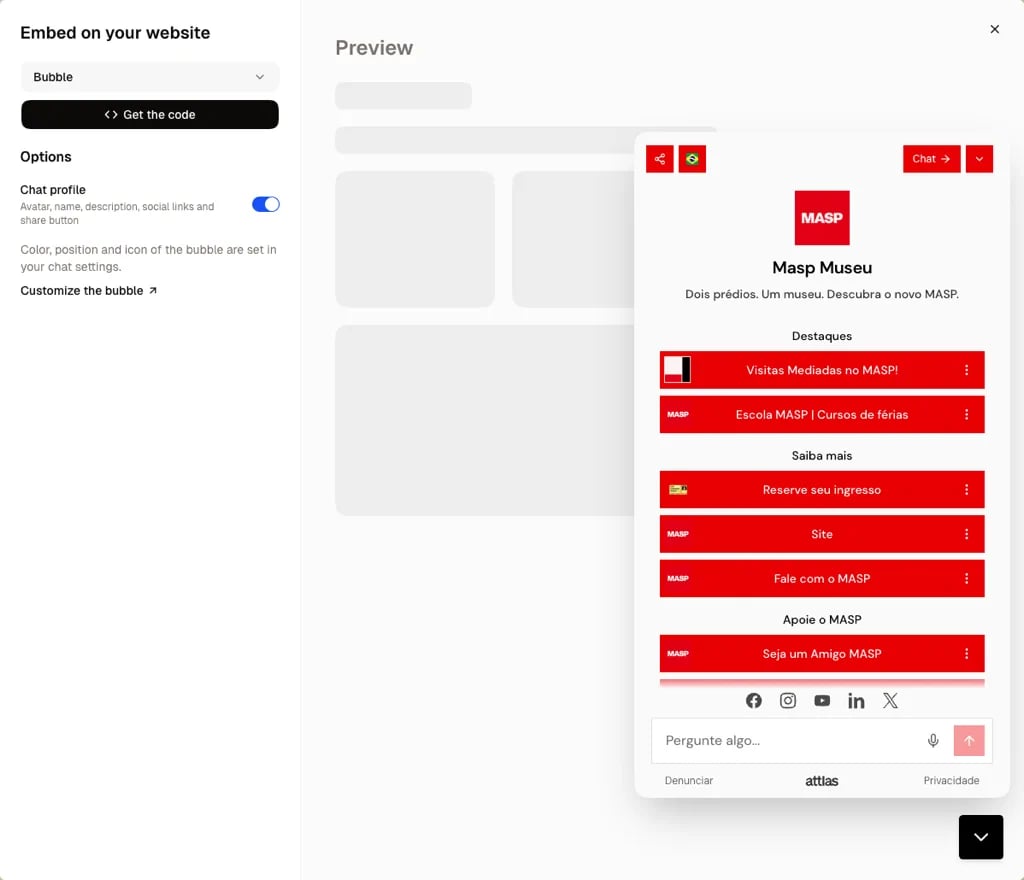
Popup
O popup não tem um botão próprio. Você escolhe o que o abre, para que se adapte ao seu design. 1. Adicione o script uma vez, no final da sua página: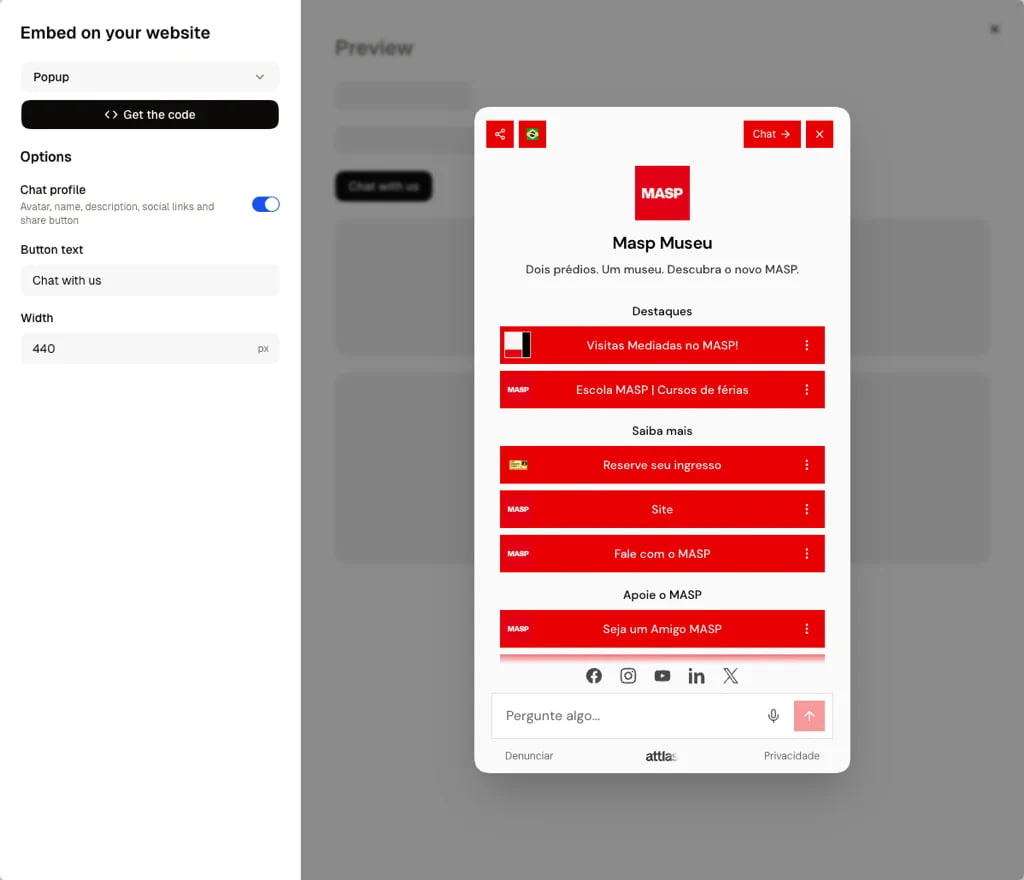
data-attlas-open abre o chat: um botão, uma div ou uma imagem.
Lista de permissões de domínio
Para proteger sua cota e garantir que o chat carregue apenas no seu próprio site, restrinja os domínios permitidos para executar o script.
- Como funciona: Na seção Domínios permitidos abaixo do código do Bolha e Popup, adicione os domínios que você usa (por exemplo
mywebsite.com). O script só inicia nesses domínios. - Nenhum domínio listado (padrão): O script funciona em qualquer domínio, o que é útil para testes locais.
Canais de distribuição
A aba Distribuição no painel Compartilhar permite criar canais nomeados para rastrear de onde suas conversas estão vindo, por exemplo, distinguindo usuários que chegaram pelo seu site daqueles que vieram por uma newsletter ou um QR Code em um evento.O que é um canal?
Um canal é um rótulo que você define (ex.:website, newsletter, event-june). Ao selecioná-lo na aba Compartilhar, o Attlas anexa automaticamente um parâmetro ?origin=<channel> a cada método de compartilhamento que você copiar:
Isso permite ver nas suas análises qual canal gerou cada conversa.
Criando um canal
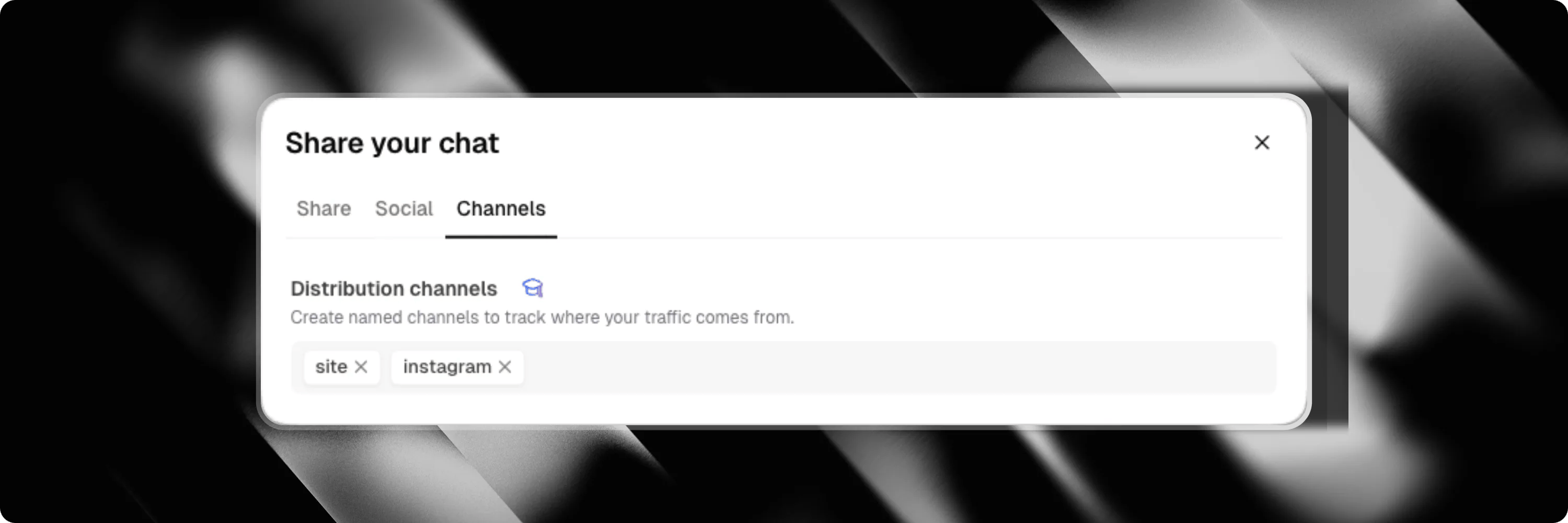
- Abra o painel Compartilhar e mude para a aba Distribuição.
- Clique no campo de entrada do canal e digite um nome (ex.:
newsletter), depois pressione Enter para adicioná-lo. - Repita para adicionar quantos canais precisar.
- Os canais são salvos automaticamente, sem necessidade de confirmação adicional.
Os nomes dos canais são transformados em slugs automaticamente: espaços e caracteres especiais são convertidos em hífens e em letras minúsculas (ex.:
My Blog Post → my-blog-post).Usando um canal ao compartilhar
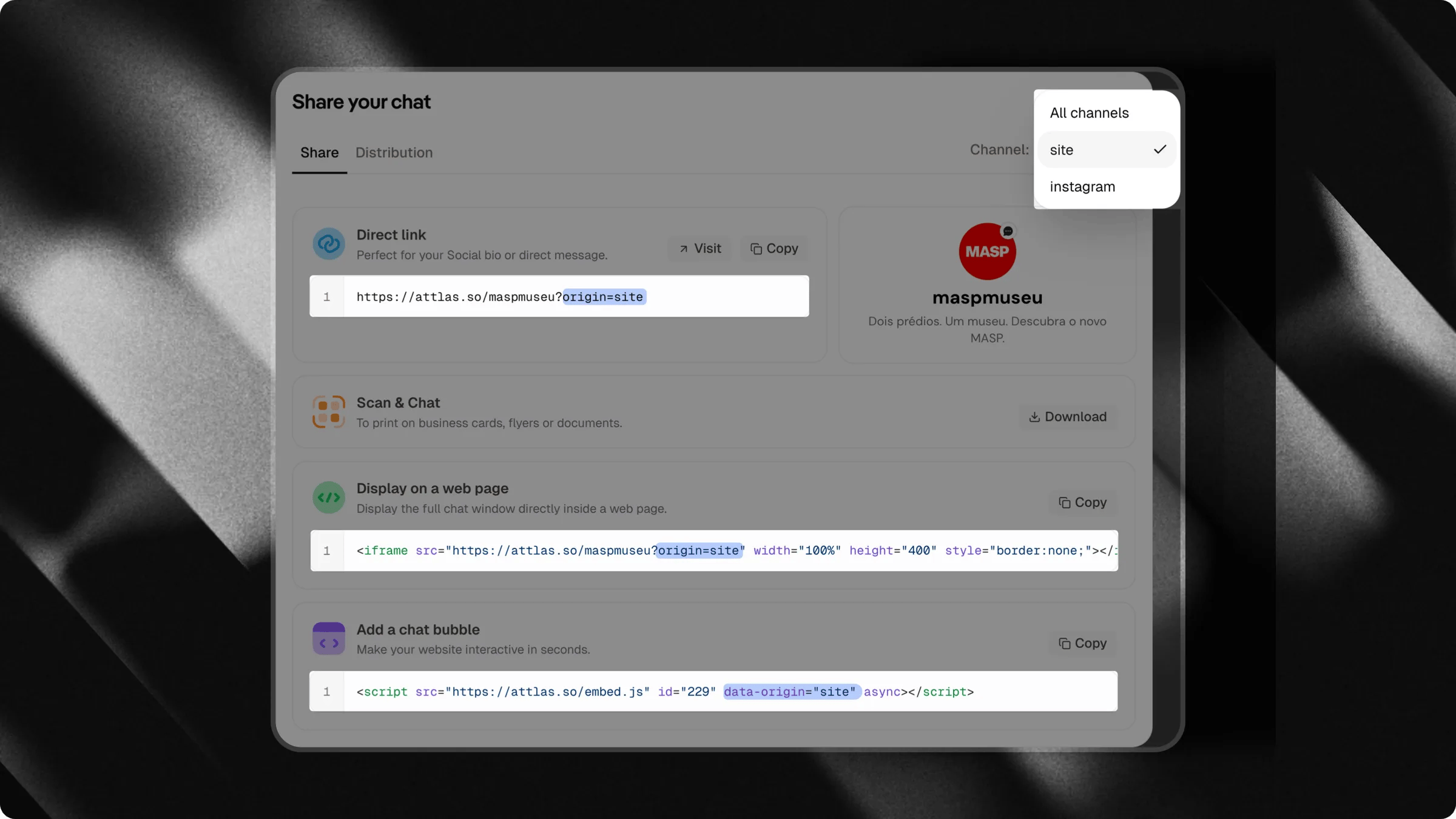
- Volte para a aba Compartilhar.
- Se você tiver canais definidos, um menu suspenso aparece no topo da aba.
- Selecione o canal que corresponde ao destino para o qual você está compartilhando.
- Copie o link ou o código de incorporação, o parâmetro
originjá está incluído.
Qual opção você deve escolher?
Cada método de compartilhamento atende a um propósito diferente:
Você pode usar uma ou várias dessas opções ao mesmo tempo, criando mais oportunidades para os usuários interagirem com seu chat.