

Para gerenciar seu catálogo, acesse a página Gatilhos no seu painel e selecione a aba Loja.
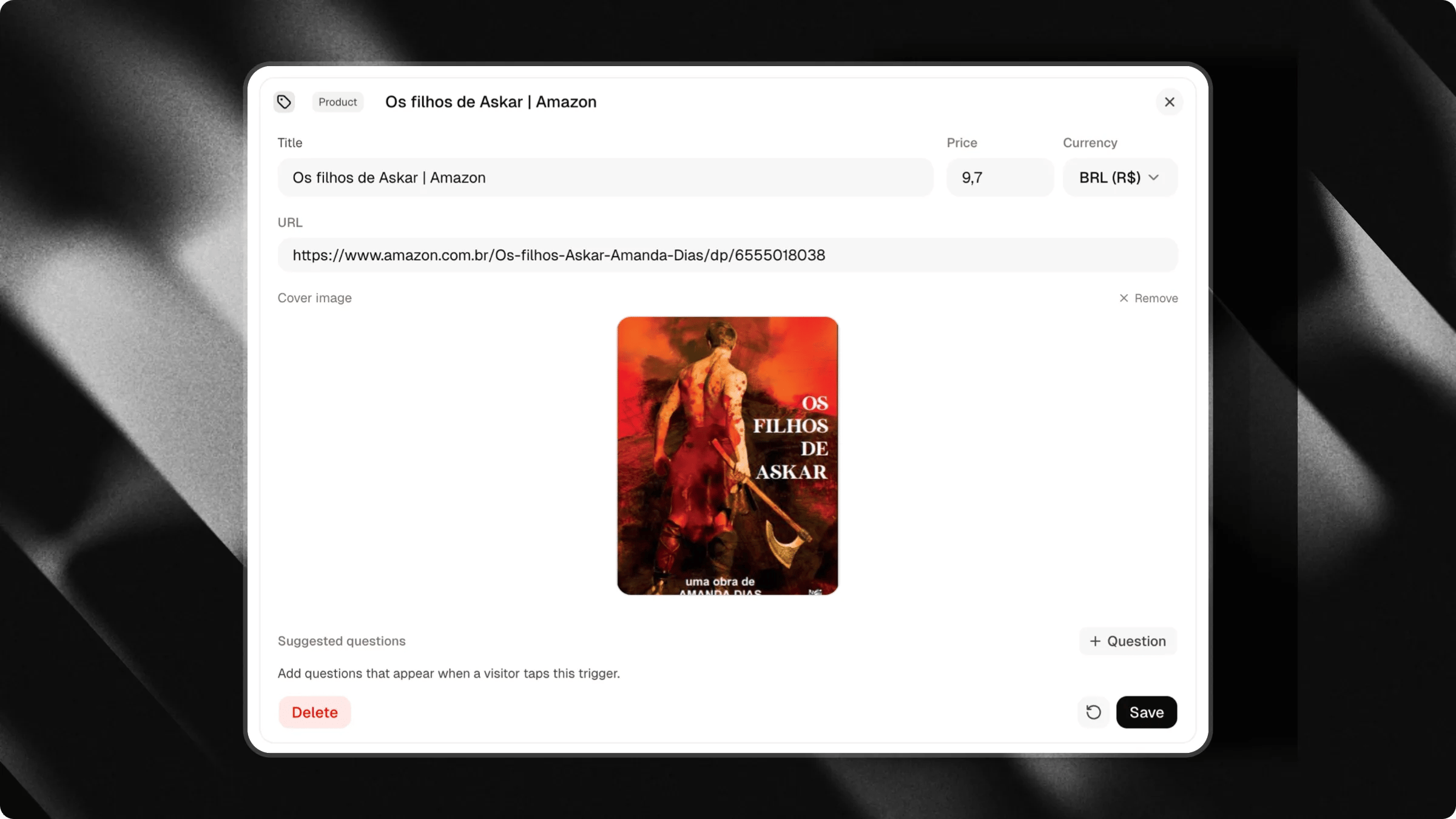
Configurando um produto
Cada gatilho de produto inclui:- Imagem de capa: Imagem de alta resolução exibindo seu item. Necessária para exibir o card.
- Título: Nome claro do produto.
- Preço e moeda: Preço do item e código de moeda de 3 letras (ex: USD, EUR, GBP, BRL, CAD).
- URL: Link de destino que aponta diretamente para sua página de checkout, loja online ou link de pagamento (como Stripe, Shopify ou Gumroad).
Exibição automática de moeda: O Attlas converte e exibe automaticamente o preço equivalente na moeda local do seu visitante, com base no idioma e região dele.
Organizando com categorias
Você pode organizar produtos em categorias usando gatilhos de Seção (como “Vestuário”, “Impressões”, “Cursos” ou “Acessórios”). Para criar uma categoria:- Na aba Loja, clique em Produto ou no botão +.
- Selecione Seção e nomeie sua categoria.
- Arraste os cards de produto para dentro da seção para agrupá-los.
A aba Loja aceita apenas cards de Produto e cabeçalhos de categoria de Seção. Todos os outros tipos de gatilho (links, arquivos, botões de contato, mapas) pertencem à aba Links.
Escolhendo o rótulo da sua aba: Loja ou Catálogo
Você pode personalizar o nome de exibição da aba da sua loja para combinar com o seu negócio:- Abra a página Gatilhos.
- Clique na pequena seta ao lado do cabeçalho da aba Loja.
- Escolha entre Loja e Catálogo.
Definindo a aba padrão
Quando você tem pelo menos um produto na sua aba Loja, o Attlas revela um menu suspenso Mostrar primeiro no cabeçalho da aba. Você pode selecionar qual aba os visitantes veem primeiro ao abrir seu chat:- Links: Mostra seus links gerais, cards e incorporações de mídia primeiro.
- Loja (ou Catálogo): Mostra sua grade de produtos primeiro. Ideal quando vender ou exibir inventário é o objetivo principal do seu chat.
Melhores práticas
- Imagens de capa consistentes: Use fotos com proporções correspondentes para dar à sua grade de produtos uma aparência limpa.
- Links diretos para checkout: Envie os visitantes diretamente para o checkout ou página de compra do item para minimizar atritos.
- Títulos concisos: Mantenha os nomes dos produtos curtos para que se ajustem bem às telas de dispositivos móveis.
Aprenda como adicionar perguntas sugeridas ao seu chat
Guie os visitantes e inicie conversas com sugestões personalizadas e perguntas geradas por IA.