

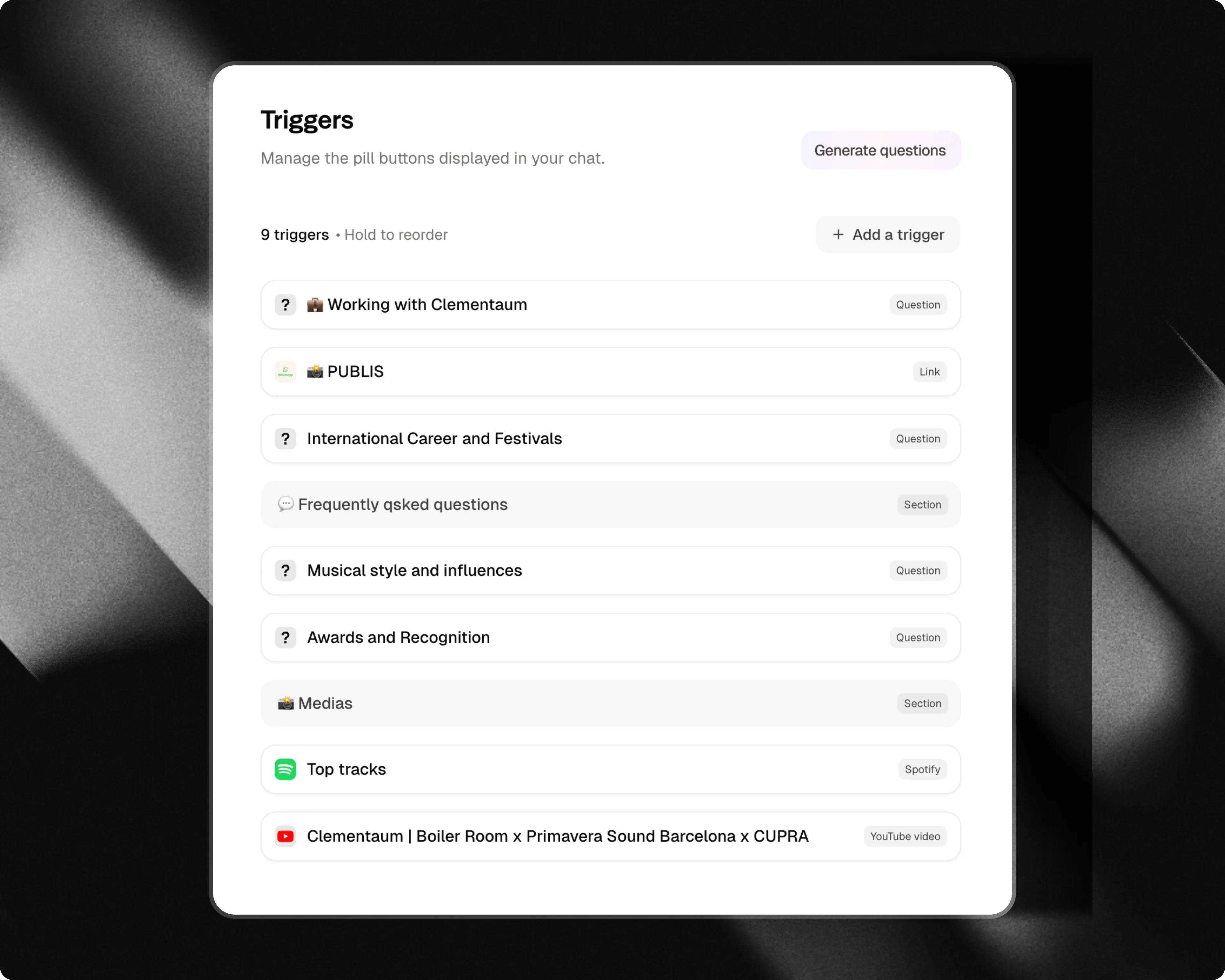
Para adicionar gatilhos, clique na aba “Gatilhos” no menu lateral esquerdo.
Tipos de gatilhos
A Attlas oferece uma grande variedade de tipos de gatilhos de link e mídia, organizados por categoria:Comece com
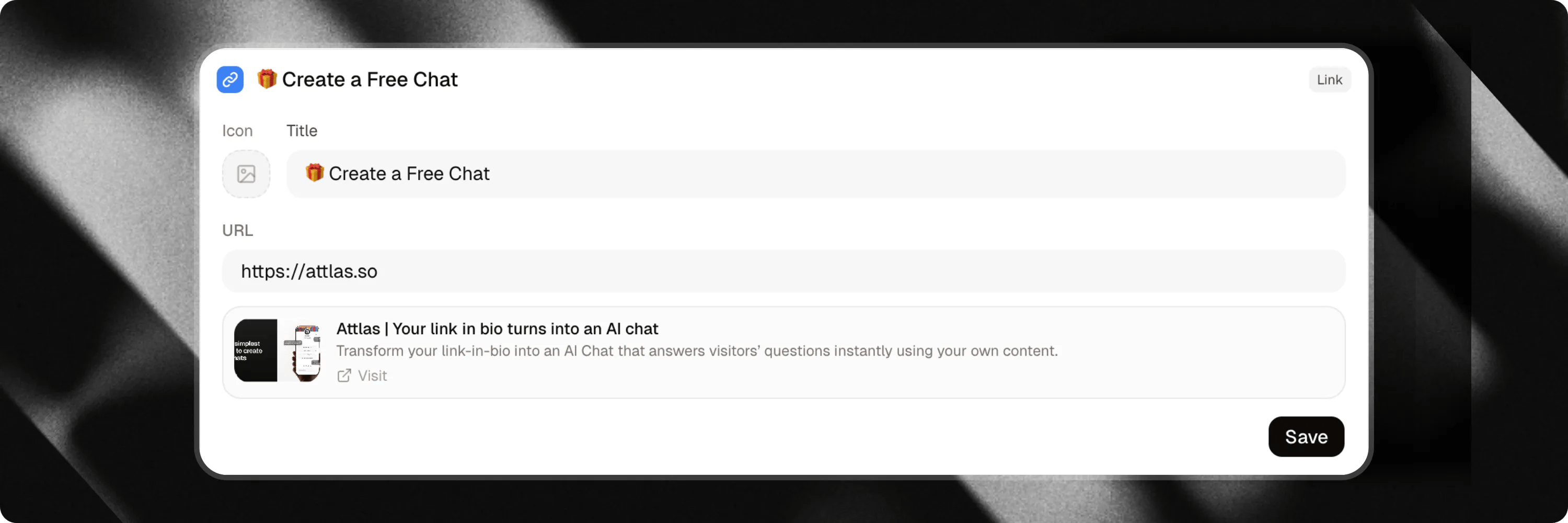
- Links externos: Direciona usuários para sites externos, landing pages ou recursos.
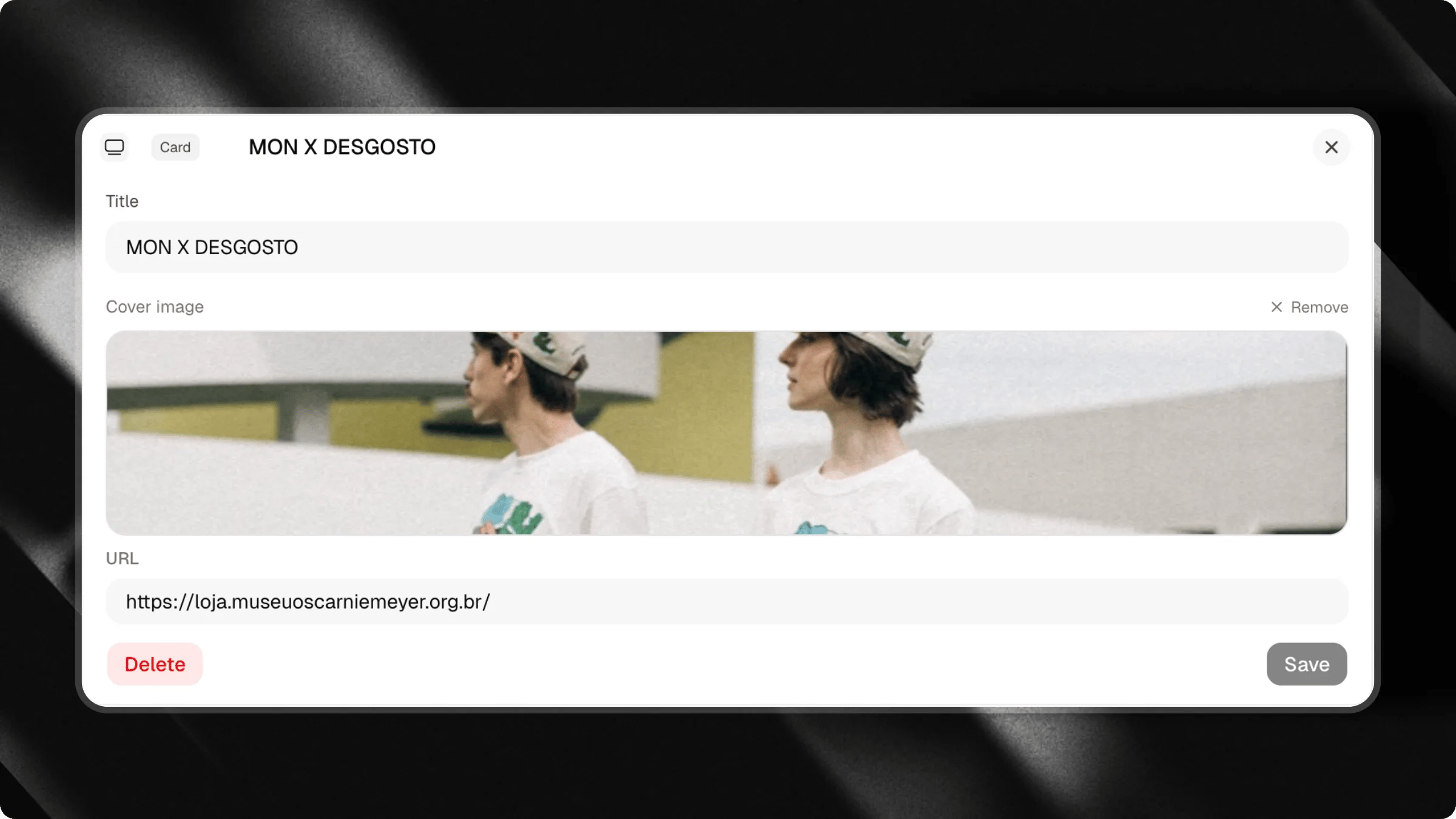
- Cards: Destaca artigos, comunicados ou itens em destaque com uma imagem de capa visual no formato 16:9.
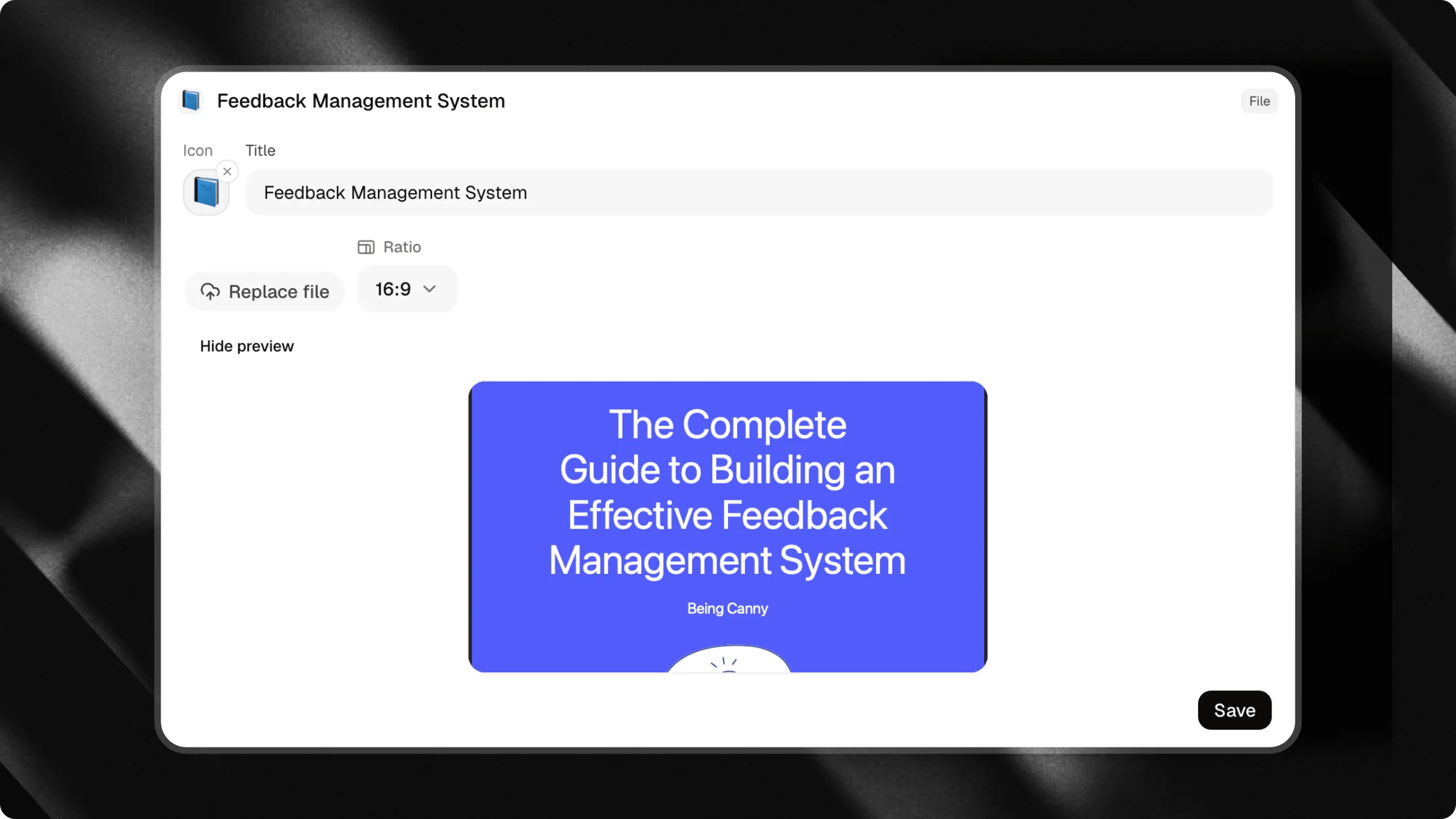
- Arquivos: Oferece PDFs, e-books, guias ou catálogos para download.
Organize
- Seção: Agrupa e categoriza seus gatilhos sob divisores de cabeçalho limpos.
- Espaço: Adiciona espaçamento vertical entre blocos de gatilhos para uma disposição equilibrada.
Mídia
- Mini-vídeo: Envie um vídeo curto que os visitantes podem reproduzir diretamente no chat.
- Vídeos do YouTube: Apresente vídeos específicos ou tutoriais de forma integrada.
- Canal do YouTube: Vincule ao seu canal para incentivar inscrições e descoberta de vídeos.
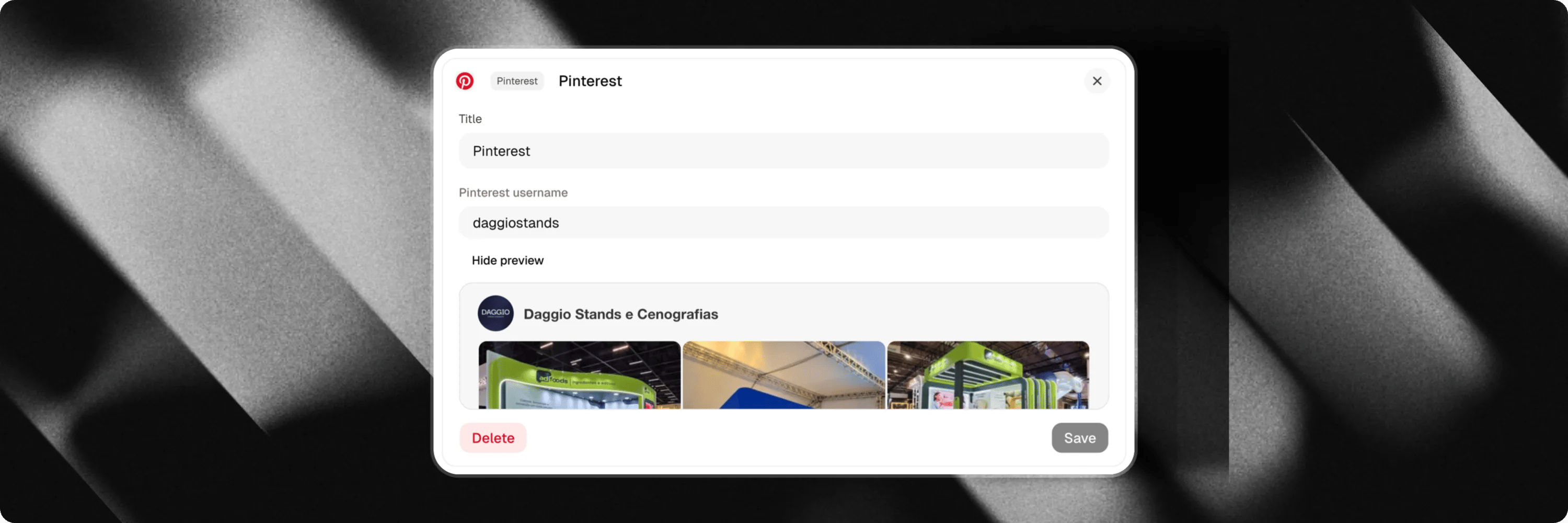
- Pinterest: Mostre seu perfil do Pinterest e os Pins mais recentes diretamente no chat.
- Spotify: Incorpore músicas, álbuns ou playlists reproduzíveis diretamente no chat.
- SoundCloud: Incorpore faixas de áudio ou playlists com altura personalizada do player.
- Arquivos do Google Drive: Compartilhe documentos, apresentações ou planilhas hospedados no Google Drive.
Contato e localização
- Mapas de localização: Compartilhe mapas interativos e direções.
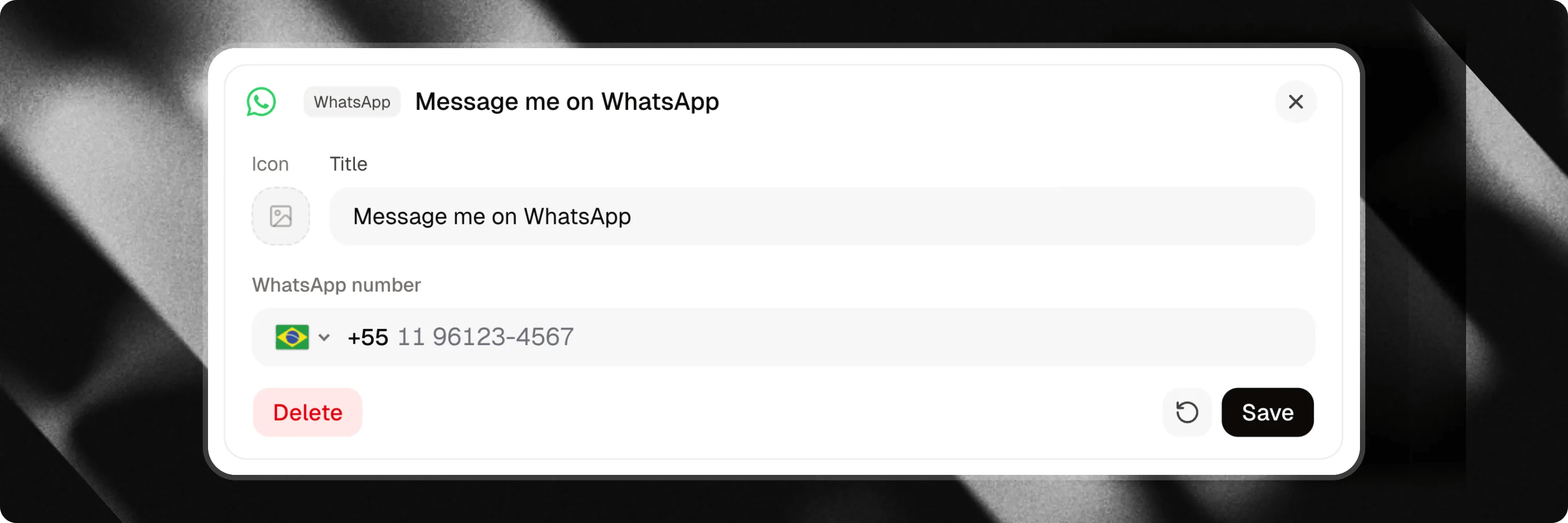
- WhatsApp: Capture os dados do lead (nome, telefone, mensagem) antes de redirecionar para o WhatsApp.
- E-mail: Fornece uma ação instantânea de contato por e-mail.
- Telefone: Permite que os visitantes liguem diretamente para seu número.
Especializados
- Próximas datas (Bandsintown): Exibe datas de turnês ao vivo e links de ingressos para artistas e performers.
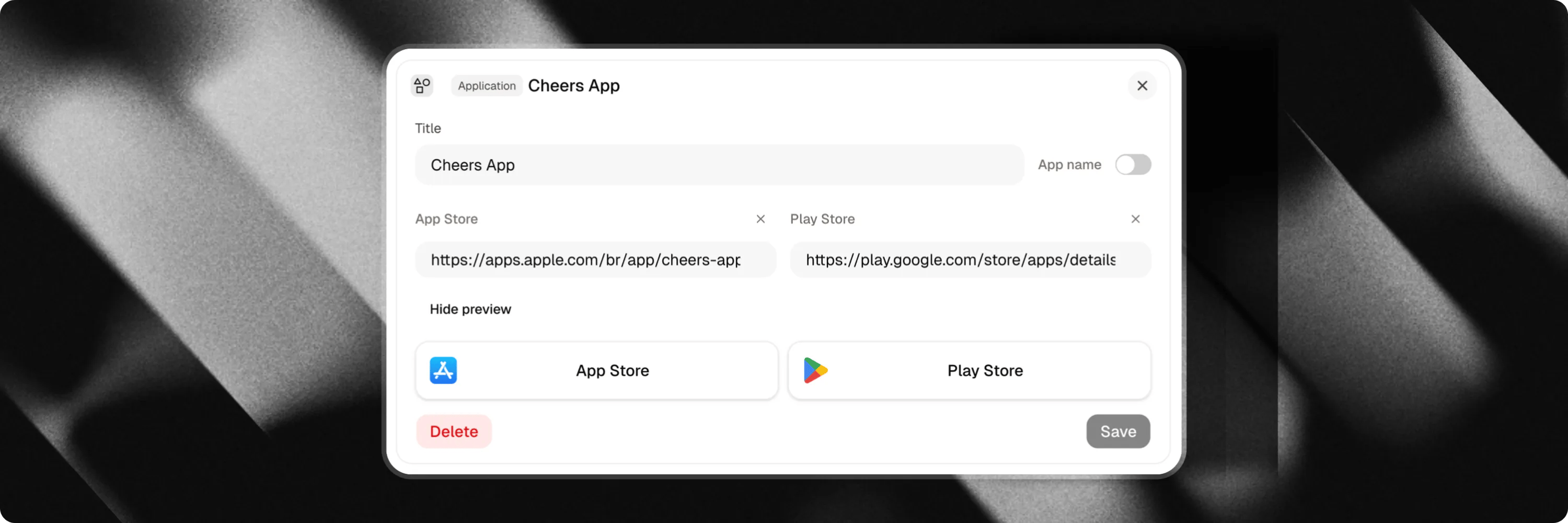
- Aplicativo: Direcione os visitantes para baixar seu aplicativo móvel na Apple App Store, Google Play Store ou ambas.
Conteúdo e links
Links externos
Adicione links para páginas importantes que você deseja compartilhar com seus visitantes. Você pode compartilhar:- Sites institucionais
- Landing pages
- Blogs e artigos
- Portfólios
- Páginas de cadastro ou reserva
Cards
Crie cards de links visuais para capturar a atenção dos seus visitantes com uma imagem de capa grande. Cards são ideais para destacar:- Posts de blog e guias
- Ofertas especiais ou comunicados
- Notícias importantes
- Serviços em destaque
A Attlas adiciona automaticamente parâmetros de rastreamento UTM para ajudar você a analisar as fontes de tráfego.
Arquivos
Disponibilize documentos para download direto por meio de gatilhos. Ideal para compartilhar:- PDFs
- E-books
- Catálogos
- Guias e whitepapers
- Slides de apresentação
Arquivos do Google Drive
Compartilhe documentos, apresentações, planilhas ou quaisquer outros arquivos armazenados no Google Drive. Basta adicionar o link de compartilhamento público para dar acesso instantâneo ao seu conteúdo.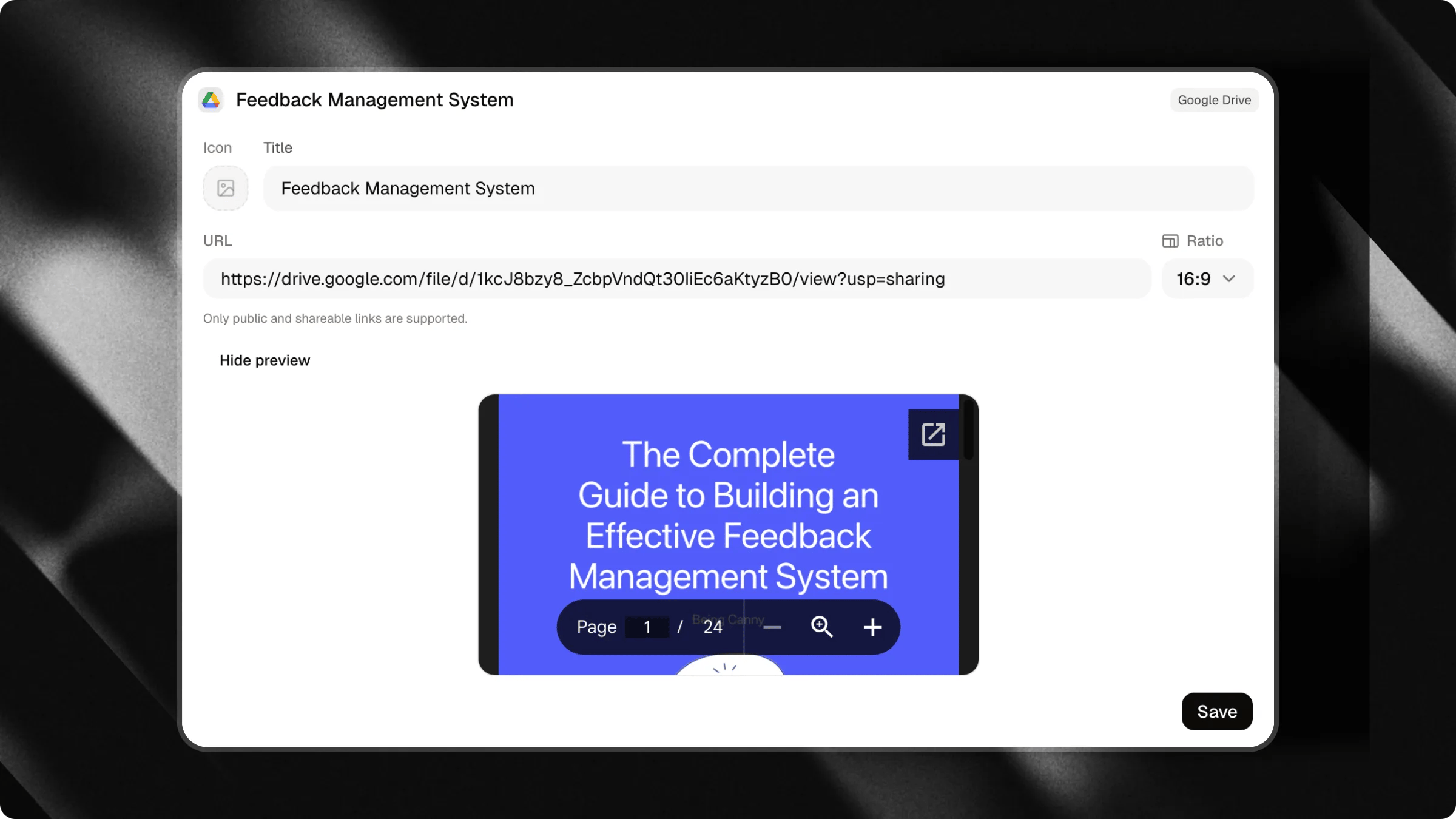
Incorporações de mídia
Mini-vídeo
Envie um vídeo curto em MP4 para criar um ponto de entrada pessoal e envolvente no seu chat. Os visitantes podem reproduzir ou pausar o vídeo, ativar ou desativar o som e ver o tempo restante. Você pode escolher entre um formato círculo ou quadrado arredondado, e ativar a Reprodução automática. Vídeos com reprodução automática sempre iniciam sem som, para que os visitantes mantenham o controle do áudio.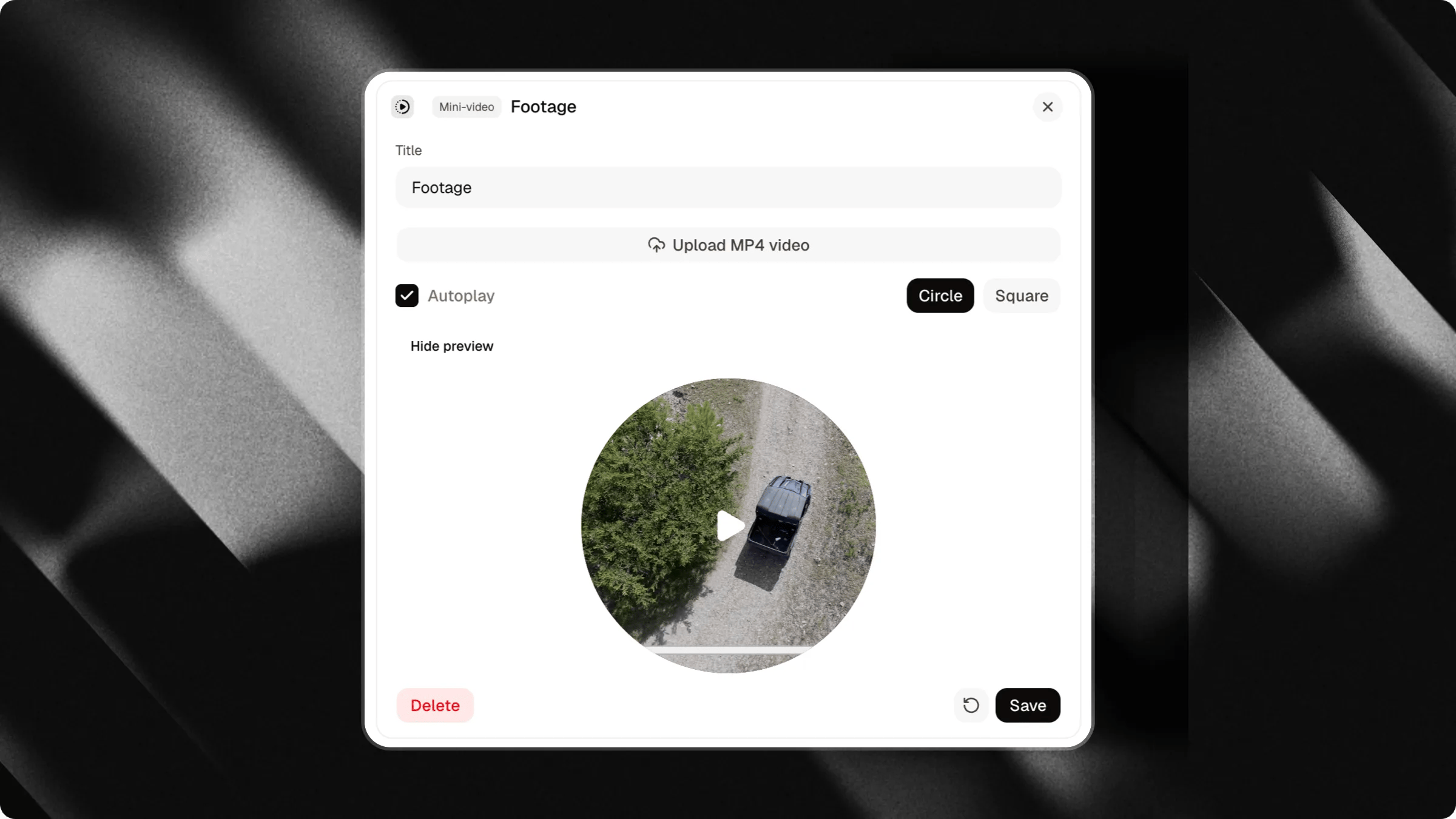
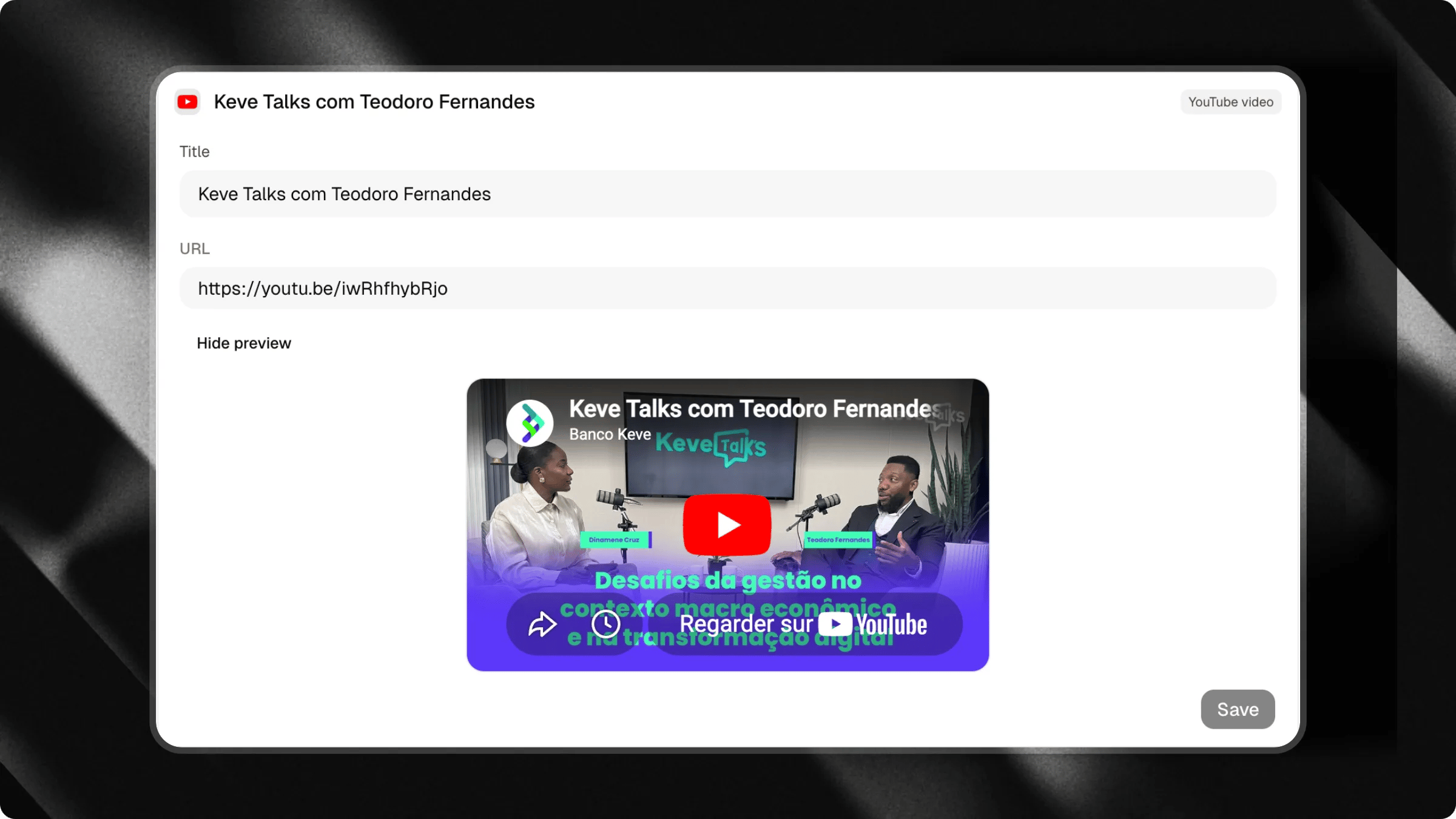
Vídeos do YouTube
Promova vídeos específicos do seu canal ou tutoriais de terceiros diretamente dentro do seu chat. Ideal para:- Tutoriais de produto
- Vídeos tutoriais
- Apresentações
- Cases de sucesso
Canal do YouTube
Adicione o link do seu canal para que os visitantes possam descobrir seus vídeos e se inscrever facilmente.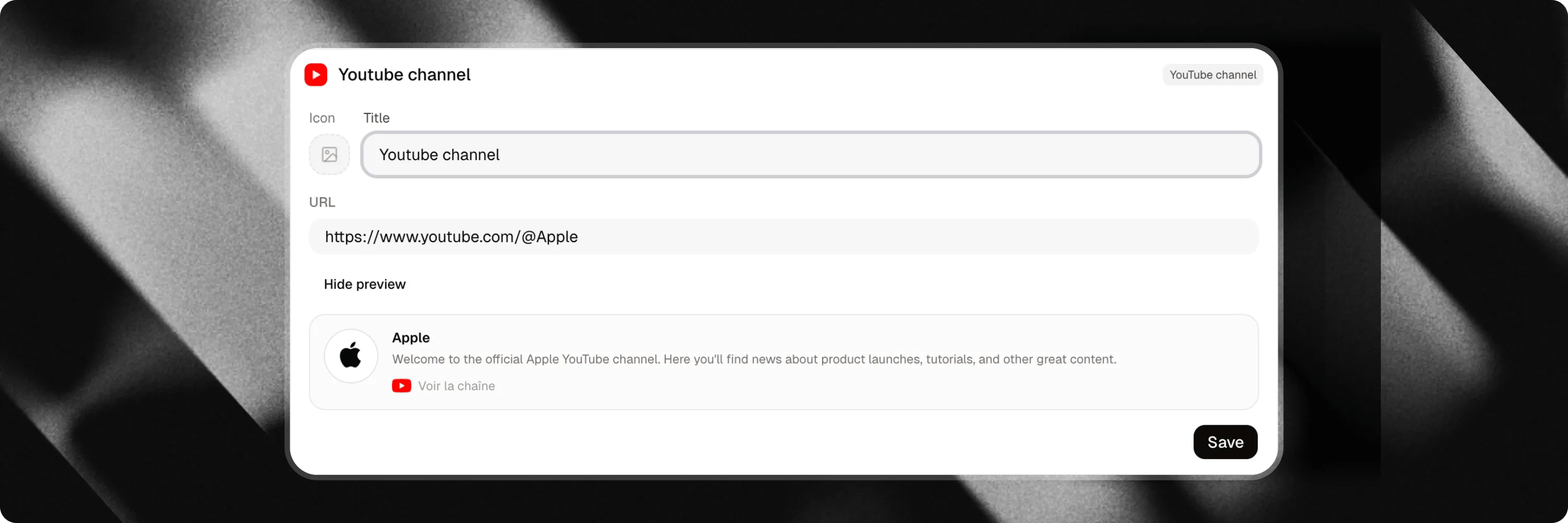
Incorporação do Spotify
Compartilhe músicas, podcasts ou playlists diretamente na interface do chat. Seja você um artista, um podcaster ou esteja criando recomendações para seu público, adicione qualquer link do Spotify para incorporar um widget reproduzível.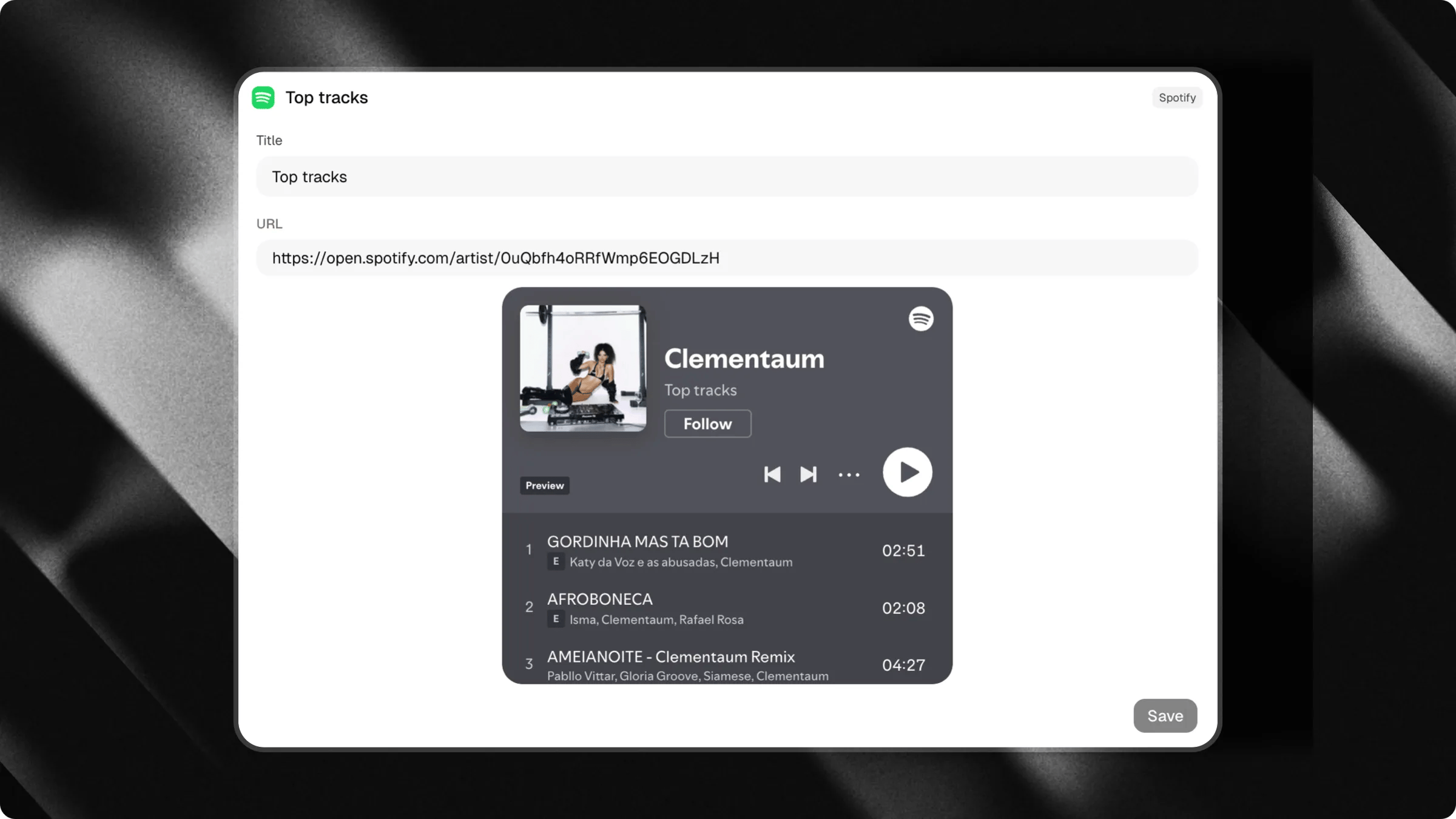
Incorporação do SoundCloud
Incorpore faixas de áudio ou playlists diretamente na interface do chat. Adicione qualquer link público de faixa ou playlist do SoundCloud. Você também pode personalizar a altura da incorporação (entre 100px e 1000px, padrão 200px) para se adequar ao seu layout.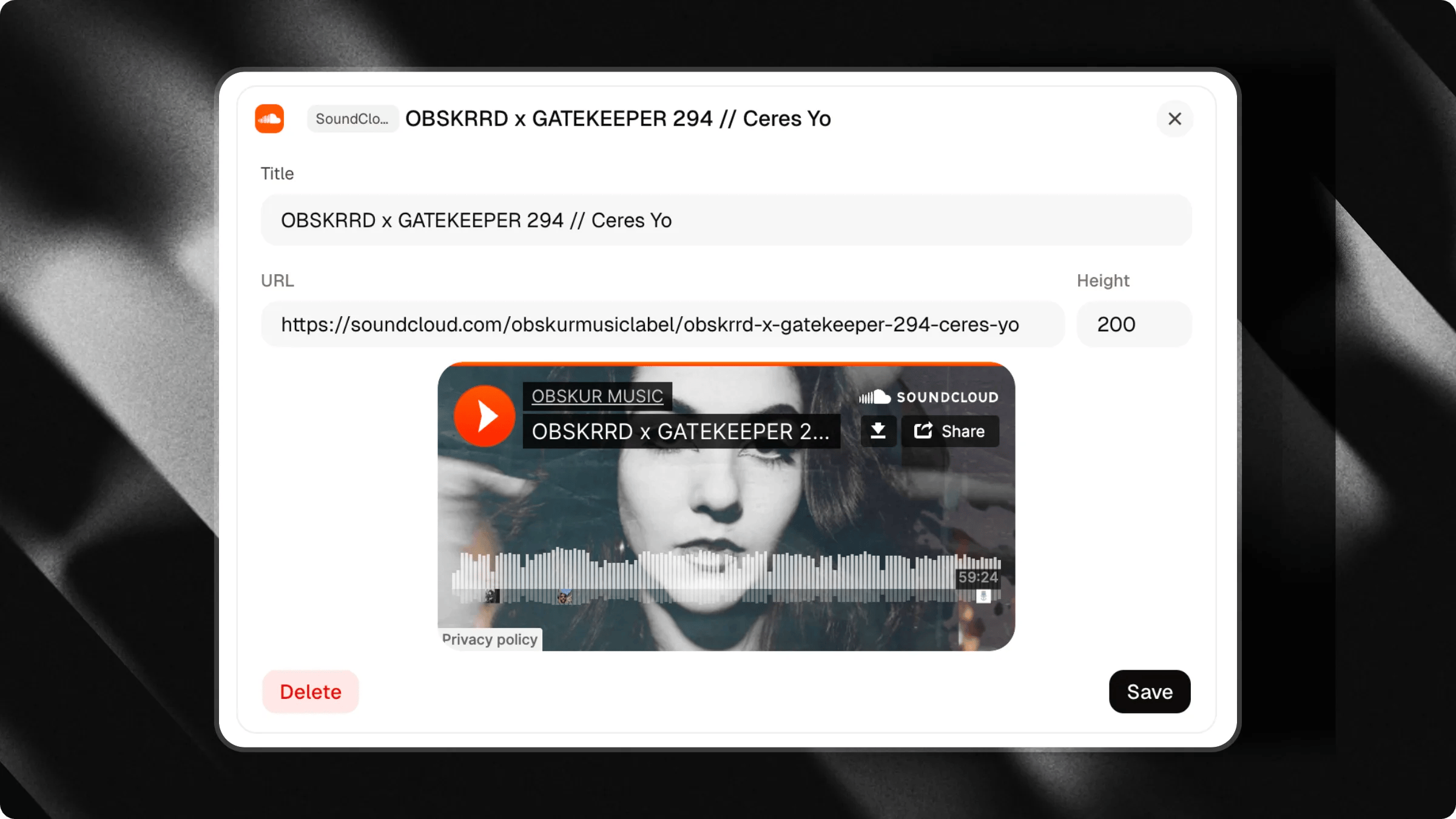
Contato e localização
Mapas de localização
Compartilhe uma localização diretamente dentro do chat para ajudar os visitantes a encontrarem seu espaço físico. Adicione um endereço para exibir um marcador de mapa interativo com links de navegação direta.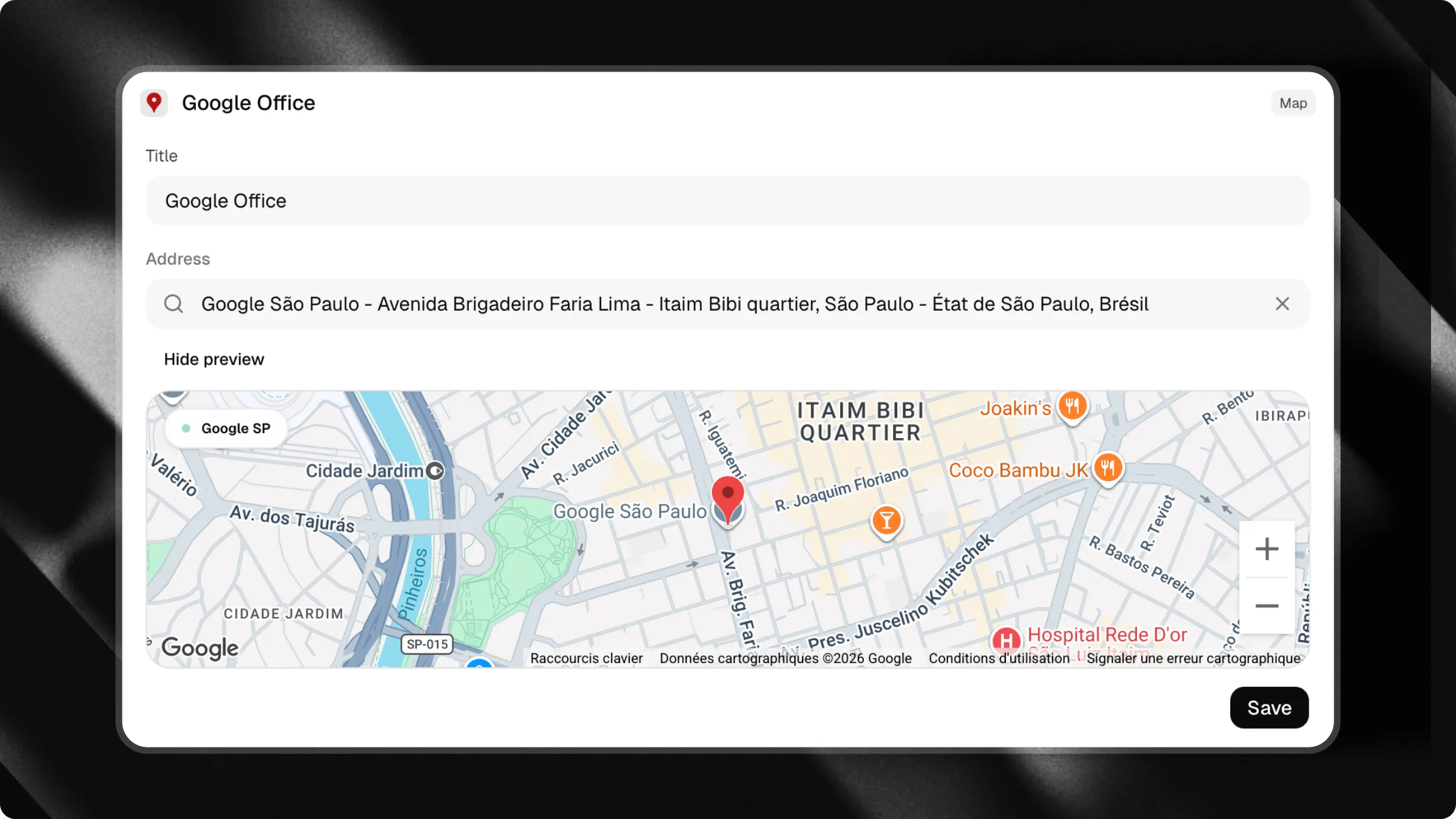
E-mail e Telefone
Forneça gatilhos de comunicação com um toque para visitantes que preferem métodos de contato tradicionais.- E-mail: Abre o cliente de e-mail padrão do visitante com seu endereço já preenchido.
- Telefone: Solicita que o dispositivo do visitante ligue diretamente para seu número.
Próximas datas (Bandsintown)
Exiba datas de turnês ao vivo e eventos de shows futuros diretamente no chat por meio do seu perfil conectado do Bandsintown.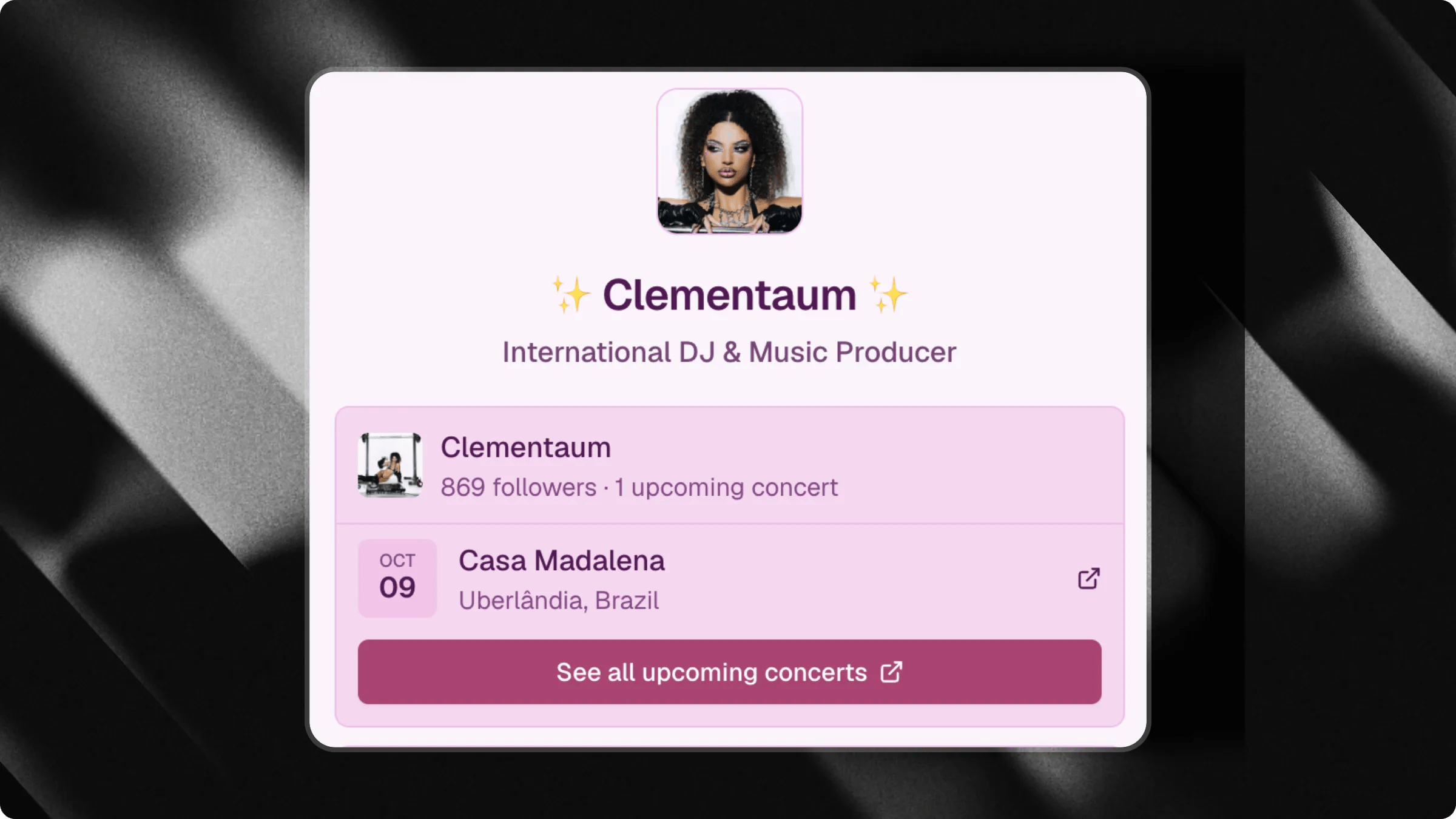
Aprenda a configurar a integração com o Bandsintown
Conecte seu perfil do Bandsintown para exibir datas de turnês ao vivo e shows futuros diretamente dentro do seu chat.
Aplicativo
Layout e organização
Seções
Use os divisores de Seção para organizar gatilhos relacionados em grupos nomeados (por exemplo, “Recursos”, “Mídia”, “Fale conosco”).Espaço
Adicione espaçamento vertical entre gatilhos para criar uma pausa visual e separar blocos de conteúdo diferentes.Personalizando ícones
Cada tipo de gatilho vem com um ícone padrão. Para a maioria dos tipos, você pode personalizar esse ícone para combinar com sua marca.Opções de personalização
Clique na pré-visualização do ícone na bandeja de edição para abrir o seletor de mídia:- Upload: Envie um arquivo de imagem personalizado (PNG, JPG, SVG) do seu dispositivo.
- Link: Forneça uma URL direta para uma imagem hospedada online.
- Emoji: Escolha um emoji padrão.
- Ícone: Selecione entre uma biblioteca de ícones do sistema.
- Unsplash: Pesquise e escolha fotos gratuitas de banco de imagens.
Suporte a ícones por tipo de gatilho
Gatilhos aninhados (Pai-Filho)
Você pode aninhar gatilhos sob gatilhos pai para manter a interface do chat compacta e organizada.Gatilhos dobráveis
Apenas determinados tipos de gatilhos podem atuar como pai (dobrável) e conter gatilhos filhos:Como configurar gatilhos aninhados
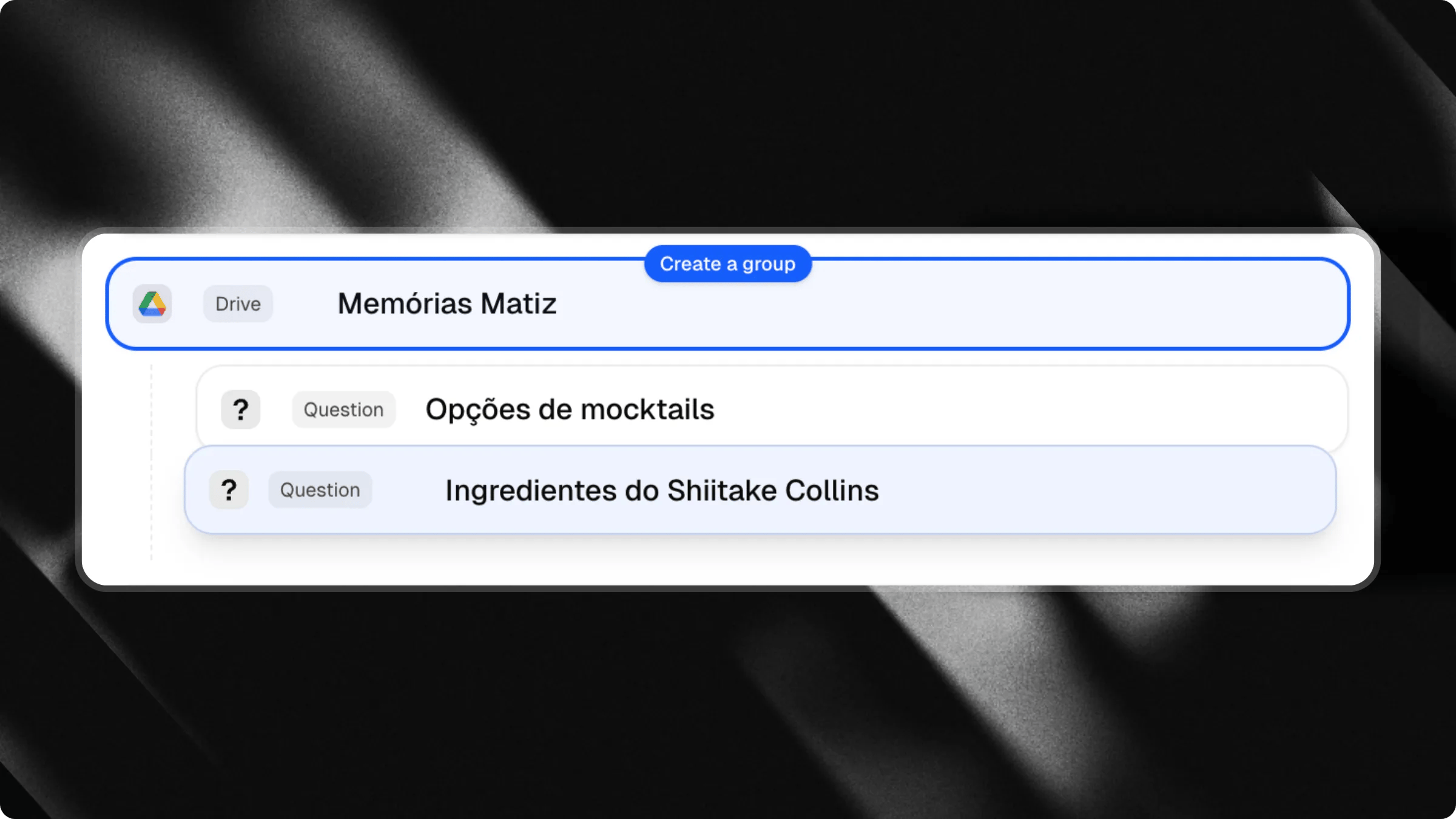
Arraste o gatilho para dentro do grupo
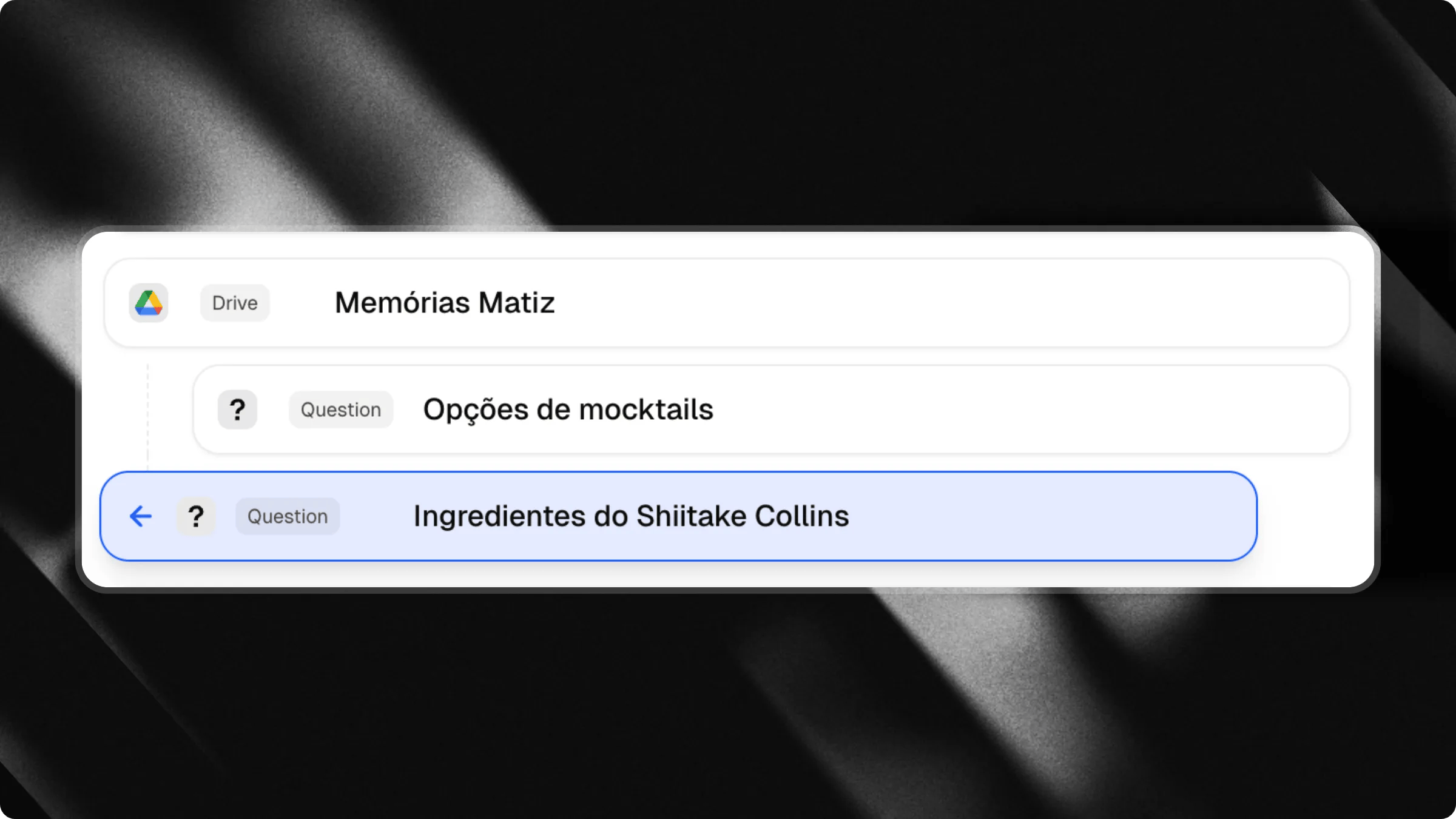
Arraste o gatilho para fora do grupo
- Arrastar e soltar: Na lista de gatilhos, arraste um gatilho para a direita (recuando-o) para aninhá-lo sob o gatilho acima. Arraste-o de volta para a esquerda (removendo o recuo) para restaurá-lo como gatilho de nível superior.
- A partir do editor: Abra a bandeja de edição de qualquer gatilho elegível como pai, role para baixo até a seção Perguntas sugeridas e clique em Adicionar pergunta para adicionar perguntas diretamente como filhas.
Pré-visualização
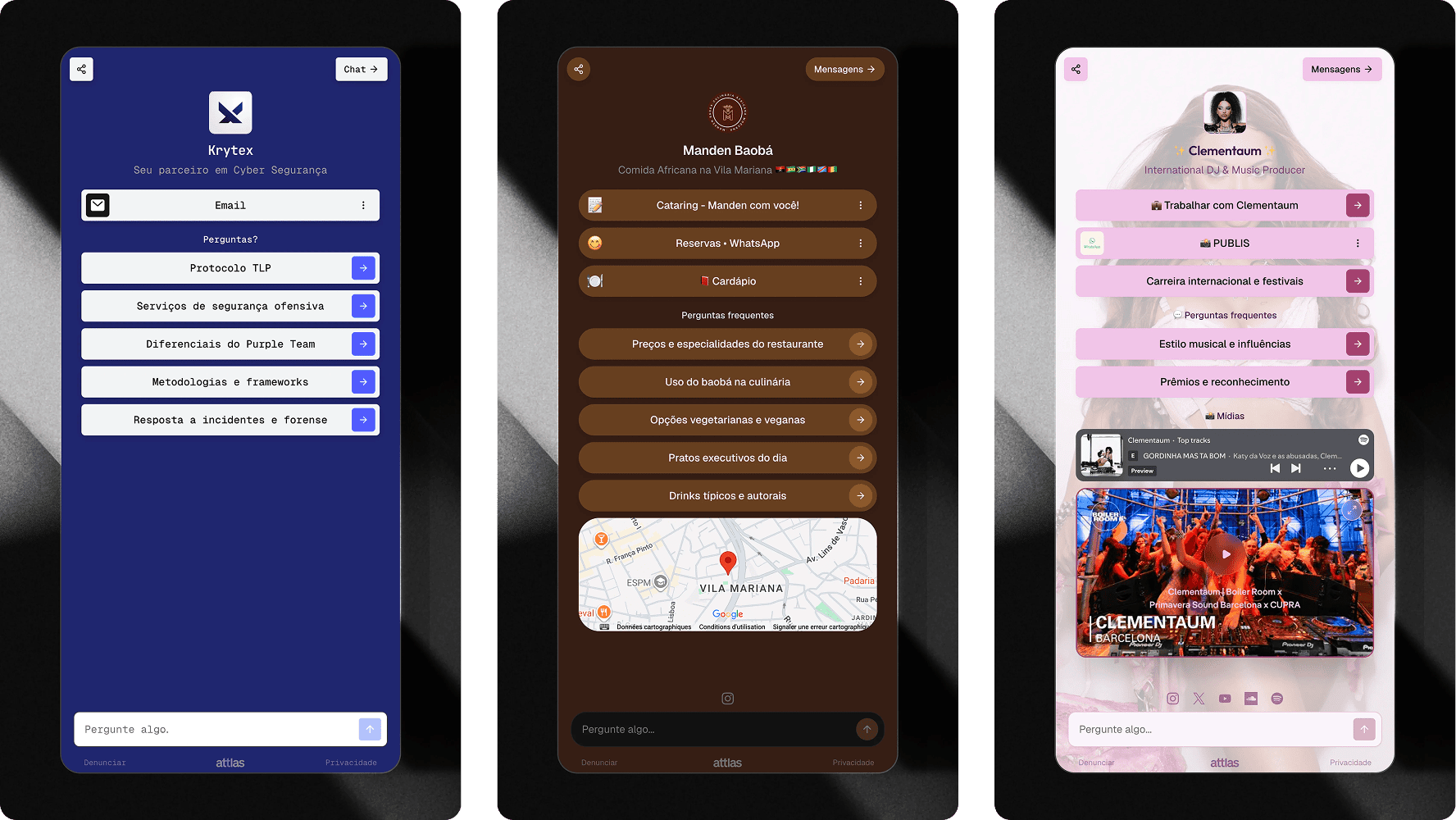
Os gatilhos funcionam em conjunto com seu assistente de IA. Os visitantes podem clicar em qualquer gatilho para explorar conteúdo ou digitar perguntas livremente na barra de mensagens.
Aprenda a vender produtos no guia Loja
Apresente produtos e mercadorias diretamente no seu chat com um layout de loja dedicado.