

Workspaces
Workspaces atuam como ambientes independentes para organizar seus chats. Pense neles como pastas ou áreas de trabalho separadas para diferentes projetos.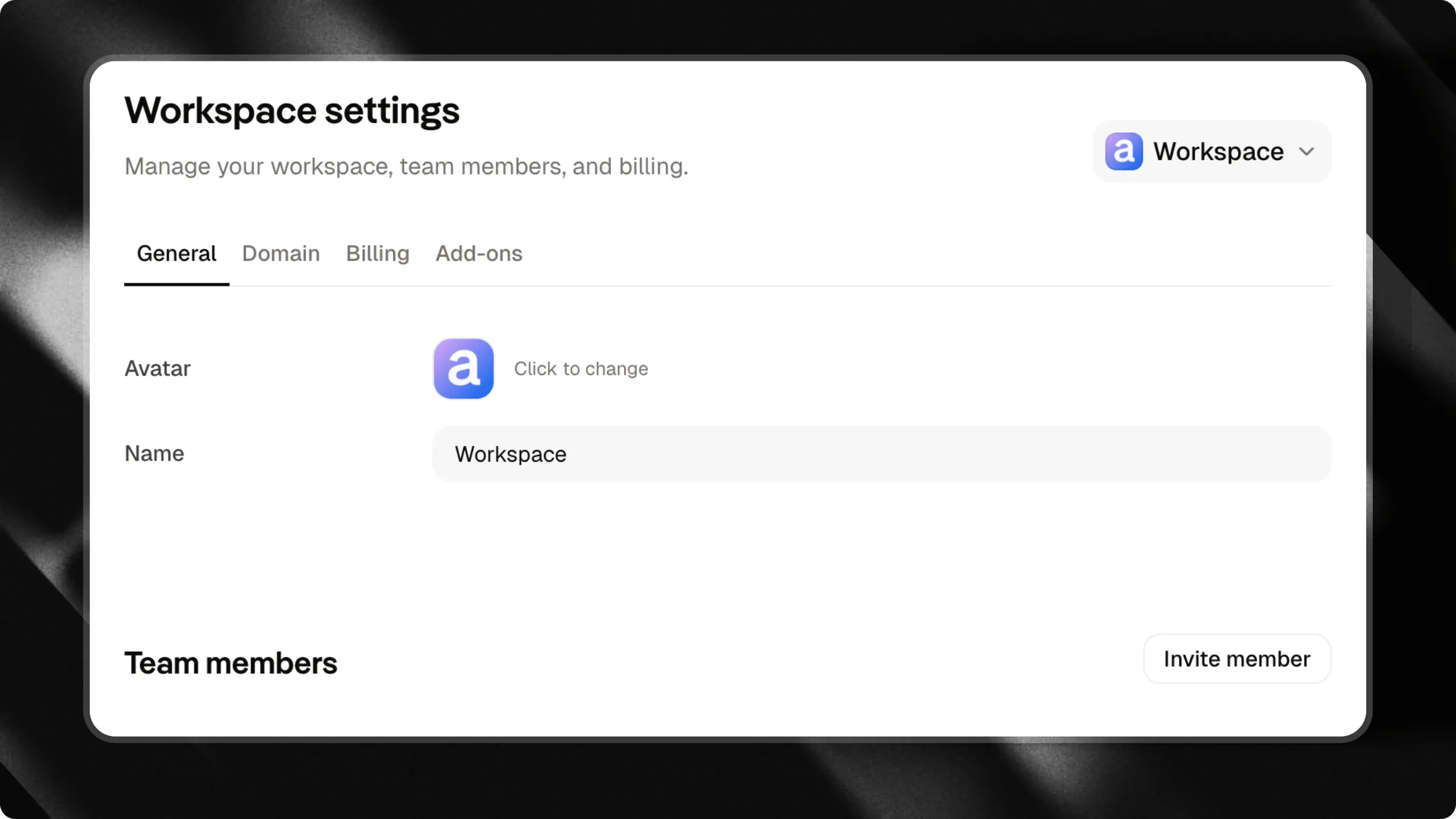
Por que usar workspaces?
Workspaces ajudam você a separar clientes, projetos, equipes ou áreas de trabalho.Exemplos
Agências e freelancers
Você pode criar:- Um workspace para cada cliente
- Um workspace para projetos internos
- Um workspace para testes e experimentos
Criadores de conteúdo
Você pode separar:- Chats públicos para sua audiência
- Chats de cursos e treinamentos
- Projetos pessoais
- Projetos profissionais
Empresas
Você pode organizar:- Suporte ao cliente
- Marketing
- Treinamento interno
- Bases de conhecimento
Como criar um novo workspace

- Clique no seletor de Workspace na barra lateral
- Clique em Adicionar novo workspace
- Escolha um nome para o novo workspace
- Comece a criar chats dentro dele.
Equipes
Além de organizar seus chats, você também pode colaborar com outras pessoas. O Attlas permite que você convide membros para visualizar ou editar chats específicos.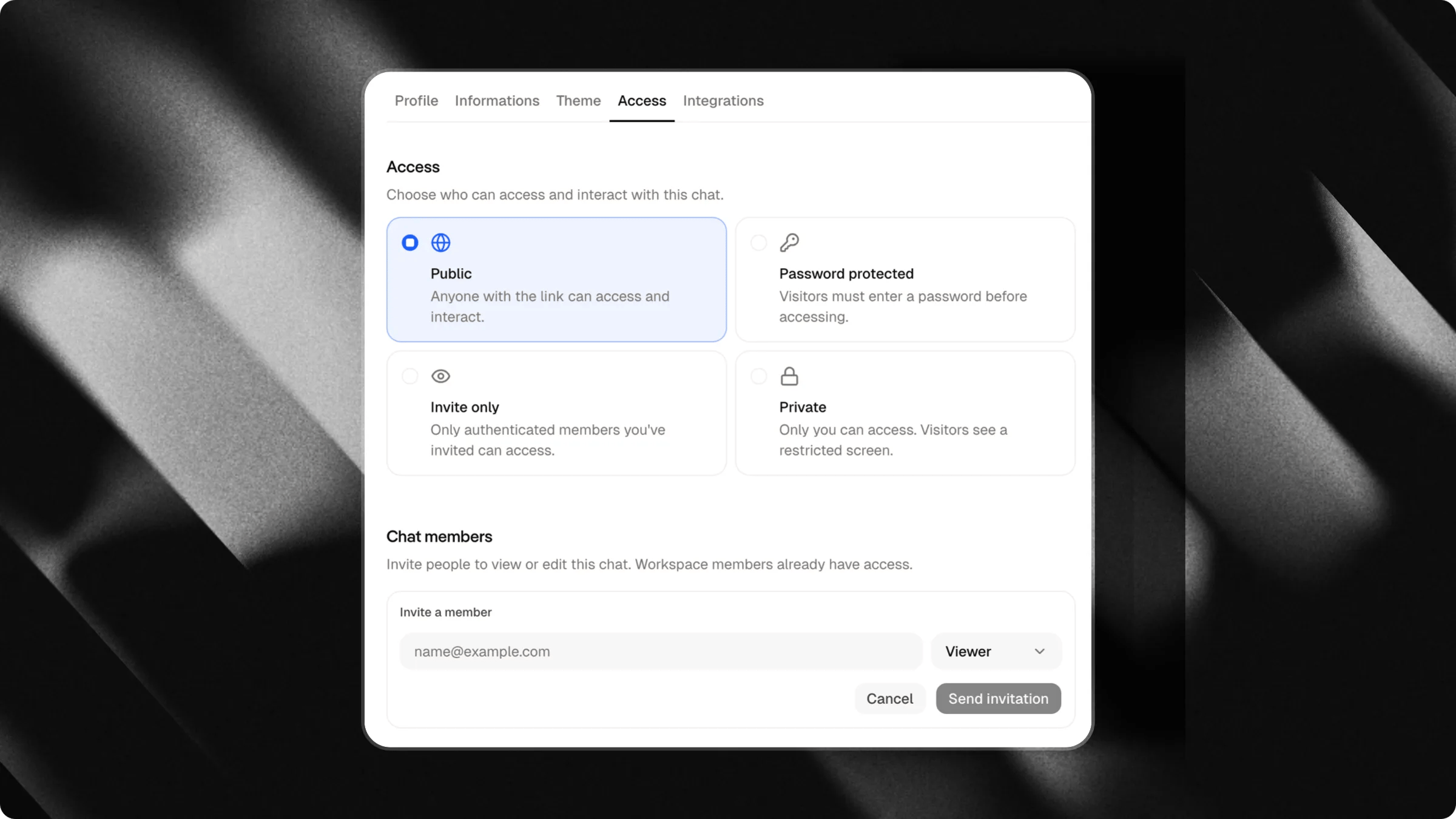
Como convidar membros
Para convidar alguém para um chat:- Abra o chat desejado
- Vá para Configurações → Acesso
- Role para baixo até a seção Membros do chat
- Insira o endereço de e-mail da pessoa
- Selecione o nível de permissão apropriado
- Clique em Enviar Convite
Tipos de permissão
Ao convidar um membro, você pode definir o nível de acesso dele.Editor
Pode:- Editar o chat
- Gerenciar conteúdo
- Alterar configurações
- Colaborar no desenvolvimento do chat
Visualizador
Pode:- Visualizar o chat
- Acompanhar atualizações de conteúdo
- Revisar informações
Escopos de colaboração: Workspace vs. Chat
O Attlas oferece suporte a duas maneiras de colaborar com sua equipe, dependendo do nível de acesso que você deseja conceder:Convites em nível de workspace
Você pode convidar membros para um workspace inteiro, sendo a melhor opção para membros principais da equipe.- Acesso: Os membros obtêm acesso a todos os chats pertencentes ao workspace, incluindo quaisquer novos chats criados no futuro.
- Como convidar:
- Abra o seletor de Workspace na barra lateral.
- Clique no ícone de configurações (engrenagem) ao lado do workspace que deseja compartilhar.
- Na guia Membros, insira o e-mail do membro.
- Selecione o nível de permissão (Editor ou Visualizador).
- Clique em Enviar Convite.
Convites em nível de chat
Se você deseja colaborar com clientes, parceiros externos ou colaboradores convidados, pode convidá-los apenas para chats específicos.- Acesso: Os membros podem apenas visualizar ou editar o chat específico para o qual foram convidados. Eles não verão nem acessarão outros chats dentro do workspace.
- Como convidar:
- Abra o chat desejado.
- Vá para Configurações → Acesso.
- Role para baixo até a seção Membros do chat.
- Insira o endereço de e-mail da pessoa.
- Selecione o nível de permissão apropriado.
- Clique em Enviar Convite.
Controle de acesso do chat
Dentro de
Configurações → Acesso, você também encontrará as opções de visibilidade do chat.- Público: Qualquer pessoa com o link pode acessar o chat
- Protegido por senha: Os visitantes devem inserir uma senha antes de acessar o chat
- Apenas convidados: Somente usuários convidados podem acessar o chat
- Privado: Somente você pode acessar o chat