
Accéder aux formulaires
Pour ouvrir vos formulaires, sélectionnez votre chat dans le tableau de bord et cliquez sur l’onglet Formulaires dans la barre latérale gauche.
Créer et modifier un formulaire
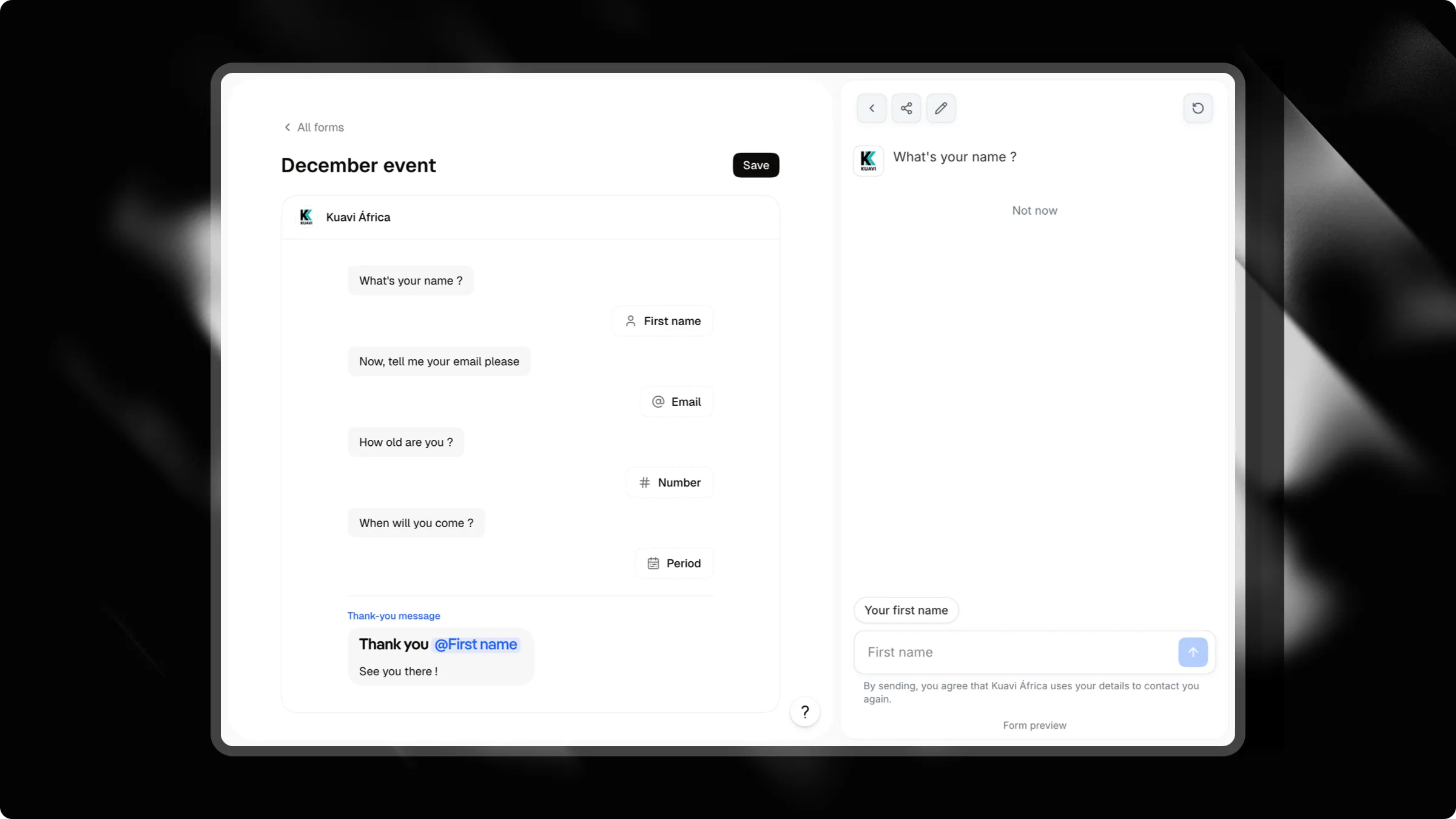
- Tapez du texte brut pour faire parler votre chat. Chaque paragraphe devient une bulle de chat individuelle.
- Tapez
/pour insérer des questions, des choix, des médias ou des champs de contact. - Faites glisser les blocs en utilisant la poignée à gauche pour réorganiser votre séquence.
- Prévisualisez en temps réel : le panneau de prévisualisation à droite exécute votre formulaire dans un chat interactif pendant que vous éditez.
- Enregistrez votre travail : cliquez sur Enregistrer dans le coin supérieur droit lorsque vous êtes prêt à publier les modifications.
Blocs disponibles
Tapez/ n’importe où dans l’éditeur pour ouvrir le menu des blocs :
Messages de chat
Réponses du visiteur
Lorsque le formulaire atteint un bloc de réponse, la barre de saisie du chat s’adapte à ce qui est attendu.Champs de contact
Les champs de contact capturent les détails du visiteur et qualifient les prospects dans votre CRM. Chaque champ de contact peut apparaître une fois par formulaire :Message de remerciement et redirection
Le dernier bloc de votre éditeur est le message de remerciement. Ce message s’affiche automatiquement lorsqu’un visiteur termine le formulaire. Vous pouvez personnaliser ce message final en tapant@ pour citer n’importe quelle réponse précédente :
Redirection automatique
Vous pouvez rediriger les visiteurs vers une adresse externe (page de paiement, calendrier ou site web) une fois le formulaire terminé :- Cliquez sur le bloc de fin au bas de l’éditeur de formulaire.
- Renseignez une adresse complète (
https://...) dans le champ URL de redirection.
Comment les visiteurs vivent votre formulaire
Le formulaire s’exécute directement dans l’interface de chat :- Étape par étape : Le chat pose une question à la fois.
- Saisie contextuelle : Pour les saisies de téléphone, de date ou de texte, la barre de saisie du chat affiche un badge dédié (tel que “Votre WhatsApp” ou “Date préférée”) et définit le bon clavier mobile.
- Questions latérales : Les visiteurs peuvent cliquer sur l’icône × sur le badge de saisie pour mettre en pause le formulaire et poser une question. Le chat répond en utilisant votre base de connaissances, puis reprend le formulaire à l’étape en cours.
- Option de sortie : Sous les questions de choix ou de cases à cocher, les visiteurs peuvent appuyer sur “Pas maintenant” pour quitter le flux du formulaire sans interrompre la conversation.
Connecter votre formulaire
Vous pouvez déclencher un formulaire par quatre chemins différents :1. Déclencheurs
Ajoutez un déclencheur Formulaire dans l’onglet Déclencheurs de votre chat. Sélectionnez votre formulaire dans la liste déroulante. Il apparaît comme un bouton interactif dans le menu de votre chat.2. Campagnes (Lancement à l’arrivée)
Dans Campagnes, sélectionnez votre canal de campagne et définissez Lancement à l’arrivée sur le déclencheur de formulaire. Lorsque les visiteurs cliquent sur votre annonce ou lien de campagne, le chat s’ouvre avec le formulaire déjà actif, sans nécessiter de clic initial.Campagnes
Découvrez comment créer des écrans d’accueil dédiés pour les publicités payantes avec des titres personnalisés et un lancement automatique du formulaire.
3. Objectif de chat (Capturer des prospects)
Dans Actions > Objectif, sélectionnez Capturer des prospects. Attlas relie votre objectif de prospect directement à un formulaire. Lorsque la conversation atteint la capture de prospect, l’assistant démarre le formulaire et pré-remplit automatiquement tous les détails que le visiteur a déjà mentionnés.4. Lien direct
Partagez un lien avec le paramètre?form=<slug> pour ouvrir votre chat directement sur un formulaire spécifique.
Suivi des performances (Entonnoir)
Sur la page de liste des Formulaires, cliquez sur l’icône de graphique à côté d’un formulaire pour déplier son entonnoir de conversion. L’entonnoir suit les données sur les 30 derniers jours :- Points de départ : Indique d’où viennent les visiteurs, y compris les visites provenant de campagnes publicitaires et les clics sur les déclencheurs de menu.
- Achèvement des étapes : Affiche le nombre de visiteurs ayant répondu à chaque étape, ainsi que le taux de rétention par rapport à l’étape précédente.
- Prospects générés : Le nombre total de contacts complétés collectés par ce formulaire.
Les conversations de test internes des membres de l’espace de travail et les prévisualisations de l’éditeur sont exclues des métriques de l’entonnoir.
Collecte de données et intégrations
- CRM : Les détails soumis apparaissent immédiatement dans votre onglet CRM, avec toutes les réponses personnalisées enregistrées dans la fiche contact.
- Webhooks : La complétion d’un formulaire envoie une charge utile webhook
form_completedcontenant toutes les réponses et les informations de contact. - Meta CAPI : Lorsque l’API de conversions Meta est configurée, la complétion d’un formulaire envoie un événement
Leadcôté serveur pour le suivi des annonces. - Traductions automatiques : Le texte du formulaire est traduit automatiquement dans les 13 langues prises en charge afin que les visiteurs voient les questions dans leur langue préférée.