

Pour accéder au tableau de bord Analytics, allez dans l’onglet overview du menu latéral gauche.
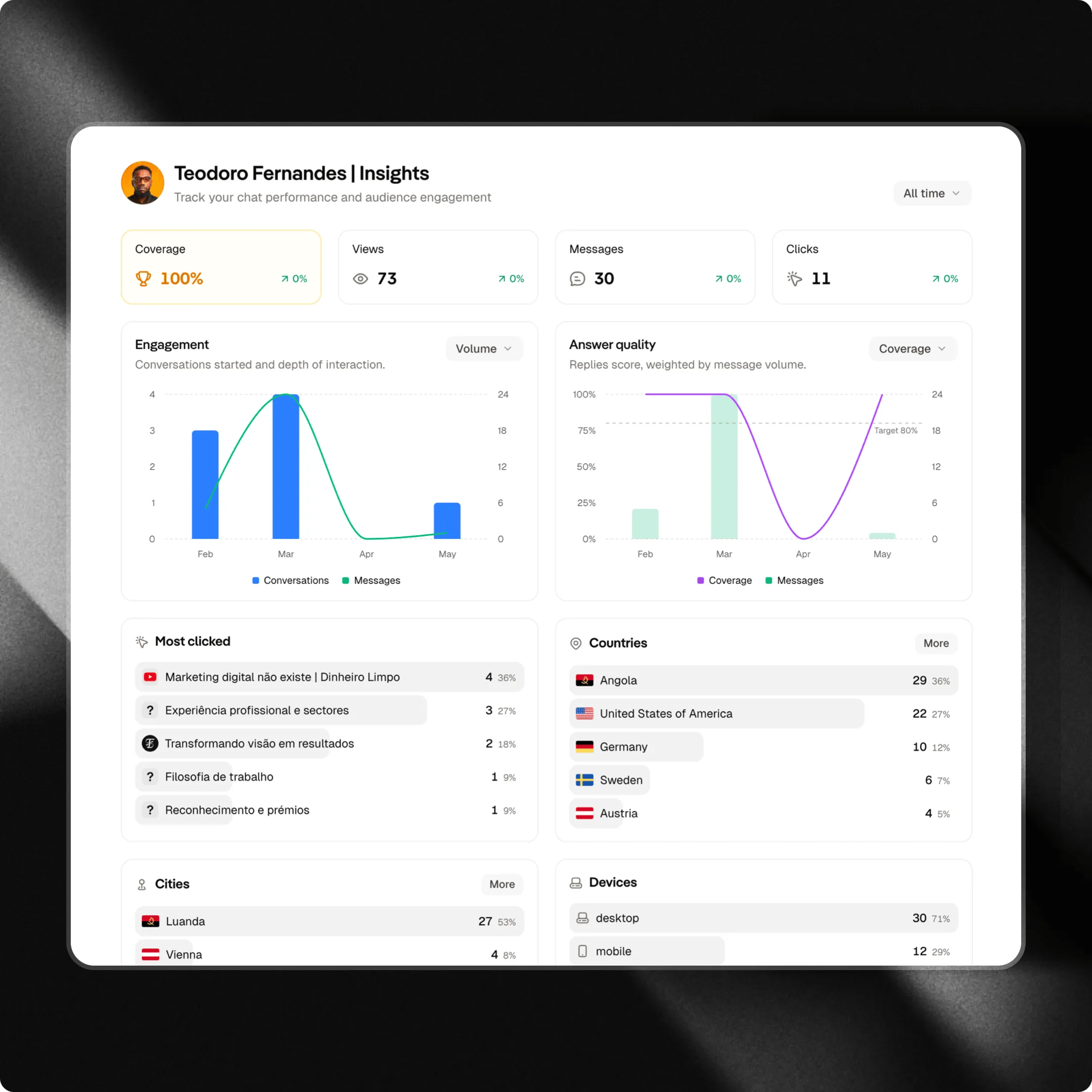
Filtres temporels
Dans le coin supérieur droit de la page, vous trouverez le sélecteur de période. Il vous permet d’analyser les données sur différentes périodes, facilitant ainsi la comparaison des résultats et l’identification des tendances. Exemples :- Aujourd’hui
- 7 derniers jours
- 30 derniers jours
- 90 derniers jours
- Toute la période
Métriques clés
Les métriques clés offrent un aperçu rapide de la santé et des performances de votre chat.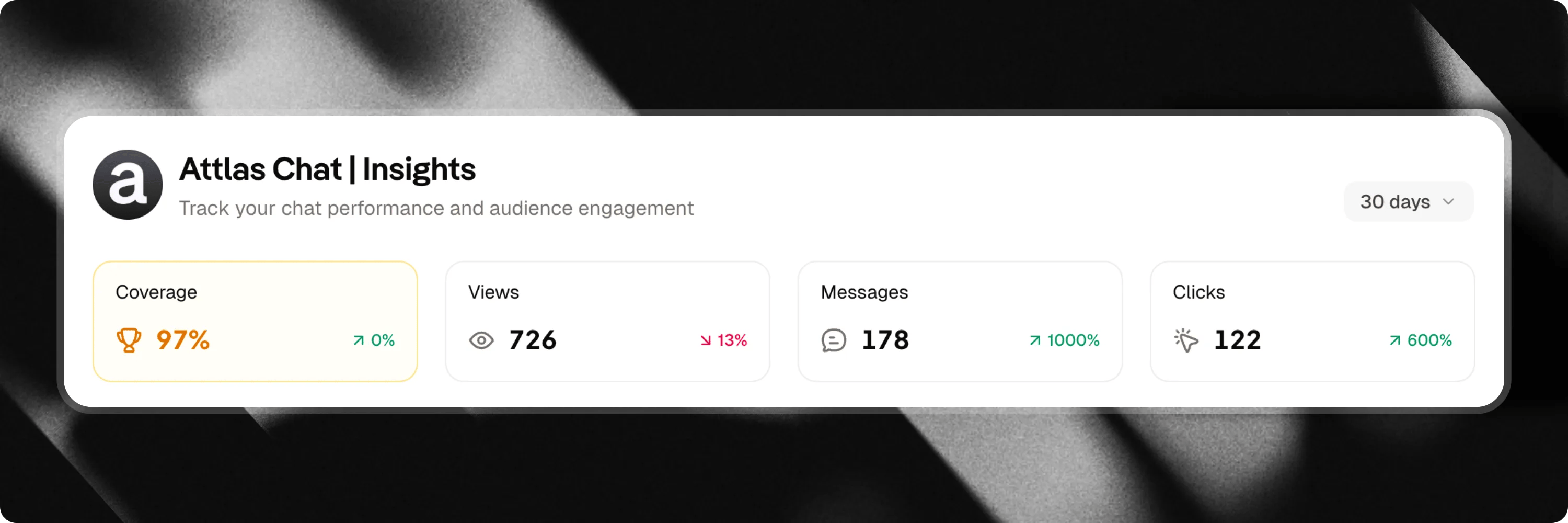
Taux de couverture
Le taux de couverture mesure la capacité de votre chat à répondre aux questions des utilisateurs en utilisant les informations disponibles dans sa base de connaissances.Guide du taux de couverture
Apprenez-en plus sur le taux de couverture dans notre guide complet
- 🟢 Supérieur à 80 % : Votre chat est bien entraîné et répond efficacement aux besoins de vos utilisateurs.
- 🟡 Entre 50 % et 79 % : Il existe des lacunes de connaissances. Envisagez d’ajouter de nouvelles sources ou d’enrichir le contenu existant.
- 🔴 Inférieur à 50 % : L’expérience utilisateur est impactée. Une révision de votre contenu d’entraînement est fortement recommandée.
- Ajoutez de nouvelles sources de connaissances.
- Mettez à jour les documents obsolètes.
- Examinez les questions sans réponse.
- Créez du contenu autour des sujets fréquemment demandés.
Vues
Représente le nombre total de fois où votre chat a été consulté pendant la période sélectionnée. Que montre cette métrique ? Le nombre de personnes qui ont accédé à votre chat. Comment interpréter :- Des vues élevées avec peu de messages peuvent indiquer un faible engagement.
- Des vues élevées avec de nombreux messages indiquent généralement un intérêt fort et une bonne pertinence.
Messages
Représente le nombre total de messages envoyés à votre chat pendant la période sélectionnée. Que montre cette métrique ? Le niveau d’interaction généré par votre chat. Comment interpréter :- Un volume croissant de messages indique une utilisation en hausse.
- Une baisse peut suggérer un intérêt moindre ou une réduction du trafic.
Clics
Représente le nombre total de clics sur les déclencheurs, les liens, les boutons et le contenu partagé par votre chat. Que montre cette métrique ? Le niveau d’engagement généré par les recommandations et le contenu présentés. Comment interpréter :- Un nombre élevé de clics indique un intérêt fort pour le contenu partagé.
- Des taux de clics faibles peuvent suggérer la nécessité d’améliorer les déclencheurs ou les appels à l’action.
Graphiques de performance
Les graphiques vous aident à visualiser les tendances et le comportement des utilisateurs au fil du temps.Engagement
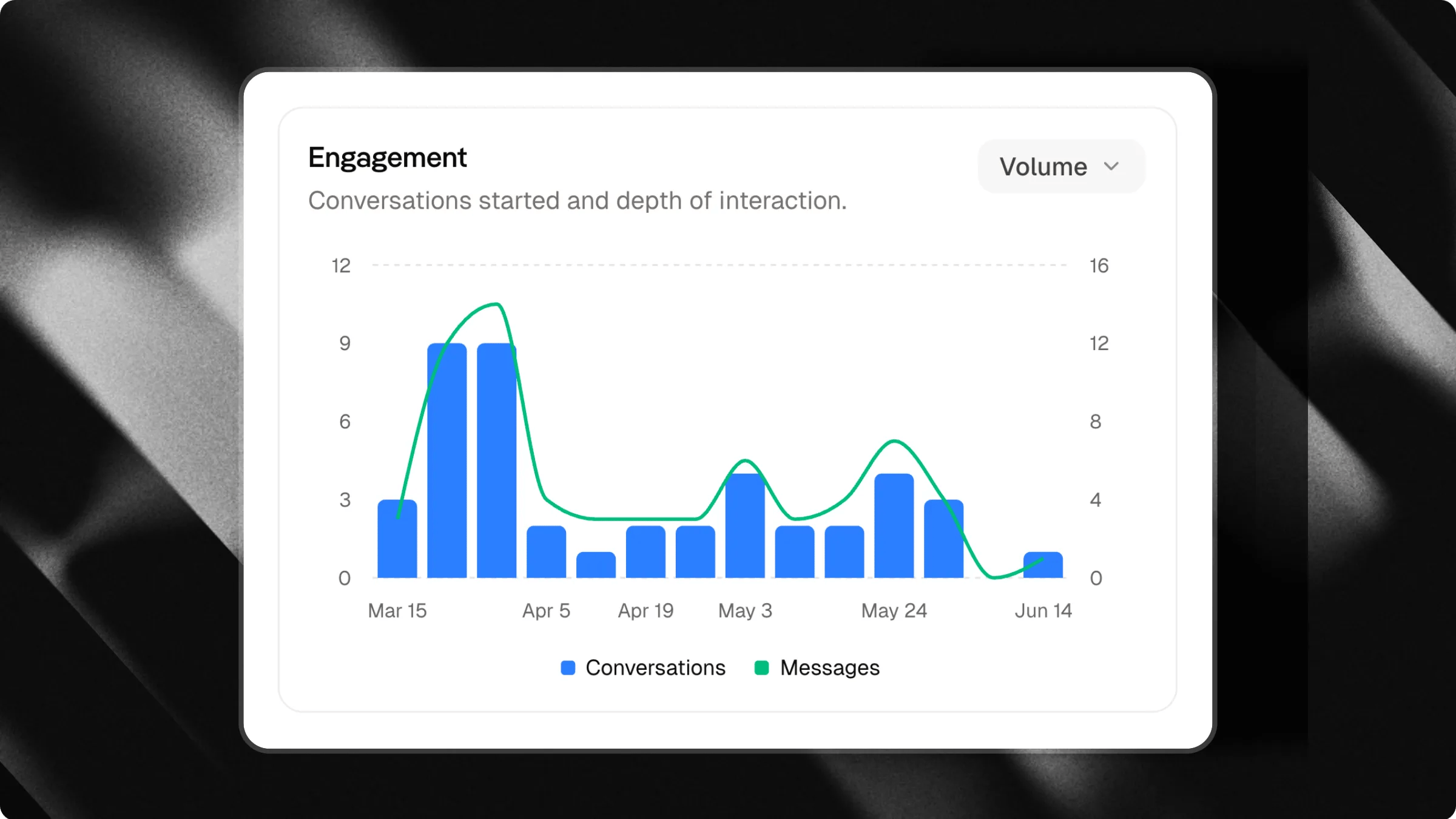
Le graphique Engagement montre comment les utilisateurs interagissent avec votre chat au fil du temps. Vous pouvez basculer entre deux vues différentes pour analyser le comportement de votre audience.Volume
La vue Volume montre la relation entre le nombre de conversations démarrées et le nombre total de messages échangés. Métriques affichées :- Conversations
- Messages
- 20 conversations
- 100 messages
- De nombreuses conversations avec peu de messages peuvent indiquer des interactions rapides ou un faible engagement.
- De nombreuses conversations avec de nombreux messages indiquent généralement des utilisateurs intéressés et des discussions plus approfondies.
- Une augmentation du volume de messages est souvent le signe d’un engagement utilisateur plus fort.
Entonnoir
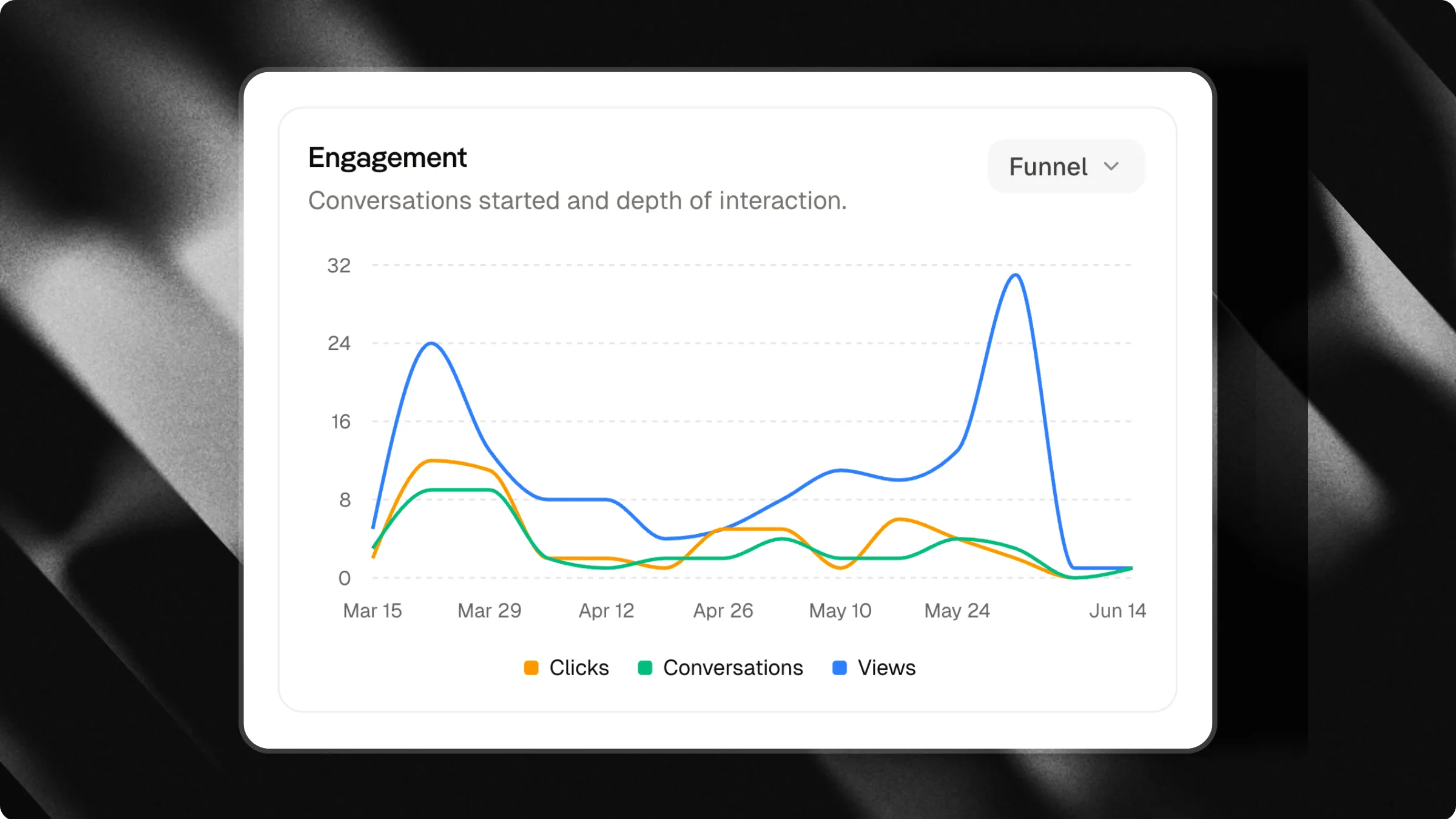
La vue Entonnoir vous aide à comprendre le parcours utilisateur, depuis la consultation de votre chat jusqu’au démarrage d’une conversation. Métriques affichées :- Vues
- Clics
- Conversations
- 100 vues
- 20 clics
- 8 conversations
- De nombreuses vues et peu de clics peuvent indiquer que vos déclencheurs ne sont pas assez attractifs.
- De nombreux clics et peu de conversations peuvent indiquer que la plupart des déclencheurs dirigent les utilisateurs vers du contenu externe.
- Une croissance constante des conversations est généralement le signe que votre chat est pertinent et engageant.
Comparaison des canaux
Le graphique Comparaison des canaux vous permet de suivre et de comparer les métriques de performance sur différents canaux d’acquisition (tels que les widgets web, les liens directs ou les chats intégrés) au fil du temps.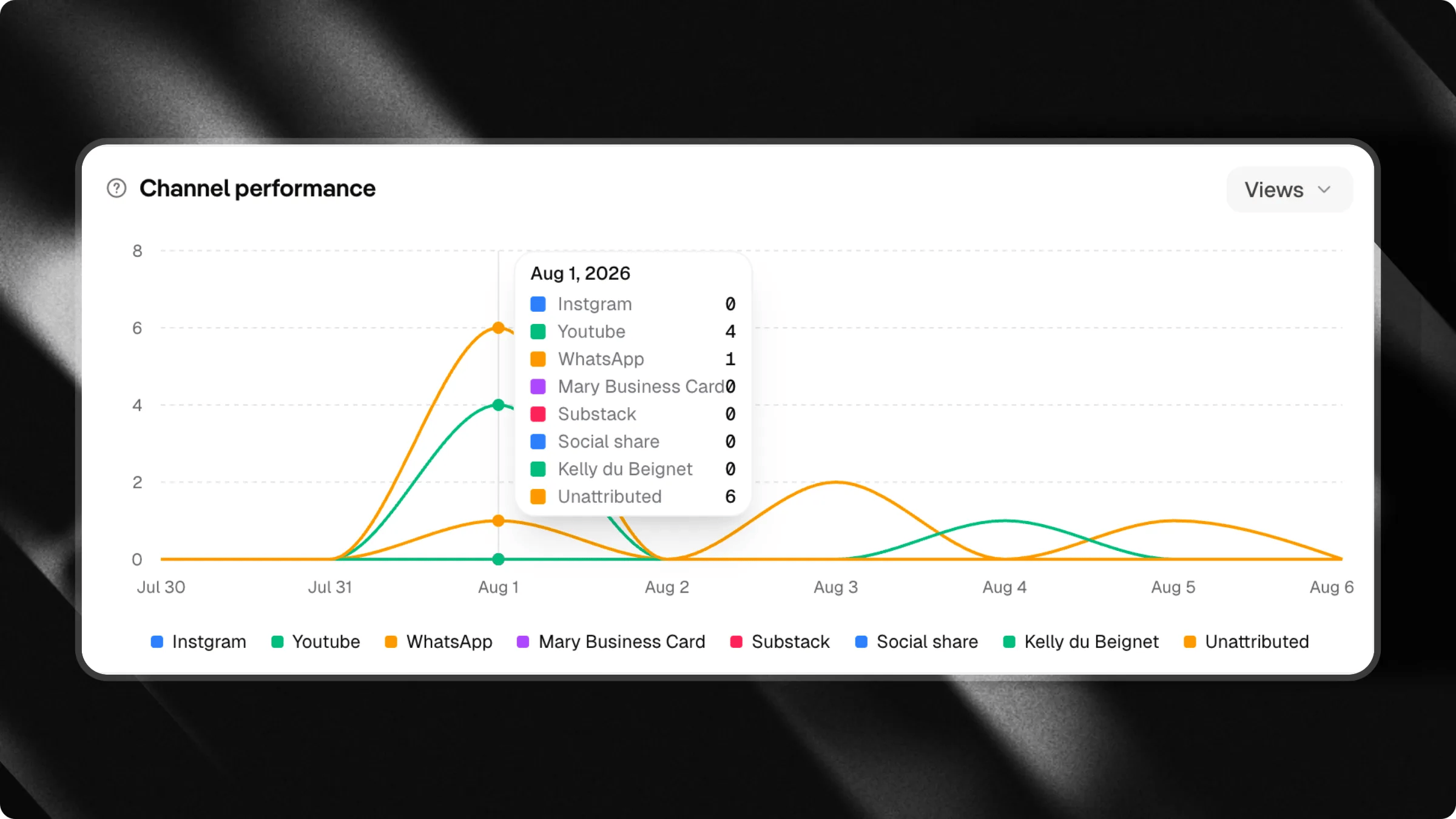
- Métrique sélectionnable : Utilisez le sélecteur déroulant dans l’en-tête du graphique pour basculer entre Vues, Clics et Conversations.
- Répartition par canal : Comparez les courbes de performance pour chaque canal côte à côte afin de voir quelle source d’acquisition génère le plus fort engagement de l’audience.
- Trafic non attribué : Identifie automatiquement les visiteurs arrivant sans paramètres de canal explicites.
Qualité des réponses
Le graphique Qualité des réponses vous aide à surveiller la qualité des interactions et la capacité de votre chat à répondre aux besoins des utilisateurs. Vous pouvez basculer entre deux vues différentes.Couverture
La vue Couverture montre le taux de couverture moyen des messages des utilisateurs pendant la période sélectionnée. Cette métrique indique avec quelle efficacité votre chat a pu répondre aux questions en utilisant les informations de sa base de connaissances.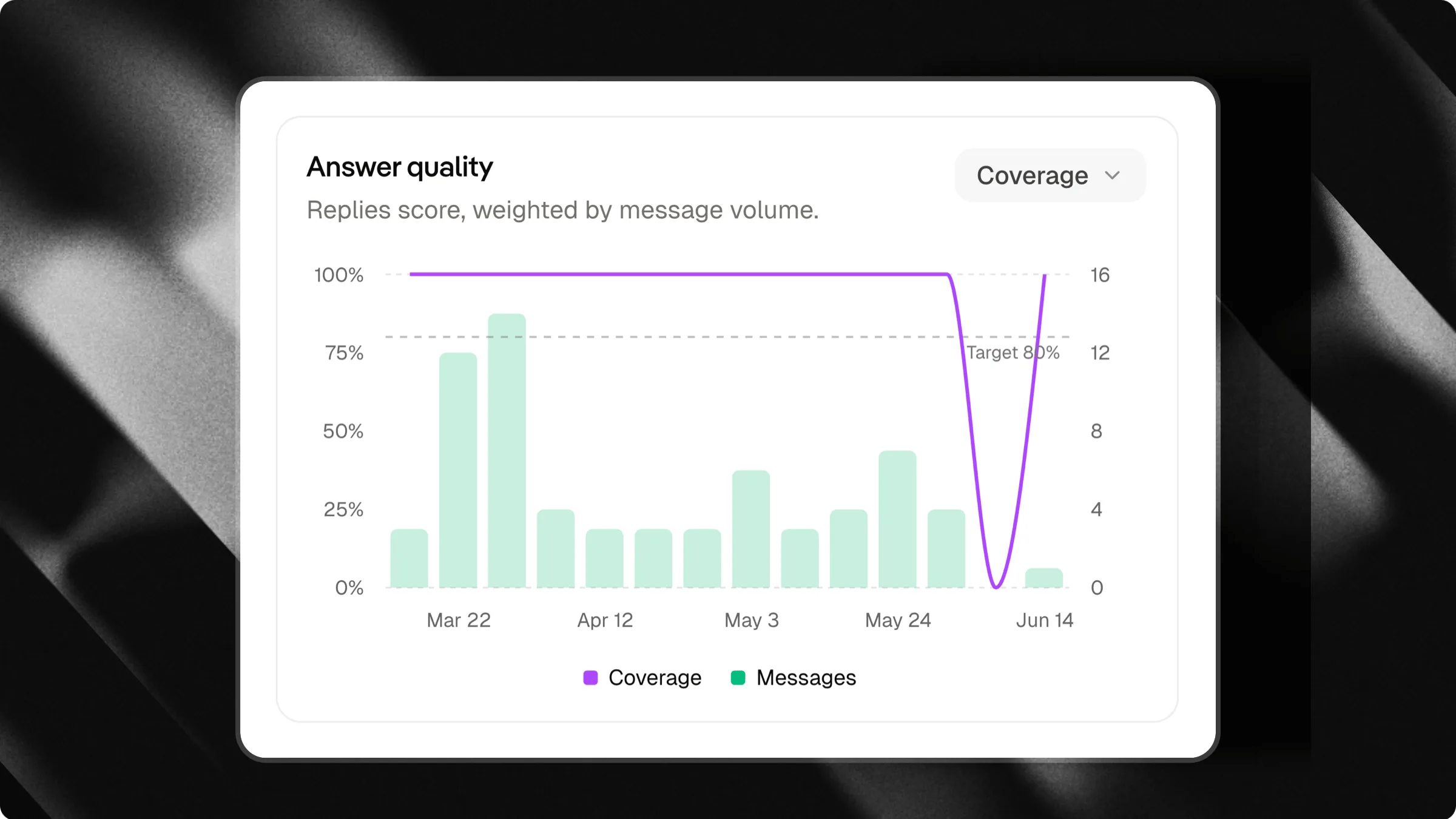
Profondeur de conversation
La vue Profondeur de conversation montre le nombre moyen de messages échangés par conversation pendant la période sélectionnée. Cette métrique vous aide à comprendre la profondeur des interactions des utilisateurs.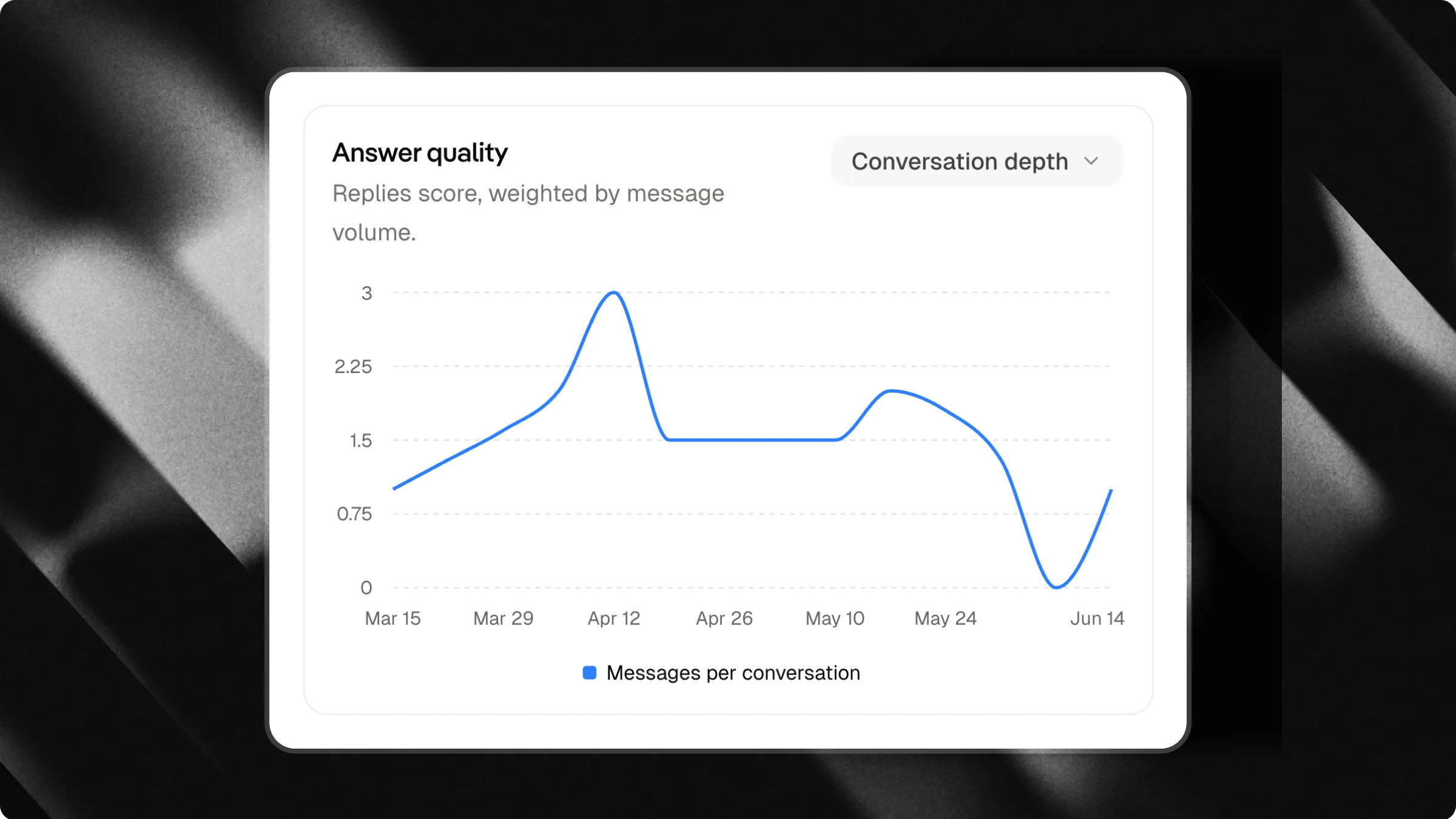
- Des conversations plus profondes indiquent souvent un engagement et un intérêt utilisateur plus forts.
- Des conversations très courtes peuvent indiquer que les utilisateurs ont rapidement trouvé l’information dont ils avaient besoin ou ont perdu intérêt.
- Une augmentation progressive de la profondeur de conversation est généralement un signe positif de pertinence et d’utilité.
Qu’est-ce qu’une bonne profondeur de conversation ?
Il n’existe pas de référence universelle. Un chat d’assistance peut ne nécessiter que quelques messages pour résoudre un problème, tandis qu’un chat éducatif ou de conseil peut naturellement générer des conversations plus longues. Le plus important est de suivre l’évolution de cette métrique au fil du temps et de la comparer avec votre taux de couverture.Informations sur l’audience
Découvrez d’où viennent vos utilisateurs, sur quoi ils cliquent et comment ils accèdent à votre chat.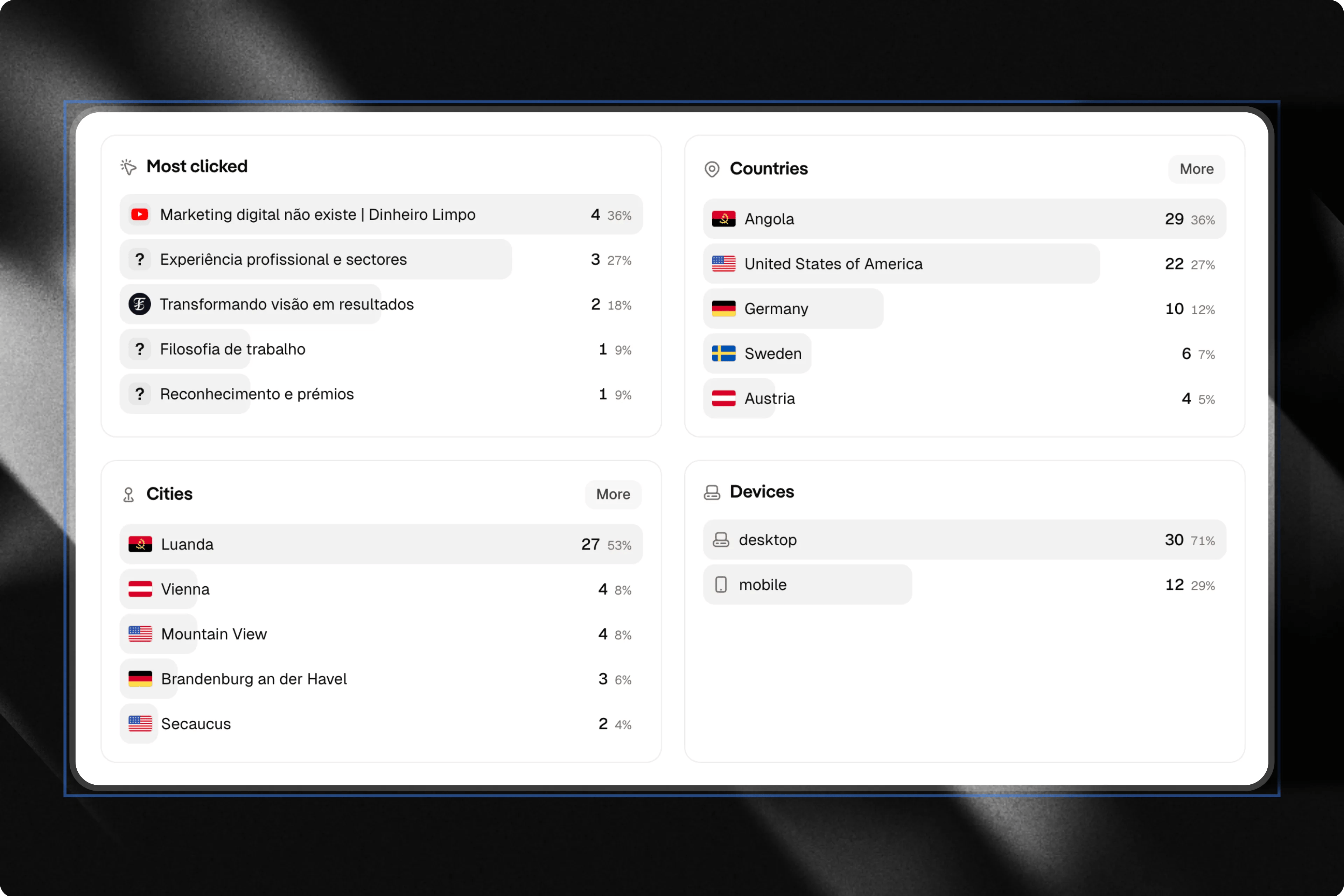
Contenu le plus cliqué
La section Contenu le plus cliqué montre les déclencheurs, liens et contenus qui ont reçu le plus d’interactions. Comment utiliser cette information :- Identifiez les sujets les plus populaires.
- Comprenez ce qui capte l’attention de votre audience.
- Créez du nouveau contenu lié aux sujets les plus consultés.
Pays
La section Pays affiche la répartition géographique de vos utilisateurs. Comment utiliser cette information :- Identifiez les marchés pertinents.
- Découvrez de nouvelles audiences.
- Adaptez le contenu à des régions spécifiques.
Villes
La section Villes montre les villes où se trouvent vos utilisateurs. Comment utiliser cette information :- Planifiez des campagnes locales.
- Identifiez des opportunités régionales.
- Mieux comprendre votre audience.
Appareils
La section Appareils montre les types d’appareils que les utilisateurs utilisent pour accéder à votre chat. Les principales catégories d’appareils sont :- Mobile
- Ordinateur
Messages des visiteurs
Le flux Messages des visiteurs vous donne une visibilité en temps réel sur les questions et invites exactes envoyées par votre audience.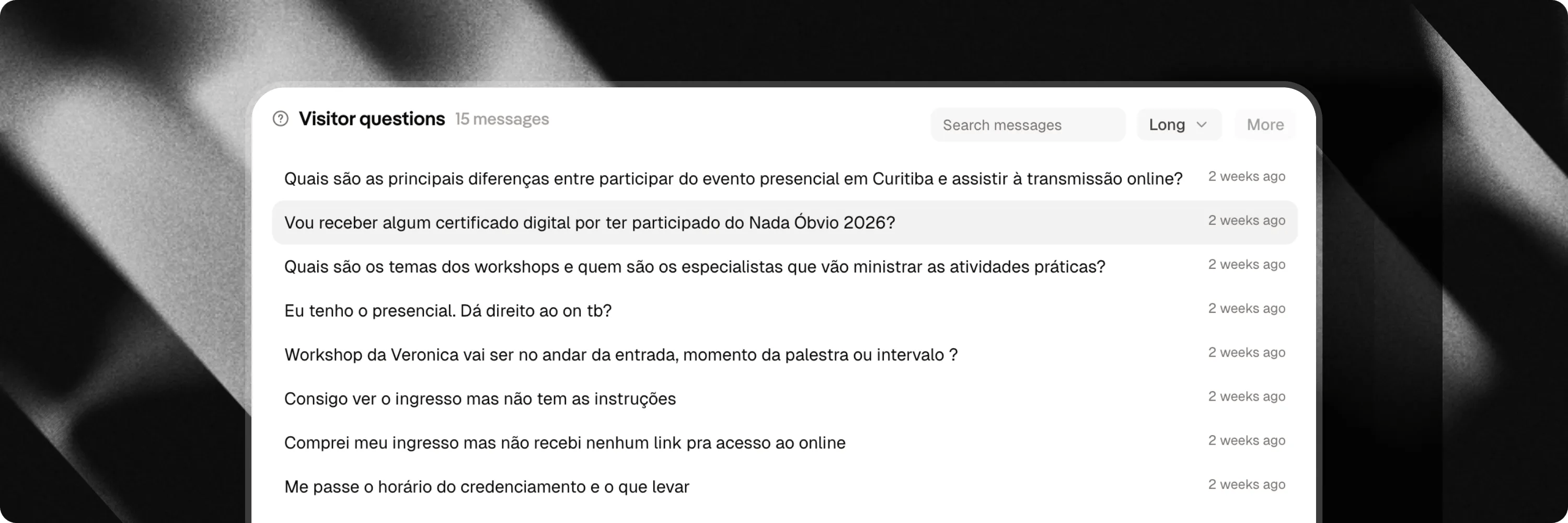
- Flux en temps réel : Parcourez les messages entrants des utilisateurs, triés par activité récente.
- Filtre de recherche : Tapez n’importe quel mot ou phrase dans le champ de recherche pour trouver des sujets spécifiques ou des questions récurrentes.
- Filtre de longueur : Filtrez les messages par nombre de mots à l’aide du menu déroulant :
- Toutes les longueurs : Affiche tous les messages des visiteurs.
- Court : Messages contenant 3 mots ou moins.
- Moyen : Messages contenant 4 à 8 mots.
- Long : Messages contenant 9 mots ou plus.
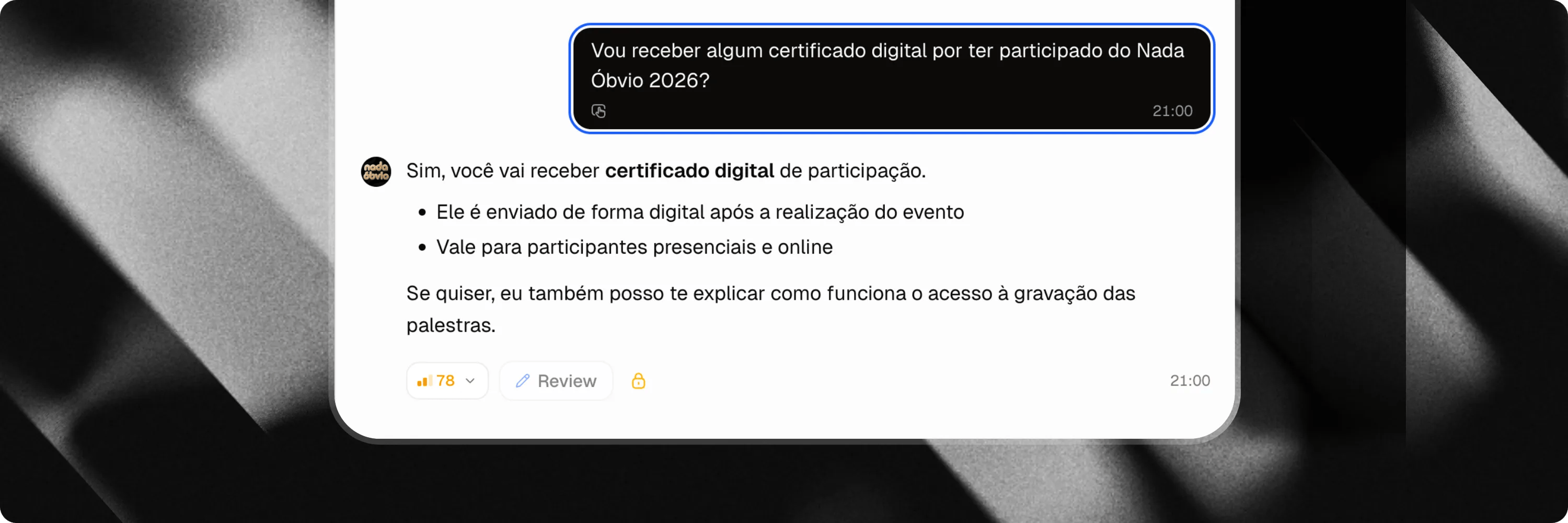
- Inspection complète de la conversation : Cliquez sur n’importe quel message pour ouvrir la fenêtre modale de conversation et examiner le contexte complet du chat ayant mené à cette question.
Rapports IA
Générez des rapports d’analyse approfondis, alimentés par l’IA, pour évaluer les performances de votre chat sur des périodes personnalisées.Rapports IA (Pro)
Apprenez à générer, analyser et exporter des rapports IA personnalisés sur les plans Pro.