

- “Combien de visiteurs mon chat a-t-il reçus cette semaine, et d’où venaient-ils ?”
- “À quelles questions mon chat a-t-il mal répondu ?”
- “Ajoute trois questions suggérées concernant mes horaires d’ouverture.”
- “Passe à un thème plus sombre.”
Chaque demande que vous envoyez à l’agent utilise un message d’agent. Votre formule inclut une allocation mensuelle :
Lorsque vous avez épuisé votre quota, l’agent cesse de répondre jusqu’au renouvellement de votre allocation. Vous pouvez changer de formule pour en obtenir davantage.
Ouvrir l’agent
- Ouvrez l’un de vos chats dans le tableau de bord.
- Cliquez sur Agent dans la barre supérieure. Sur mobile, appuyez sur le bouton rond Agent en bas de l’écran.
Seuls les membres de votre espace de travail peuvent utiliser l’agent. Un membre avec le rôle Lecteur peut poser des questions mais ne peut rien modifier.
Commencer par vos améliorations principales
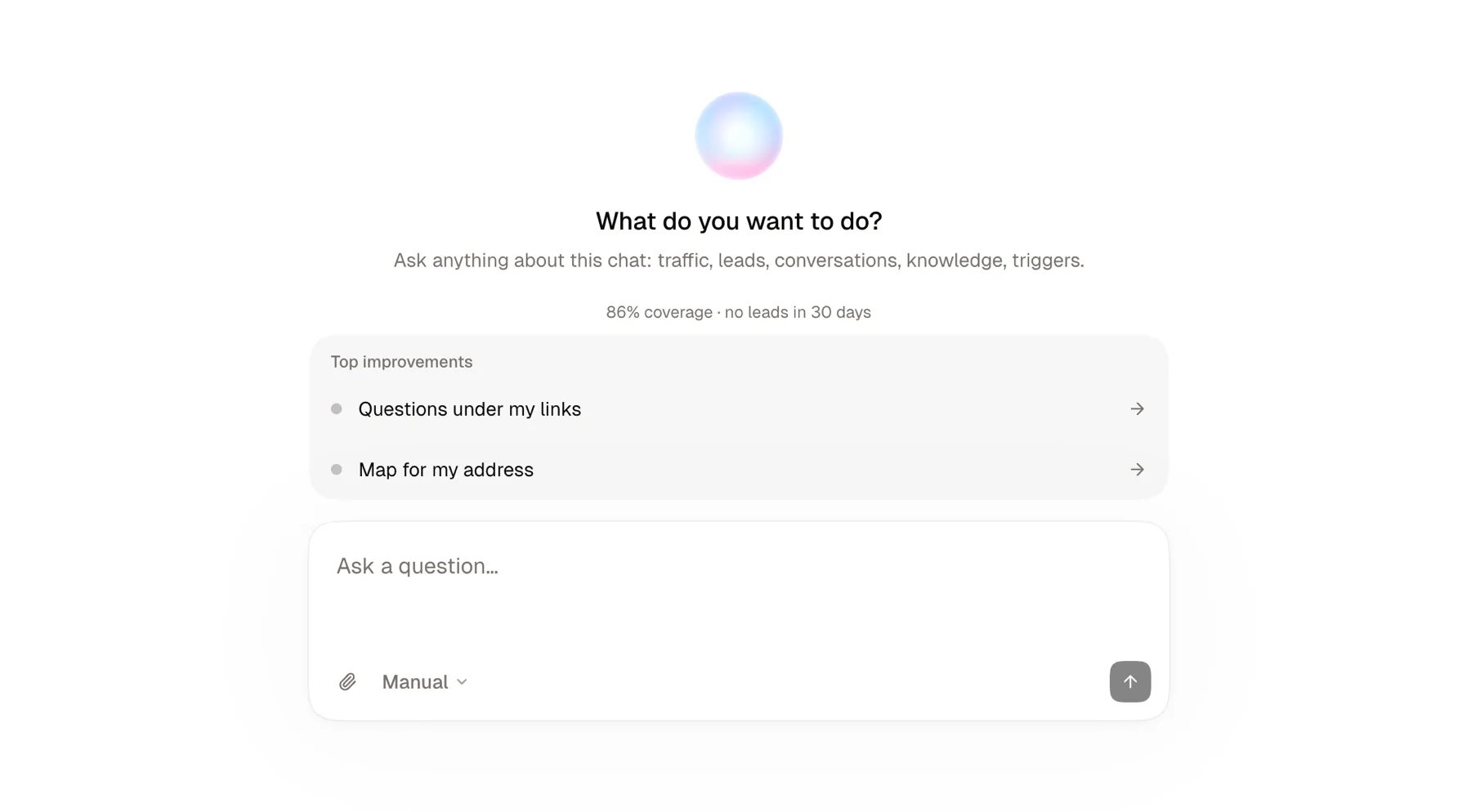
Lorsque vous ouvrez une nouvelle conversation, l’agent affiche les Améliorations principales : les trois éléments les plus utiles manquant à votre chat, comme des connaissances, un message d’accueil ou des questions suggérées. Vous voyez également votre taux de couverture et le nombre de prospects des 30 derniers jours. Cliquez sur une amélioration et l’agent vous guide pas à pas, une question à la fois.Choisir comment les modifications sont appliquées
Le sélecteur de mode se trouve dans la zone de saisie du message.Ce que l’agent peut faire
L’agent peut également vous conseiller : quelle fonctionnalité correspond à votre objectif, comment organiser vos connaissances, quelles questions vos visiteurs attendent.
Certains paramètres restent dans le tableau de bord. L’agent vous indique l’écran approprié lorsque vous demandez :
- la suppression de quoi que ce soit,
- la modification de l’URL de votre chat,
- la connexion d’une intégration (Google Calendar, Notion, une base de données, un domaine personnalisé, un webhook),
- le mode d’accès, le mot de passe ou la visibilité,
- votre formule, la facturation et les membres de l’espace de travail.