

Fonctionnement des écrans d’accueil de campagne
Lorsqu’un visiteur ouvre le lien de votre campagne (https://attlas.so/your-chat?origin=campaign-name), il se produit ceci :
- Titre dédié : Une phrase d’accueil bien visible remplace la description standard de votre chat, en accord avec la promesse publicitaire.
- Déclencheurs ciblés : Le visiteur voit uniquement les questions ou actions que vous avez choisies pour cette publicité, plutôt que l’intégralité de votre menu.
- Expérience sans distraction : Les liens externes et les icônes sociales restent masqués afin que les visiteurs se concentrent sur votre message.
- Lancement automatique de formulaire : Vous pouvez automatiquement démarrer une conversation ou un formulaire de contact dès que le visiteur arrive sur l’écran.
- Déverrouillage du menu après conversion : Une fois que le visiteur a soumis ses coordonnées ou réservé un rendez-vous, le menu complet du chat se déverrouille automatiquement.
La section Campagnes apparaît dans la barre latérale de votre chat une fois que vous avez connecté l’API Conversions Meta dans Paramètres > Intégrations. La connexion à Meta permet à Attlas de signaler les leads et les réservations directement à votre gestionnaire de publicités.
Créer une campagne
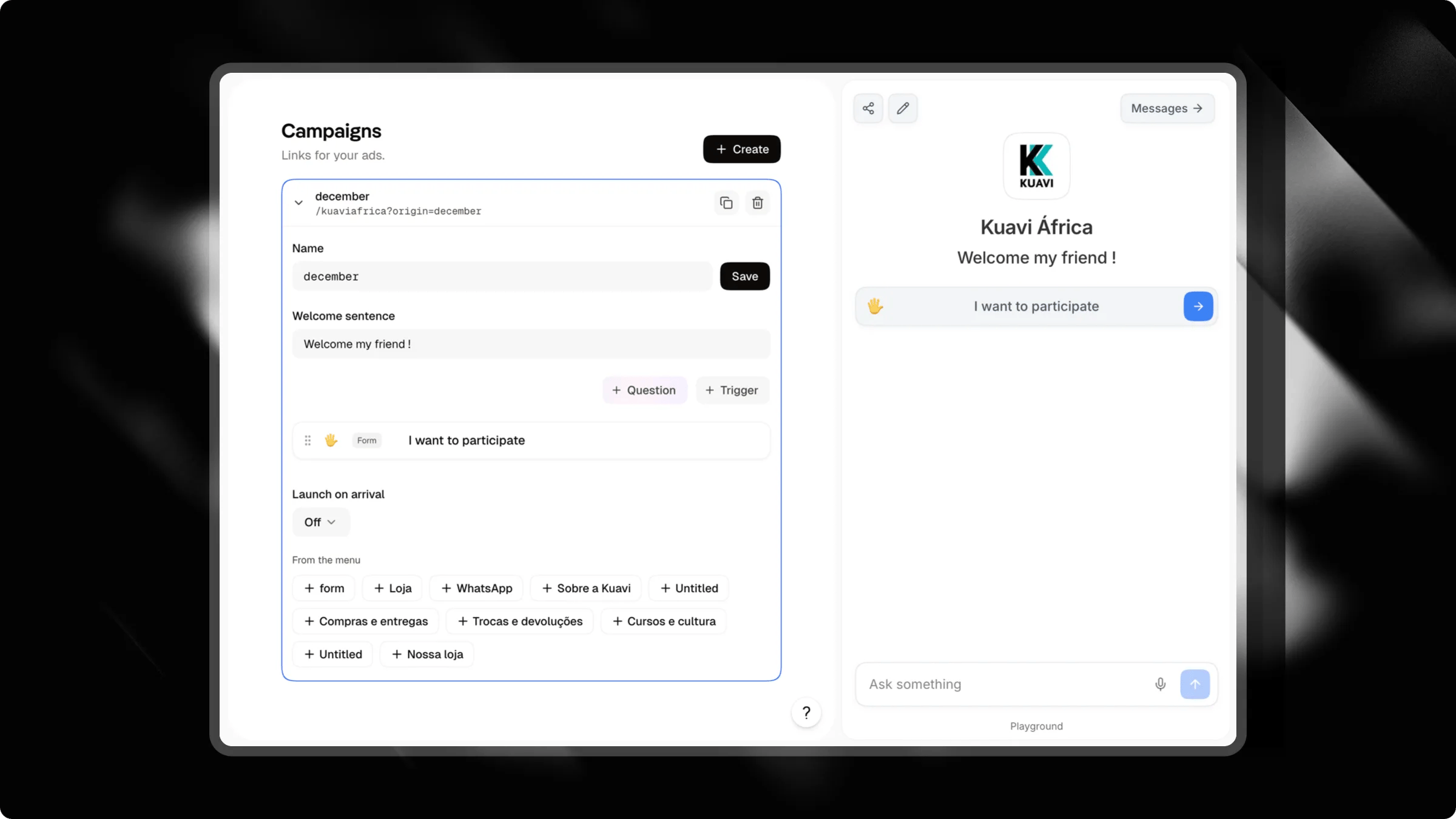
- Dans votre tableau de bord Attlas, sélectionnez votre chat et cliquez sur Campagnes dans la barre latérale.
- Cliquez sur Créer dans le coin supérieur droit.
- Choisissez un Nom descriptif (comme
black-fridayouspring-audit). Attlas utilise ce nom dans l’URL de votre publicité. - Saisissez votre Phrase d’accueil. Soyez percutant et cohérent avec le texte de votre publicité.
- Ajoutez les déclencheurs que vous souhaitez afficher pour cette publicité.
- (Optionnel) Sélectionnez un formulaire dans Lancer à l’arrivée pour démarrer le questionnaire immédiatement.
- Cliquez sur Enregistrer, puis cliquez sur l’icône Copier le lien à côté du nom de votre campagne.
- Collez le lien dans votre gestionnaire de publicités Meta comme URL de destination.
Utilisez l’aperçu du chat en direct sur le côté droit de l’écran pour prévisualiser l’apparence du titre et des déclencheurs de votre campagne avant de dépenser votre budget publicitaire.
Paramètres de configuration
Gérer les déclencheurs pour une publicité
Vous pouvez créer un écran de campagne sans recréer les déclencheurs à partir de zéro :- Créer de nouveaux déclencheurs : Utilisez l’éditeur de déclencheurs intégré pour ajouter des questions, des formulaires, des liens ou des médias spécifiques à cette campagne.
- Copier depuis le menu : Cliquez sur n’importe quel déclencheur sous Depuis le menu pour dupliquer un déclencheur existant dans cette campagne. Attlas copie le déclencheur ainsi que tous ses enfants imbriqués.
- Modifications indépendantes : Modifier ou supprimer un déclencheur copié dans votre campagne n’affecte jamais l’original dans votre menu principal.
- Réutilisable entre les campagnes : Comme les déclencheurs sont copiés plutôt que déplacés, le déclencheur original reste dans Depuis le menu, ce qui vous permet de le réutiliser dans plusieurs campagnes.
Suivi des performances
Chaque ligne de campagne affiche les statistiques de performance des 30 derniers jours :- Vues : Nombre total de visites reçues via ce lien de campagne.
- Conversations : Visiteurs qui ont commencé à chatter ou ont cliqué sur un déclencheur de question.
- Leads : Visiteurs qui ont soumis leurs coordonnées ou réservé un rendez-vous dans l’agenda.
- Taux de conversion : Pourcentage de visiteurs ayant rempli un formulaire de contact ou effectué une réservation.
- Déclencheur principal : La question ou le bouton spécifique sur lequel les visiteurs ont le plus cliqué.