

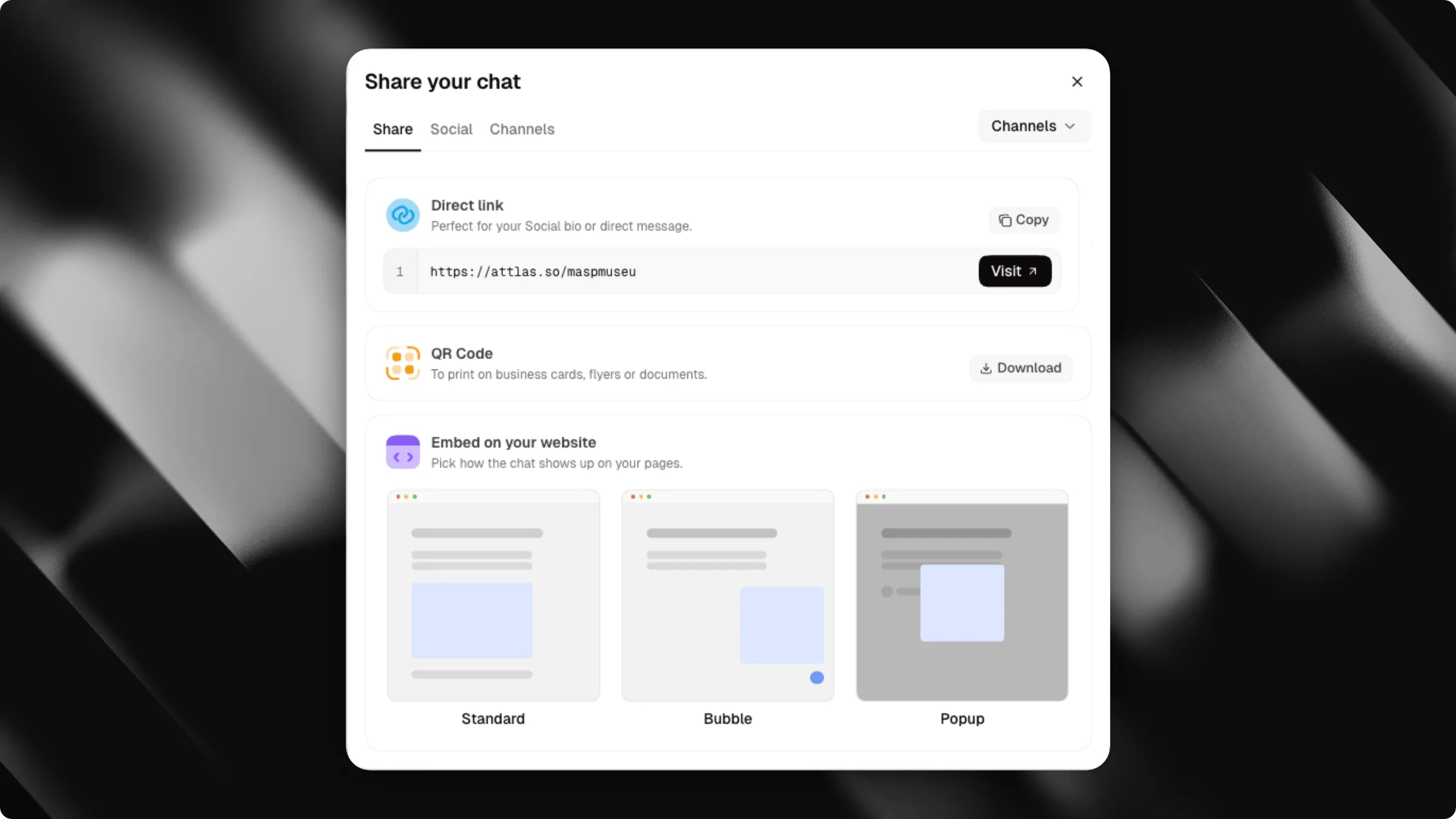
Options de partage
Voici les 3 principales façons de partager votre chat :- Lien direct : Parfait pour les réseaux sociaux, les e-mails et les applications de messagerie.
- Scan & Chat (Code QR) : Idéal pour les supports imprimés et les lieux physiques.
- Intégrer sur votre site web : Trois modes, Standard (intégré), Bulle (bouton flottant) et Popup (s’ouvre depuis votre propre bouton).
Lien direct
Le lien direct vous permet de partager une version pleine page de votre chat. Vous pouvez l’utiliser sur différentes plateformes :- Réseaux sociaux : Partagez des liens directement dans des publications ou des liens de bio (bio Instagram, LinkedIn, Linktree).
- Messagerie : Envoyez directement via WhatsApp, SMS ou Telegram.
- E-mail : Ajoutez aux newsletters, campagnes ou signatures d’e-mail.
- Supports promotionnels : Ajoutez à des présentations, des PDF ou des documents.
Scan & Chat (Code QR)
Connectez le monde physique à votre chat IA en générant un code QR personnalisé. C’est très efficace pour :- Supports imprimés : Cartes de visite, flyers, catalogues et livrets.
- Lieux physiques : Menus de restaurant, tables, emballages ou affiches.
- Événements : Bannières, stands de salon et présentations.
Si vous modifiez votre nom d’utilisateur dans la section Profil, vous devrez générer et télécharger un nouveau code QR.
Intégrer sur votre site web
L’option Intégrer sur votre site web place votre chat sur vos propres pages. Choisissez l’un des trois modes, prévisualisez-le en direct, puis copiez le code.
Basculez entre les modes en haut du panneau. Cliquez sur Obtenir le code pour voir l’extrait, ou sur Retour à la prévisualisation pour revenir.
La bulle et la popup sont disponibles sur les offres Attlas Starter et PRO. Sur l’offre Free, le panneau affiche un bouton Mettre à niveau au lieu du code.
Options
Standard
Collez le code là où le chat doit apparaître : un centre d’aide, un site de documentation, un portail de support ou une page Notion.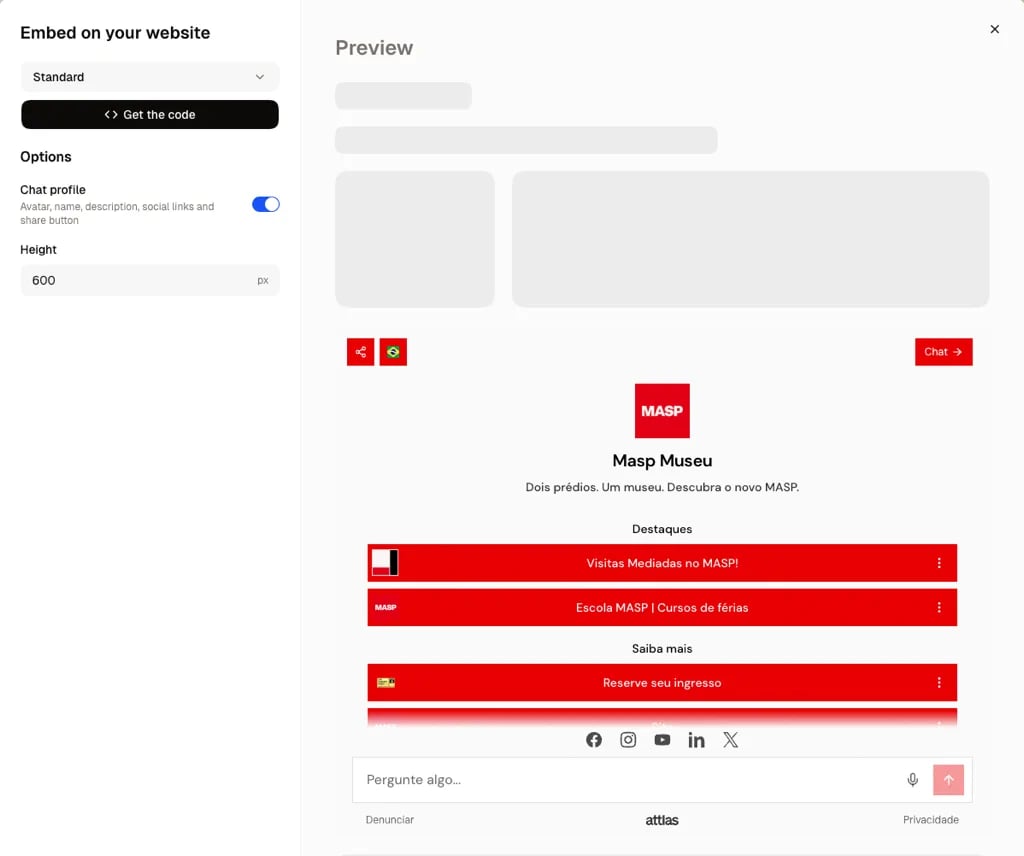
Bulle
Collez cette balise à la fin de chaque page qui doit afficher la bulle :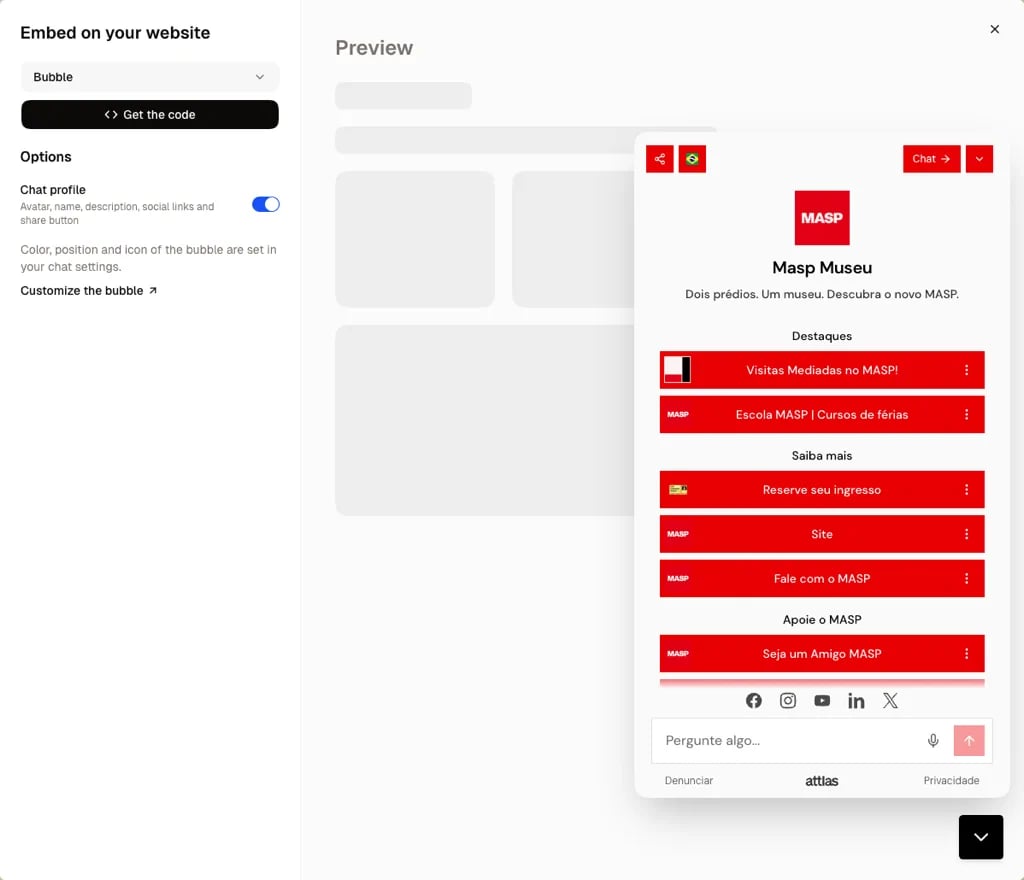
Popup
La popup n’a pas de bouton propre. Vous choisissez ce qui l’ouvre, afin qu’elle s’adapte à votre design. 1. Ajoutez le script une fois, à la fin de votre page :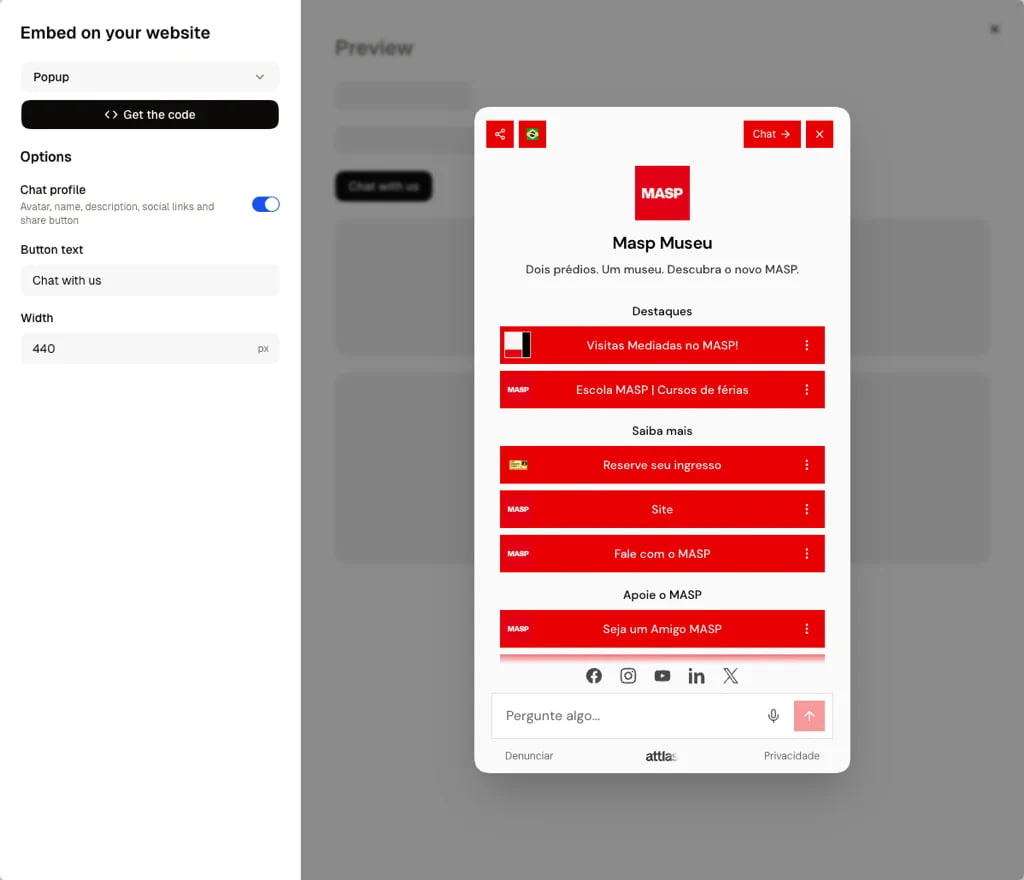
data-attlas-open ouvre le chat : un bouton, une div ou une image.
Liste blanche de domaines
Pour protéger votre quota et vous assurer que le chat ne se charge que sur votre propre site web, restreignez les domaines autorisés à exécuter le script.
- Comment ça marche : Dans la section Domaines autorisés sous le code Bulle et Popup, ajoutez les domaines que vous utilisez (par exemple
mywebsite.com). Le script ne démarre que sur ces domaines. - Aucun domaine listé (par défaut) : Le script fonctionne sur n’importe quel domaine, ce qui est pratique pour les tests locaux.
Canaux de distribution
L’onglet Distribution du panneau de partage vous permet de créer des canaux nommés pour suivre d’où viennent vos conversations, par exemple pour distinguer les utilisateurs arrivés via votre site web de ceux venus d’une newsletter ou d’un code QR lors d’un événement.Qu’est-ce qu’un canal ?
Un canal est une étiquette que vous définissez (par ex.website, newsletter, event-june). Lorsque vous le sélectionnez dans l’onglet Partager, Attlas ajoute automatiquement un paramètre ?origin=<canal> à chaque méthode de partage que vous copiez :
Cela vous permet de voir dans vos analyses quel canal a généré chaque conversation.
Créer un canal
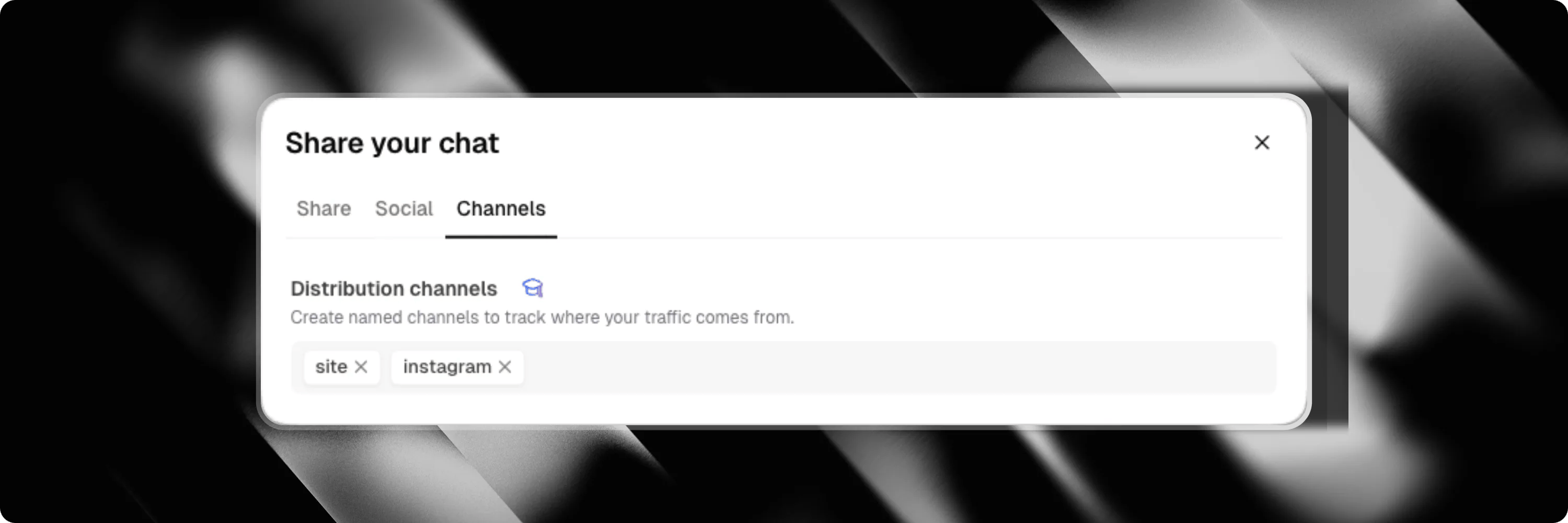
- Ouvrez le panneau Partager et basculez vers l’onglet Distribution.
- Cliquez dans le champ de saisie du canal et tapez un nom (par ex.
newsletter), puis appuyez sur Entrée pour l’ajouter. - Répétez pour ajouter autant de canaux que nécessaire.
- Les canaux sont enregistrés automatiquement, aucune confirmation supplémentaire n’est nécessaire.
Les noms de canaux sont automatiquement transformés en slug : les espaces et les caractères spéciaux sont convertis en tirets et mis en minuscules (par ex.
My Blog Post → my-blog-post).Utiliser un canal lors du partage
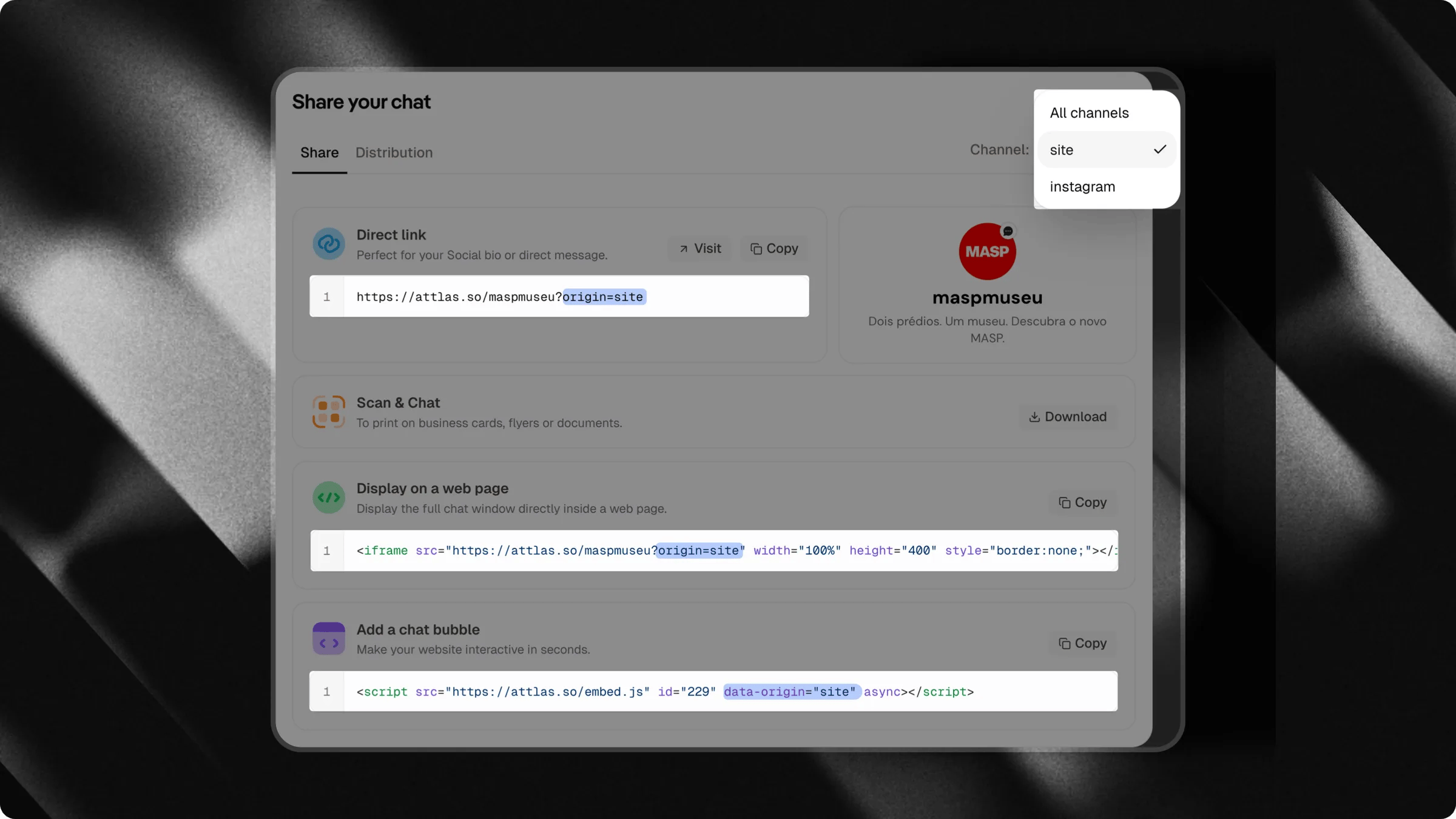
- Revenez à l’onglet Partager.
- Si vous avez défini des canaux, une liste déroulante apparaît en haut de l’onglet.
- Sélectionnez le canal qui correspond à la destination vers laquelle vous partagez.
- Copiez le lien ou le code d’intégration, le paramètre
originest déjà inclus.
Quelle option choisir ?
Chaque méthode de partage répond à un besoin différent :
Vous pouvez utiliser une ou plusieurs de ces options en même temps, créant ainsi plus d’opportunités pour les utilisateurs d’interagir avec votre chat.