

Pour gérer votre catalogue, accédez à la page Déclencheurs de votre tableau de bord et sélectionnez l’onglet Boutique.
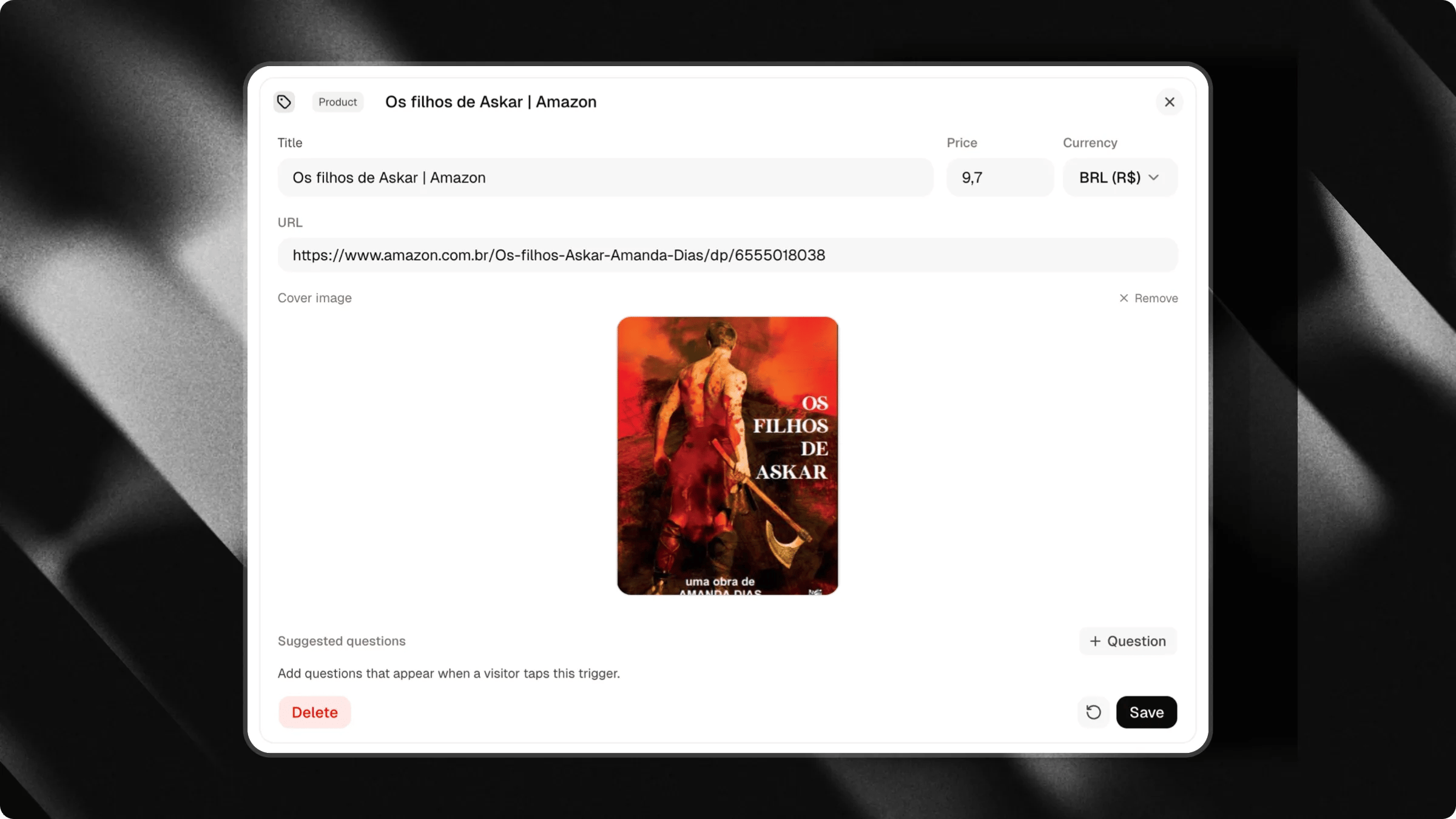
Configurer un produit
Chaque déclencheur de produit comprend :- Image de couverture : Visuel haute résolution présentant votre article. Requise pour afficher la carte.
- Titre : Nom clair du produit.
- Prix et devise : Prix de l’article et code de devise à trois lettres (par exemple USD, EUR, GBP, BRL, CAD).
- URL : Lien de destination pointant directement vers votre page de paiement, votre boutique en ligne ou votre lien de paiement (comme Stripe, Shopify ou Gumroad).
Affichage automatique de la devise : Attlas convertit et affiche automatiquement le prix équivalent dans la devise locale de votre visiteur en fonction de sa langue et de sa région.
Organiser par catégories
Vous pouvez organiser les produits en catégories à l’aide des déclencheurs Section (par exemple « Vêtements », « Impressions », « Cours » ou « Accessoires »). Pour créer une catégorie :- Dans l’onglet Boutique, cliquez sur Produit ou sur le bouton +.
- Sélectionnez Section et nommez votre catégorie.
- Faites glisser les cartes produit sous la section pour les y imbriquer.
L’onglet Boutique n’accepte que les cartes Produit et les en-têtes de catégorie Section. Tous les autres types de déclencheurs (liens, fichiers, boutons de contact, cartes) doivent être placés dans l’onglet Liens.
Choisir le libellé de votre onglet : Boutique ou Catalogue
Vous pouvez personnaliser le nom d’affichage de votre onglet de boutique en fonction de votre activité :- Ouvrez la page Déclencheurs.
- Cliquez sur la petite flèche à côté de l’en-tête de l’onglet Boutique.
- Choisissez entre Boutique et Catalogue.
Définir l’onglet par défaut
Lorsque vous avez au moins un produit dans votre onglet Boutique, Attlas affiche un menu déroulant Affiché en premier dans l’en-tête de l’onglet. Vous pouvez sélectionner l’onglet que les visiteurs voient en premier lorsqu’ils ouvrent votre chat :- Liens : Affiche d’abord vos liens généraux, vos cartes et vos contenus multimédia intégrés.
- Boutique (ou Catalogue) : Affiche d’abord votre grille de produits. Idéal lorsque la vente ou la présentation de l’inventaire est l’objectif principal de votre chat.
Bonnes pratiques
- Images de couverture cohérentes : Utilisez des photos avec des proportions identiques pour donner un aspect soigné à votre grille de produits.
- Liens de paiement directs : Envoyez les visiteurs directement vers la page de paiement ou d’achat de l’article pour minimiser les frictions.
- Titres concis : Gardez des noms de produits courts afin qu’ils s’affichent correctement sur les écrans mobiles.
Découvrez comment ajouter des questions suggérées à votre chat
Guidez les visiteurs et suscitez des conversations grâce à des suggestions sélectionnées et à des questions générées par l’IA.