Principais benefícios
- Suporte a páginas e bancos de dados: Importe páginas individuais, hierarquias de páginas aninhadas ou bancos de dados completos do Notion.
- Sincronização completa de banco de dados: Importe até 500 itens por banco de dados, com propriedades de linha e conteúdo opcional do corpo da página.
- Sincronização automática em segundo plano: Atualizações, novas entradas e exclusões feitas em páginas e bancos de dados do Notion são sincronizadas automaticamente com a base de conhecimento do seu chatbot.
- Atualização manual instantânea: Acione uma atualização imediata sob demanda a qualquer momento usando a opção Atualizar banco de dados.
- Limpeza automática: Se você excluir ou arquivar uma página ou entrada de banco de dados no Notion, o Attlas a remove automaticamente de suas fontes.
A integração com o Notion está disponível em planos pagos. Certifique-se de que sua assinatura inclua Integrações antes de começar.
Como conectar
As conexões são estabelecidas por chat, ou seja, você pode conectar diferentes espaços de trabalho ou páginas do Notion a diferentes chats.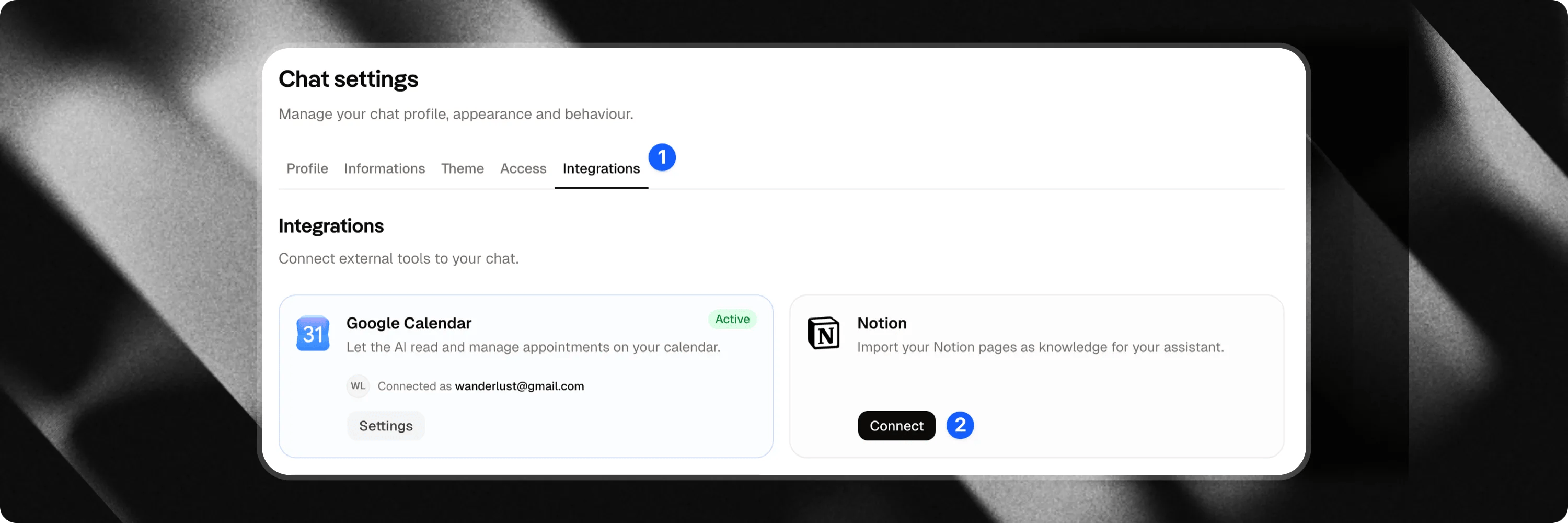
- Selecione o chat que deseja configurar no menu da barra lateral.
- Vá para as Configurações do chat.
- Clique na aba Integrações.
- Localize o cartão Notion e clique em Conectar.
- Faça login na sua conta do Notion e autorize o acesso. Você pode selecionar páginas específicas, bancos de dados ou conceder acesso a todo o seu espaço de trabalho.
Importando conteúdo: Páginas vs Bancos de dados
Ao clicar em Importar páginas no cartão do Notion (ou selecionar Adicionar do Notion dentro da seção Conhecimento), você pode escolher entre dois modos de importação:1. Aba Páginas (Páginas individuais e aninhadas)
Selecione páginas ou subpáginas específicas do seu espaço de trabalho do Notion para adicionar à sua base de conhecimento.- Perfeito para documentação padrão, guias, perguntas frequentes e notas independentes.
- A ingestão ocorre imediatamente para todas as páginas selecionadas.
2. Aba Bancos de dados (Sincronização completa do banco de dados)
Importe um banco de dados inteiro do Notion (como um catálogo de produtos, registros de CRM, wiki de equipe ou repositório de artigos) diretamente para o seu chat.- Incluir conteúdo da página: Marque esta opção para importar tanto as propriedades da linha do banco de dados quanto o conteúdo completo do corpo da página de cada entrada.
- Capacidade recomendada: Otimizado para sincronização suave de até 500 itens por banco de dados, garantindo rápida ingestão e alta precisão de recuperação.
- Sincronização automática e atualização instantânea: Todos os bancos de dados importados são sincronizados automaticamente em segundo plano. Se quiser forçar uma atualização imediata logo após fazer alterações no Notion sem esperar pelo próximo ciclo em segundo plano, basta clicar em Atualizar banco de dados.