Principais benefícios
- Zero atrito no agendamento: Visitantes podem agendar uma reunião instantaneamente dentro do fluxo da conversa. Sem necessidade de clicar em links externos, se cadastrar em serviços ou deixar seu site.
- Formulários de qualificação integrados: Conecte um formulário de agendamento conversacional para qualificar leads, coletar requisitos do projeto e recolher horários preferidos de reunião antes de agendar.
- Sempre sincronizado: O chat verifica os horários ocupados do seu calendário em tempo real antes de propor qualquer horário aos visitantes.
- Agendamento dinâmico e sensível ao contexto: Você pode dizer ao chat exatamente que tipo de reuniões deseja hospedar e quais perguntas fazer. A IA adapta a conversa com base em suas instruções.
- Convites de calendário automáticos: Uma vez confirmada a reserva, o chat agenda automaticamente a reunião no seu Google Calendar e envia um convite de calendário com um link de cancelamento ao visitante.
- Geração de leads sem esforço: Quando um visitante agenda uma reunião, ele é automaticamente salvo como lead com seus detalhes de contato no seu banco de dados, fornecendo um pipeline estruturado.
- Gerenciamento fácil de cancelamentos: Tanto você quanto seus visitantes podem cancelar reuniões com facilidade. Visitantes podem solicitar um cancelamento diretamente pelo chat e você pode gerenciar todas as reuniões futuras no seu painel.
Captura e sincronização de contatos
Toda vez que um visitante agenda uma reunião, o Attlas Chat captura automaticamente seus detalhes para ajudá-lo a construir seu pipeline de leads: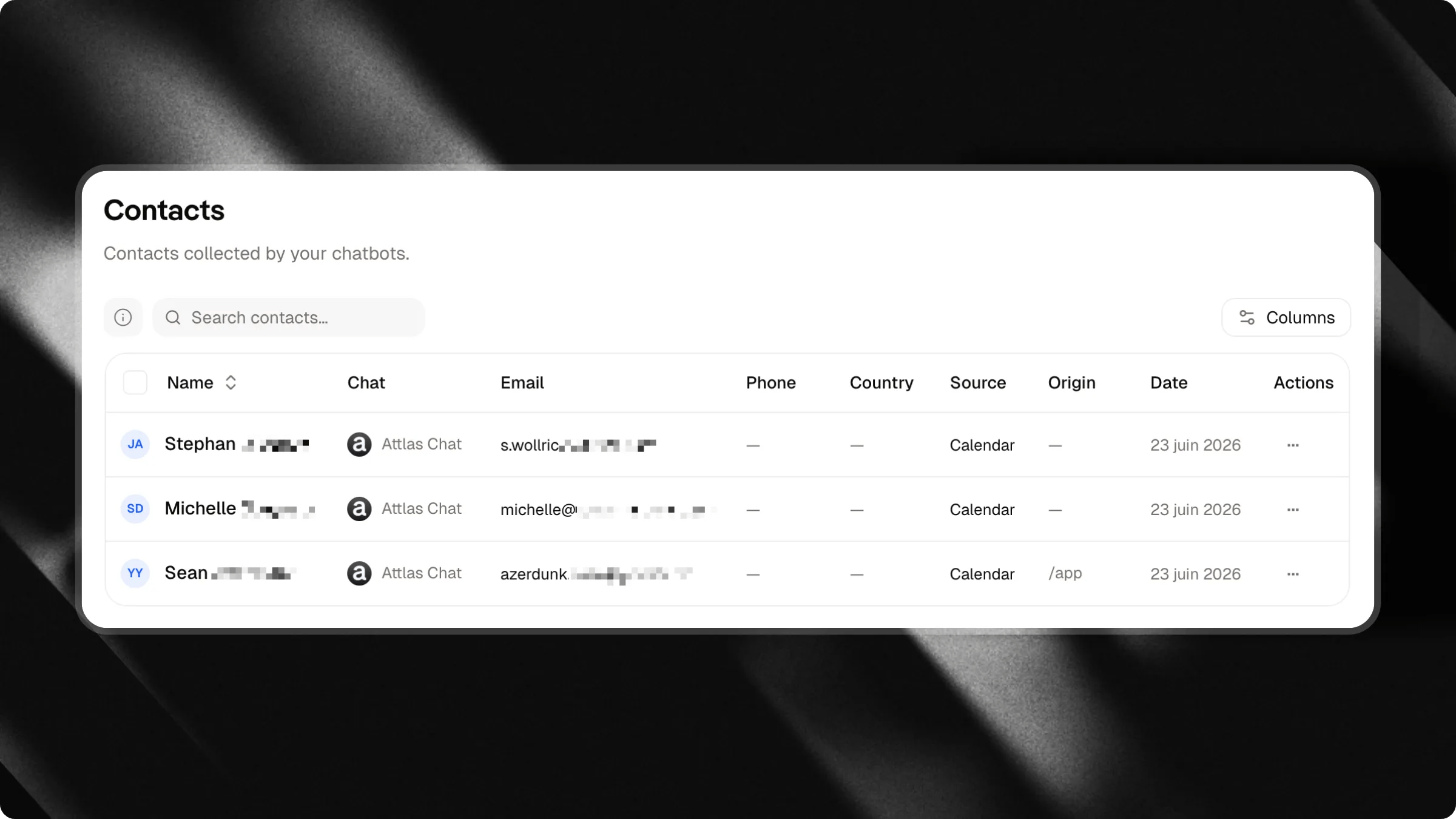
- Credenciais obrigatórias: O assistente sempre coleta no mínimo o email e nome do visitante antes de finalizar qualquer agendamento.
- Respostas do formulário nas notas do evento: Todas as respostas de qualificação coletadas pelo seu formulário de agendamento conectado são salvas no registro do contato no seu CRM e incluídas na descrição do evento do Google Calendar.
- Banco de dados de leads: As informações do visitante coletadas (primeiro nome, sobrenome, email, número de telefone se necessário e contexto/notas da conversa) são automaticamente salvas ou atualizadas no banco de dados do seu espaço de trabalho.
- Painel de contatos: Todos os leads capturados através da sua integração de calendário são agrupados e visíveis em um só lugar no seu painel, na seção Contatos.
Como funciona
Veja como o sistema orquestra uma experiência de agendamento fluida:- Qualificação através do seu formulário de agendamento: Quando um visitante solicita uma reunião, o chat inicia o seu formulário de agendamento conectado. Ele pergunta as informações necessárias, o tipo de agendamento (a partir da primeira etapa de escolha do formulário) e as preferências de reunião.
- Verificando disponibilidade: O Attlas Chat executa instantaneamente uma verificação em segundo plano contra os horários ocupados do seu Google Calendar e seus horários de trabalho personalizados. Se o visitante selecionou uma data e horário preferidos no formulário, a IA verifica esse horário primeiro.
- Agendando o evento: A IA confirma a reunião. Nos bastidores:
- Um evento de calendário é criado no seu Google Calendar com todas as respostas do visitante nas notas.
- Um convite de calendário é enviado para a caixa de entrada do visitante.
- Os detalhes do visitante são salvos no seu banco de dados como um novo lead.
- Exibindo a confirmação: Um cartão visual de reserva limpo aparece na interface do chat confirmando o horário e data da reunião.
Como configurar
Começar é simples e leva menos de dois minutos.1. Conecte seu Google Calendar
Você pode conectar seu Google Calendar de dois lugares convenientes:- A partir de Configurações: Navegue para Configurações > Integrações, encontre o cartão Google Calendar e clique em Conectar.
- A partir do Editor de formulários: Na seção Após enviar de qualquer formulário, clique em Conectar na linha do Google Calendar. Você autorizará o Google e retornará diretamente ao editor do formulário.
2. Defina sua disponibilidade e regras
Configure suas preferências de agendamento diretamente no seu painel: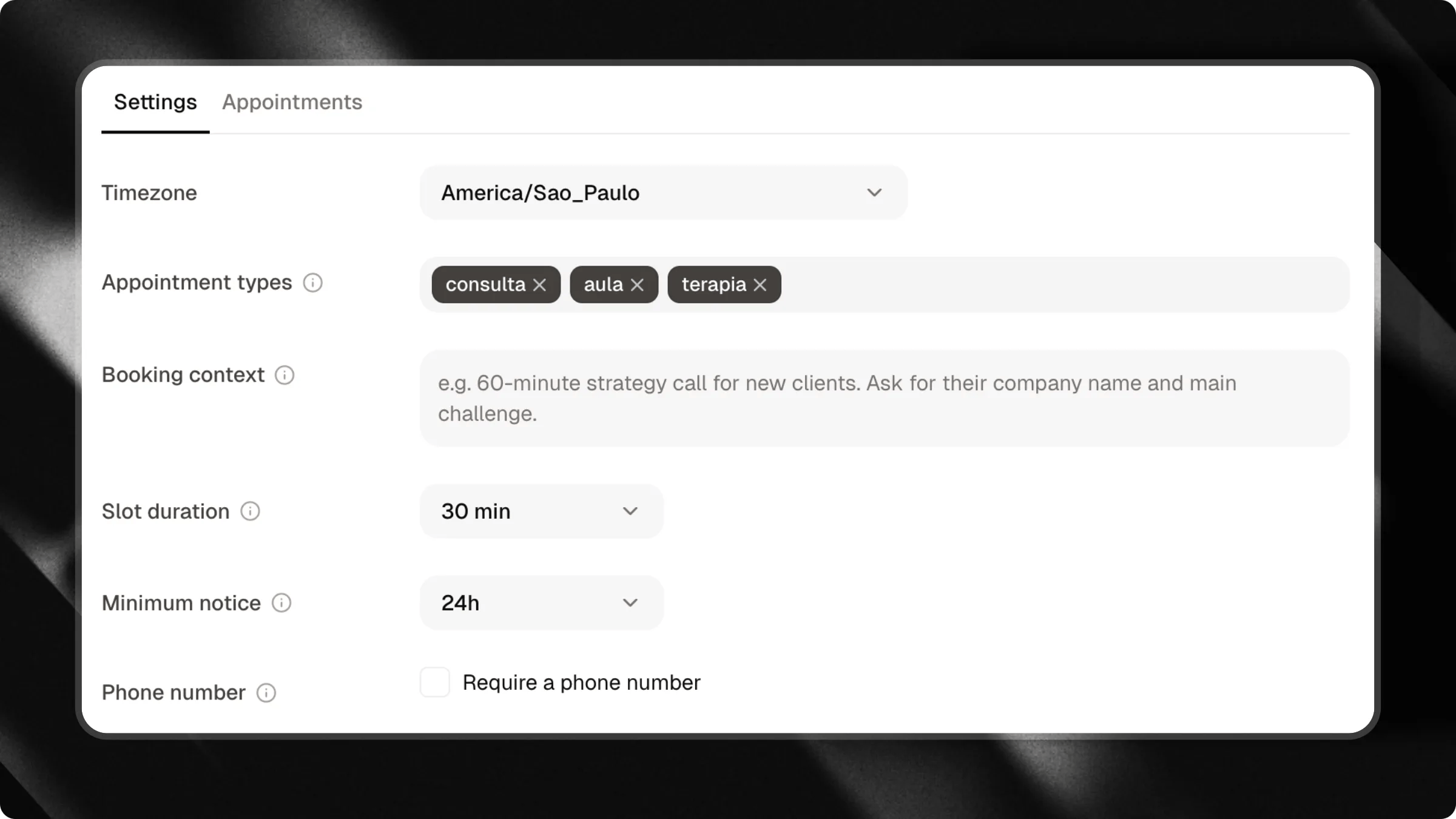
- Formulário de agendamento: Selecione qual formulário conversacional serve como fluxo de agendamento para este chat ou clique em Novo para criar instantaneamente um formulário de agendamento pronto para uso com primeiro nome, email e data preferida com horário.
- Tipos de agendamento: Gerenciados diretamente como o primeiro bloco Escolha no seu formulário de agendamento conectado (como “Chamada de Descoberta”, “Demo de Produto” ou “Consultoria de Suporte”). Os visitantes selecionam o tipo de agendamento no chat.
- Fuso horário: Defina seu fuso horário de operação.
- Contexto do agendamento: Descreva o tipo de reunião ao chat. Por exemplo: “Esta é uma chamada de descoberta de 30 minutos. Pergunte ao visitante o site da empresa e qual é o principal desafio que enfrentam.”
- Duração da reunião: Escolha as durações dos horários (ex: 15, 30, 45, 60 ou 90 minutos).
- Aviso mínimo: Evite surpresas de última hora definindo um período mínimo de antecedência (ex: sem agendamentos com menos de 24 horas de antecedência).
- Exigir número de telefone: Habilite esta opção se deseja tornar o número de telefone obrigatório para todos os agendamentos.
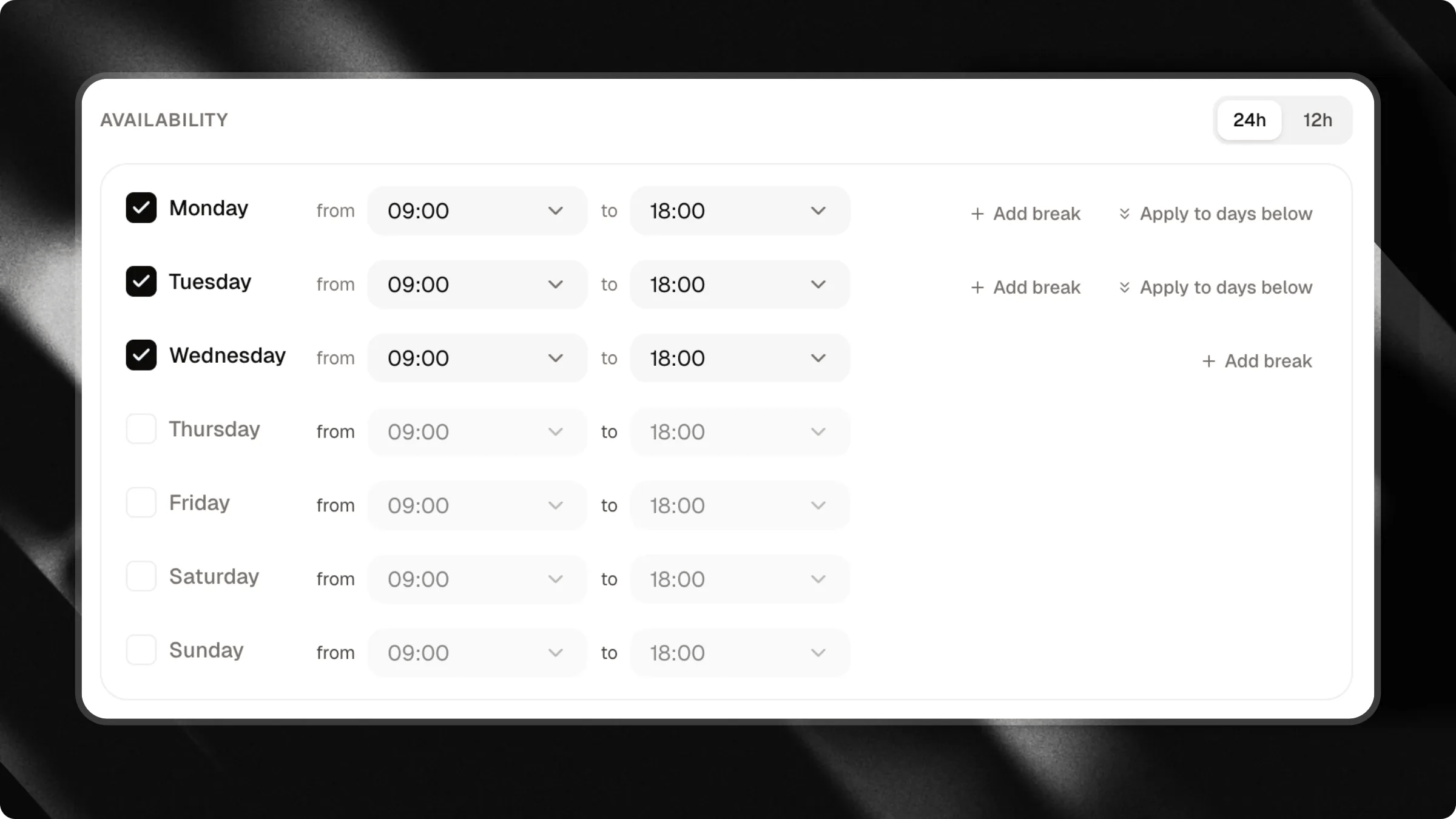
- Agenda semanal: Escolha os dias da semana e os horários em que você está disponível para se reunir.
3. Gerenciando compromissos
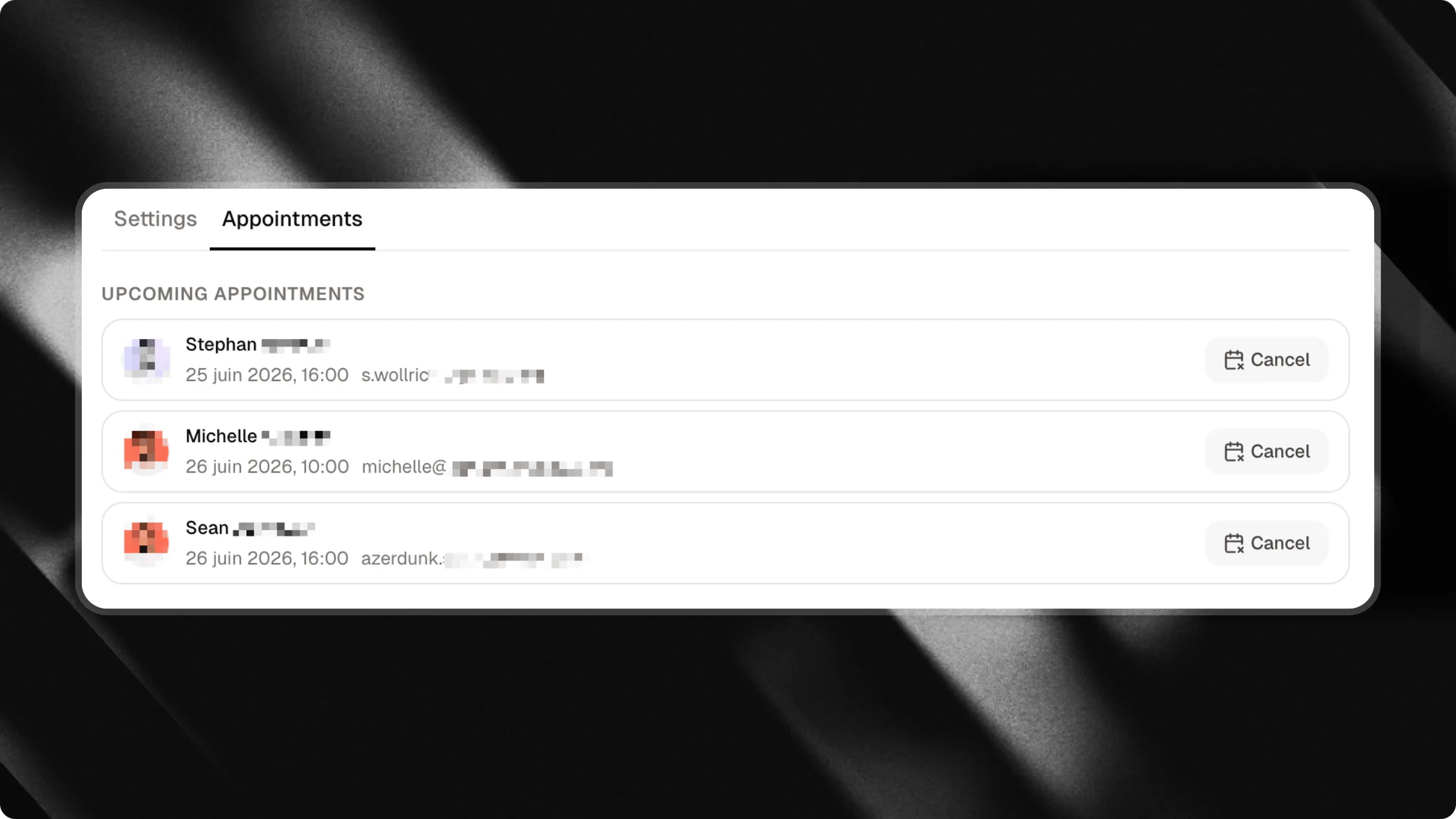
- Ver compromissos futuros: Você pode visualizar todos os agendamentos futuros confirmados, detalhes do visitante e horários agendados diretamente na seção Compromissos nas suas configurações.
- Cancelar compromissos: Precisa reagendar ou cancelar? Clique em Cancelar ao lado de qualquer reunião no seu painel. O sistema removerá automaticamente do seu Google Calendar, notificará o visitante e atualizará seus registros.
- Cancelamentos iniciados pelo visitante: Se um visitante retornar ao chat e solicitar o cancelamento de sua reunião, o Attlas Chat solicitará o endereço de email, verificará o evento agendado e o cancelará instantaneamente para ele.