

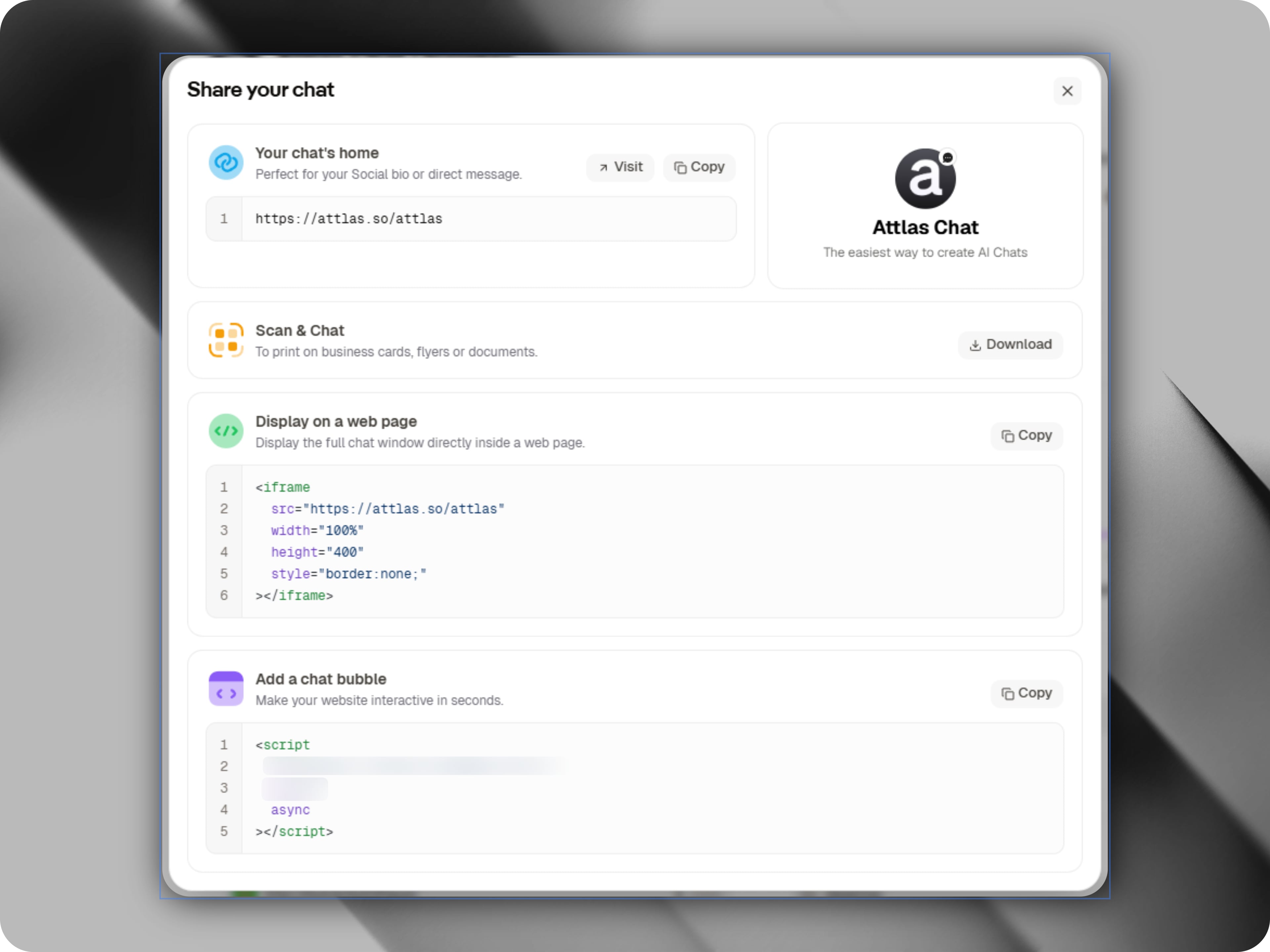
Opções de compartilhamento
Aqui estão as 4 principais maneiras de compartilhar seu chat:- Link direto: Perfeito para redes sociais, e-mails e aplicativos de mensagens.
- Escanear e conversar (QR Code): Ideal para materiais impressos e locais físicos.
- Balão de chat: Um botão flutuante na parte inferior do seu site.
- Exibir em uma página (Iframe): Um widget inline integrado diretamente nas suas páginas.
Link direto
O link direto permite que você compartilhe uma versão em página inteira do seu chat. Você pode usá-lo em diversas plataformas:- Redes sociais: Compartilhe links diretamente em posts ou links de bio (bio do Instagram, LinkedIn, Linktree).
- Mensagens: Envie diretamente via WhatsApp, SMS ou Telegram.
- E-mail: Adicione a newsletters, campanhas ou assinaturas de e-mail.
- Materiais promocionais: Adicione a apresentações, PDFs ou documentos.
Escanear e conversar (QR Code)
Conecte o mundo físico ao seu chat com IA gerando um QR Code personalizado. É altamente eficaz para:- Materiais impressos: Cartões de visita, panfletos, catálogos e livretos.
- Locais físicos: Cardápios de restaurantes, mesas, embalagens ou cartazes.
- Eventos: Banners, estandes de feiras e apresentações.
Se você alterar seu nome de usuário na seção Perfil, será necessário gerar e baixar um novo QR Code.
Adicionar um balão de chat
Adicione um balão de chat flutuante no canto inferior do seu site para que os visitantes possam interagir com seu assistente sem sair do seu site.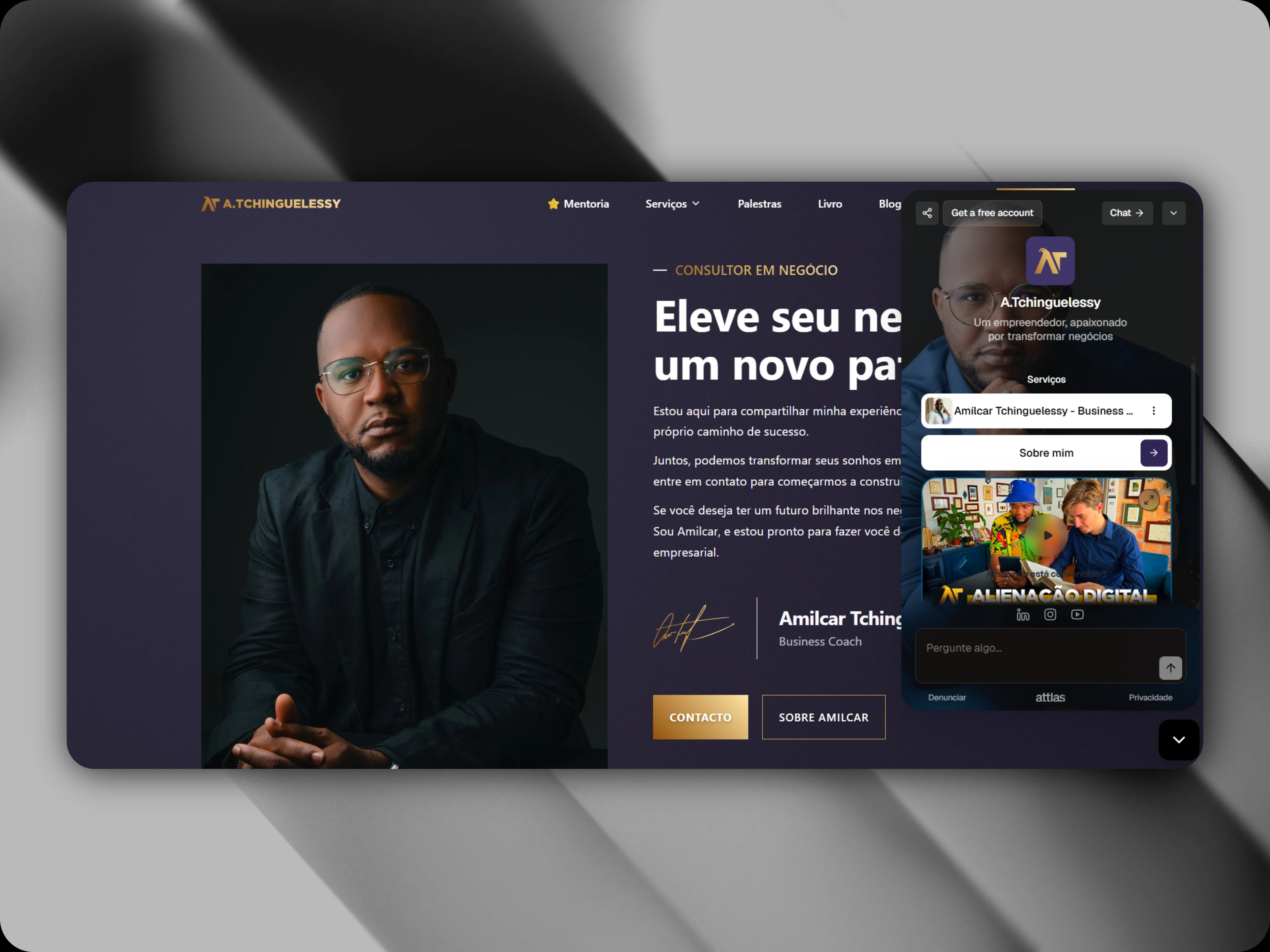
A opção de compartilhamento via balão de chat está disponível exclusivamente nos planos Attlas Starter e PRO.
Instalação
Copie o trecho de script e cole-o logo antes da tag de fechamento</body> do seu HTML:
Lista de permissões de domínios
Para proteger a cota da sua conta e garantir que seu chat seja carregado apenas no seu próprio site, você pode restringir os domínios autorizados a executar o script.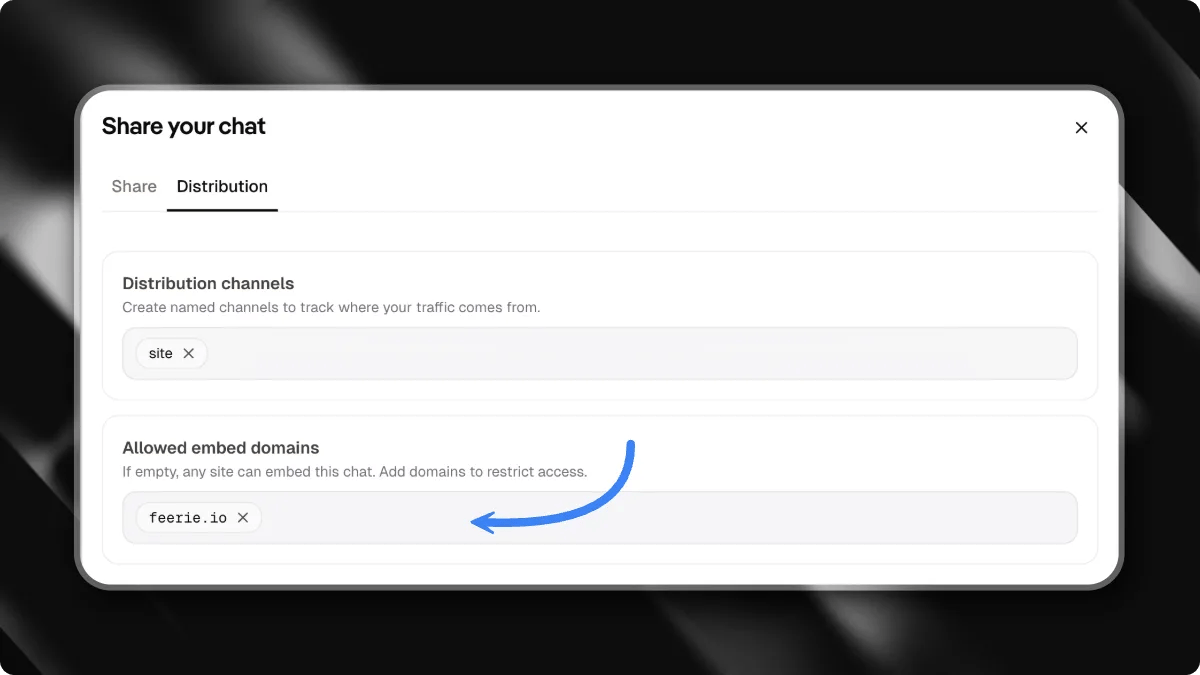
- Como funciona: Nas Configurações de Incorporação do seu chat, você pode especificar uma lista de domínios permitidos (ex.:
meusite.com). O script do widget será inicializado apenas nessas origens. - Nenhum domínio especificado (Padrão): Se a lista de domínios permitidos estiver vazia, o script do widget funcionará em qualquer domínio (útil para testes locais).
A verificação da lista de permissões de domínios é executada dinamicamente quando o script busca a configuração do widget.
Exibir em uma página
A opção Exibir em uma página permite incorporar o chat completo diretamente em uma página da web usando um iframe. Ao adicionar este código ao seu site, blog ou página do Notion, o chat aparecerá diretamente dentro do conteúdo da página. Esta opção é ideal para:- Centros de ajuda e páginas de FAQ
- Bases de conhecimento e sites de documentação
- Portais de suporte
- Painéis internos
Instalação
Copie e cole o código HTML a seguir no editor do seu site, no local onde deseja que o chat apareça:Qual opção você deve escolher?
Cada método de compartilhamento atende a um propósito diferente:| Opção | Ideal para | Lista de permissões de domínios |
|---|---|---|
| Link direto | Compartilhamento rápido em qualquer canal digital | Não |
| Escanear e conversar | Materiais físicos e QR Codes | Não |
| Balão de chat | Adicionar um assistente interativo ao seu site | Sim (restringe o carregamento do widget) |
| Exibir em uma página | Incorporar a experiência completa do chat inline | Não (ignora as verificações de domínio) |