

Avaliação automática das respostas
Cada mensagem enviada pelo seu chatbot recebe automaticamente uma pontuação de 0 a 100, visível na visualização Conversas. Essa pontuação mede a qualidade da resposta na perspectiva do usuário: ele obteve o que procurava? A taxa de cobertura geral exibida no painel é a média dessas avaliações individuais.Como interpretar as pontuações
- 🟢 Verde (85 a 100), A resposta é direta, precisa e útil. O usuário obteve a informação que procurava.
- 🟠 Laranja (50 a 84), A resposta é parcialmente útil. Isso pode indicar que uma pergunta fora do escopo foi recusada corretamente ou que uma resposta relevante carecia de precisão em um aspecto importante.
- 🔴 Vermelho (0 a 49), O usuário saiu sem uma resposta satisfatória. Ou o chatbot não tinha a informação necessária ou a resposta não correspondeu à pergunta feita.
Entendendo a justificativa
Clique em qualquer pontuação para exibir uma breve explicação detalhando por que aquela nota foi atribuída e qual aspecto da resposta influenciou a decisão. Esse é o ponto de partida para identificar exatamente o que precisa ser melhorado.Melhorando seu chatbot usando as pontuações
As pontuações vermelhas são as mais valiosas para analisar. Ao analisá-las, há dois cenários principais a considerar:- A pergunta estava dentro do escopo, mas a informação estava ausente → Este é um conteúdo que você precisa adicionar à sua base de conhecimento. Quanto mais você enriquece a base de conhecimento, mais sua taxa de cobertura geral aumentará.
- A pergunta estava fora do tópico → O chatbot se comportou corretamente. Nenhuma ação é necessária.
Foco na satisfação, não na polidez: A pontuação avalia a satisfação do usuário, não a polidez do bot. Uma resposta como “Não tenho essa informação”, mesmo que formulada de forma educada e perfeita, nunca é considerada uma boa resposta se a pergunta era legítima.
Como usar essa métrica a seu favor
A taxa de cobertura é mais do que apenas um número, é uma ferramenta prática para melhorar continuamente seu assistente.1. Monitore a taxa nas análises
Acompanhe sua taxa de cobertura geral regularmente no painel de visão geral para identificar tendências.2. Revise o feedback do avaliador
Verifique as explicações e comentários fornecidos pelo avaliador junto a cada pontuação.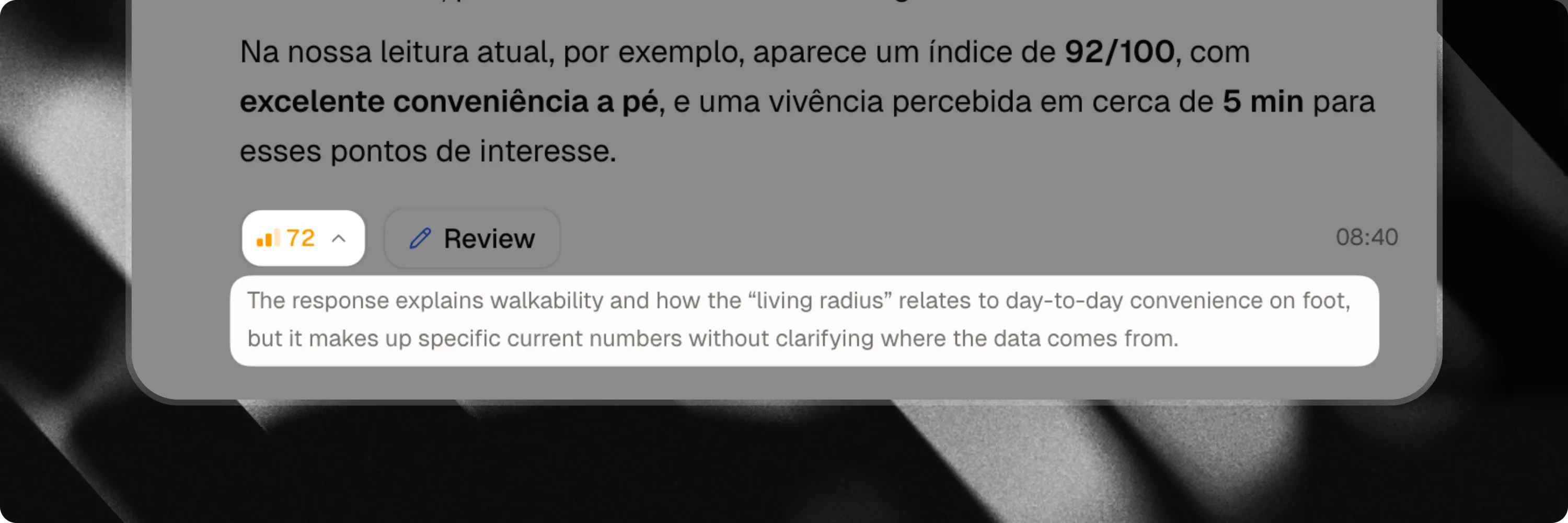
3. Adicione ou melhore o conteúdo
Atualize sua base de conhecimento para que seu chat possa responder de forma mais clara, precisa e contextual às perguntas que antes falhavam.4. Corrija respostas com baixa pontuação
Visite a seção Correções e revise as perguntas e respostas que receberam pontuações baixas de cobertura. Forneça respostas melhoradas e contexto adicional para que as respostas futuras se tornem mais precisas.Saiba mais sobre o recurso Correções
O Correções está disponível exclusivamente no plano Attlas PRO.