
Options de partage
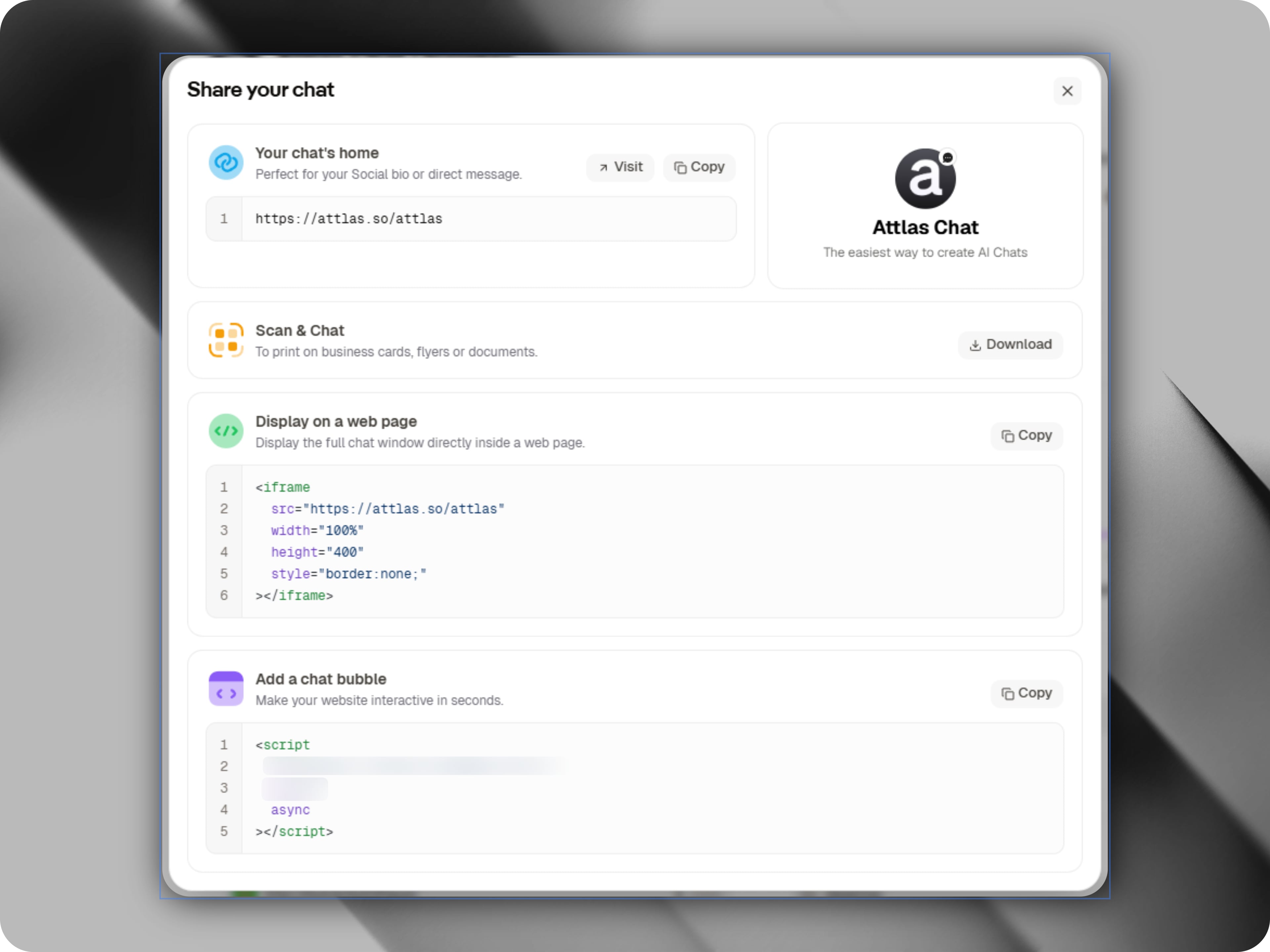
Voici les 4 principales façons de partager votre chat :- Lien direct : Idéal pour les réseaux sociaux, les e-mails et les applications de messagerie.
- Scanner et discuter (Code QR) : Idéal pour les supports imprimés et les lieux physiques.
- Bulle de chat : Un bouton flottant en bas de votre site web.
- Affichage sur une page (Iframe) : Un widget intégré directement dans vos pages.
Lien direct
Le lien direct vous permet de partager une version pleine page de votre chat. Vous pouvez l’utiliser sur différentes plateformes :- Réseaux sociaux : Partagez des liens directement dans les publications ou les liens de bio (bio Instagram, LinkedIn, Linktree).
- Messagerie : Envoyez directement via WhatsApp, SMS ou Telegram.
- E-mail : Ajoutez aux newsletters, campagnes ou signatures d’e-mail.
- Supports promotionnels : Ajoutez aux présentations, PDF ou documents.
Scanner et discuter (Code QR)
Connectez le monde physique à votre chat IA en générant un code QR personnalisé. Il est très efficace pour :- Supports imprimés : Cartes de visite, flyers, catalogues et livrets.
- Lieux physiques : Menus de restaurant, tables, emballages ou affiches.
- Événements : Banderoles, stands de salon et présentations.
Si vous modifiez votre nom d’utilisateur dans la section Profil, vous devrez générer et télécharger un nouveau code QR.
Ajouter une bulle de chat
Ajoutez une bulle de chat flottante dans le coin inférieur de votre site pour que les visiteurs puissent interagir avec votre assistant sans quitter votre site.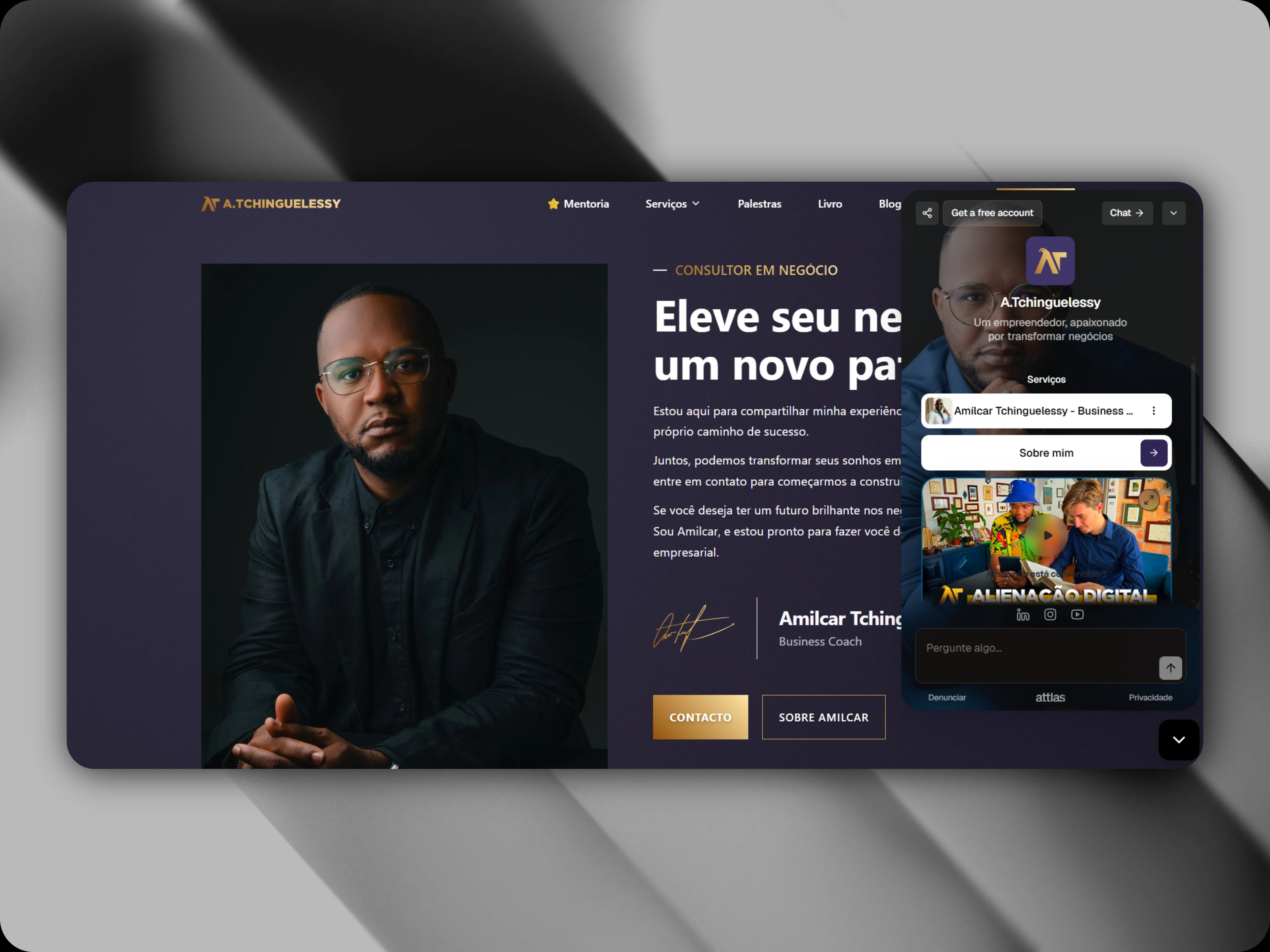
L’option de partage en bulle de chat est disponible exclusivement sur les forfaits Attlas Starter et PRO.
Installation
Copiez le snippet de script et collez-le juste avant la balise</body> de fermeture de votre HTML :
Liste blanche de domaines
Pour protéger le quota de votre compte et vous assurer que votre chat ne se charge que sur votre propre site, vous pouvez restreindre les domaines autorisés à exécuter le script.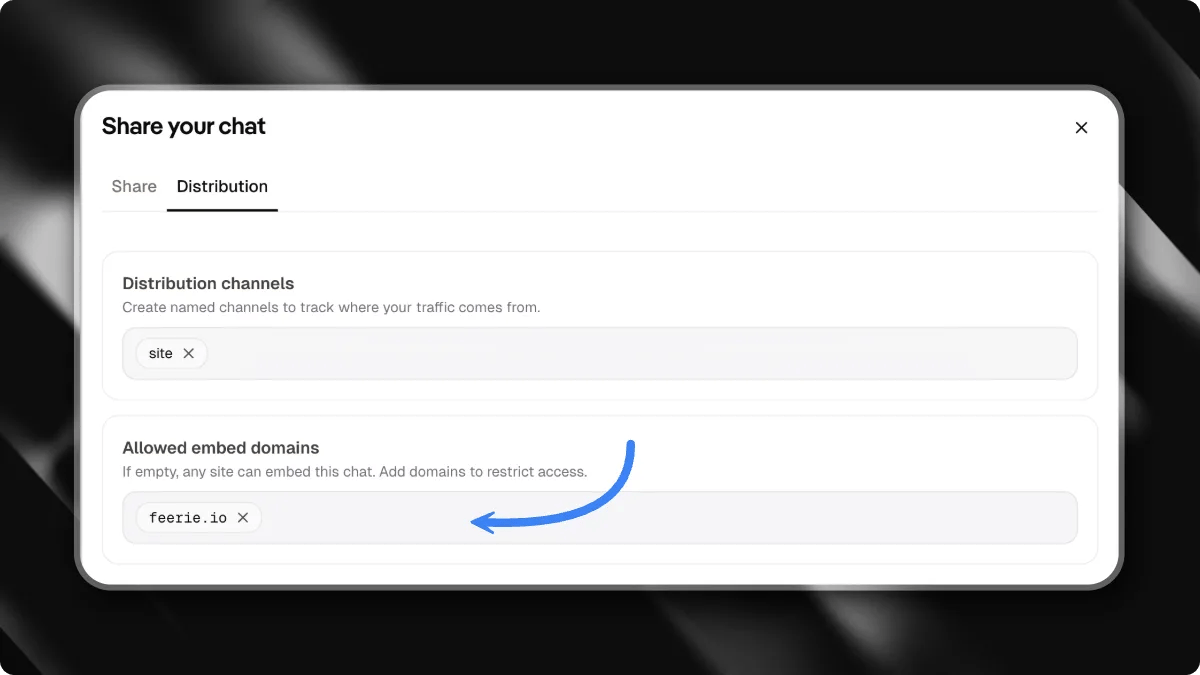
- Fonctionnement : Dans les Paramètres d’intégration de votre chat, vous pouvez spécifier une liste de domaines autorisés (par exemple,
mywebsite.com). Le script du widget ne s’initialisera que sur ces origines. - Aucun domaine spécifié (par défaut) : Si la liste des domaines autorisés est vide, le script du widget fonctionnera sur n’importe quel domaine (utile pour les tests locaux).
La vérification de la liste blanche de domaines est effectuée dynamiquement lorsque le script récupère la configuration du widget.
Affichage sur une page
L’option Affichage sur une page vous permet d’intégrer l’intégralité du chat directement dans une page web via un iframe. En ajoutant ce code à votre site web, blog ou page Notion, le chat apparaîtra directement dans le contenu de la page. Cette option est idéale pour :- Centres d’aide et pages FAQ
- Bases de connaissances et sites de documentation
- Portails de support
- Tableaux de bord internes
Installation
Copiez et collez le code HTML suivant dans l’éditeur de votre site web à l’endroit où vous souhaitez que le chat apparaisse :Quelle option choisir ?
Chaque méthode de partage répond à un besoin différent :| Option | Idéal pour | Liste blanche de domaines |
|---|---|---|
| Lien direct | Partage rapide sur tous les canaux numériques | Non |
| Scanner et discuter | Supports physiques et codes QR | Non |
| Bulle de chat | Ajouter un assistant interactif à votre site web | Oui (restreint le chargement du widget) |
| Affichage sur une page | Intégrer l’expérience de chat complète en ligne | Non (contourne les vérifications de domaine) |