

Avantages clés
- Prise en charge des pages et bases de données : Importez des pages individuelles, des hiérarchies de pages imbriquées, ou des bases de données Notion entières.
- Synchronisation complète des bases de données : Importez jusqu’à 500 éléments par base de données avec les propriétés de ligne et le contenu optionnel du corps de page.
- Synchronisation automatique en arrière-plan : Les mises à jour, les nouvelles entrées et les suppressions effectuées dans les pages et bases de données Notion se synchronisent automatiquement avec la base de connaissances de votre chatbot.
- Actualisation manuelle instantanée : Déclenchez une actualisation à la demande à tout moment en utilisant l’option Actualiser la base de données.
- Nettoyage automatique : Si vous supprimez ou archivez une page ou une entrée de base de données dans Notion, Attlas la retire automatiquement de vos sources.
L’intégration Notion est disponible sur les offres payantes. Assurez-vous que votre abonnement inclut les Intégrations avant de commencer.
Comment se connecter
Les connexions sont établies par chat, ce qui signifie que vous pouvez connecter différents espaces de travail ou pages Notion à différents chats.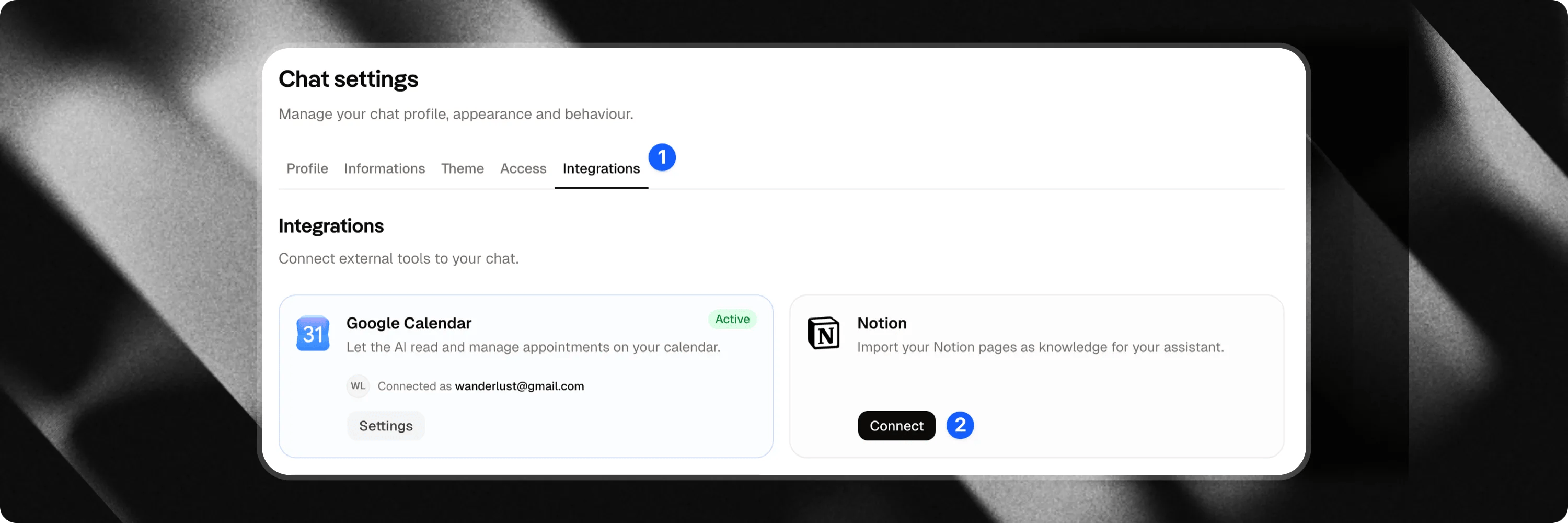
- Sélectionnez le chat que vous souhaitez configurer dans le menu latéral.
- Accédez aux Paramètres du chat.
- Cliquez sur l’onglet Intégrations.
- Localisez la carte Notion et cliquez sur Connecter.
- Connectez-vous à votre compte Notion et autorisez l’accès. Vous pouvez sélectionner des pages spécifiques, des bases de données, ou accorder l’accès à l’ensemble de votre espace de travail.
Importer du contenu : Pages vs Bases de données
Lorsque vous cliquez sur Importer des pages sur la carte Notion (ou que vous sélectionnez Ajouter depuis Notion dans la section Connaissances), vous pouvez choisir entre deux modes d’importation :1. Onglet Pages (Pages individuelles et imbriquées)
Sélectionnez des pages ou sous-pages spécifiques de votre espace de travail Notion à ajouter à votre base de connaissances.- Idéal pour la documentation standard, les guides, les FAQ et les notes autonomes.
- L’ingestion se produit immédiatement pour toutes les pages sélectionnées.
2. Onglet Bases de données (Synchronisation complète de base de données)
Importez une base de données Notion entière (comme un catalogue de produits, des enregistrements CRM, une base de données wiki d’équipe ou un dépôt d’articles) directement dans votre chat.- Inclure le contenu de la page : Cochez cette option pour importer à la fois les propriétés des lignes de la base de données et le contenu complet du corps de page de chaque entrée.
- Capacité recommandée : Optimisé pour une synchronisation fluide jusqu’à 500 éléments par base de données, garantissant une ingestion rapide et une haute précision de recherche.
- Synchronisation automatique et actualisation instantanée : Toutes les bases de données importées sont automatiquement synchronisées en arrière-plan. Si vous souhaitez forcer une mise à jour immédiate juste après avoir effectué des modifications dans Notion sans attendre le prochain cycle de fond, cliquez simplement sur Actualiser la base de données.