> ## Documentation Index
> Fetch the complete documentation index at: https://attlas.so/docs/llms.txt
> Use this file to discover all available pages before exploring further.
# Adicionar gatilhos
> Adicione gatilhos de chat como perguntas, links ou mídia para iniciar conversas e aumentar a interação do usuário instantaneamente.
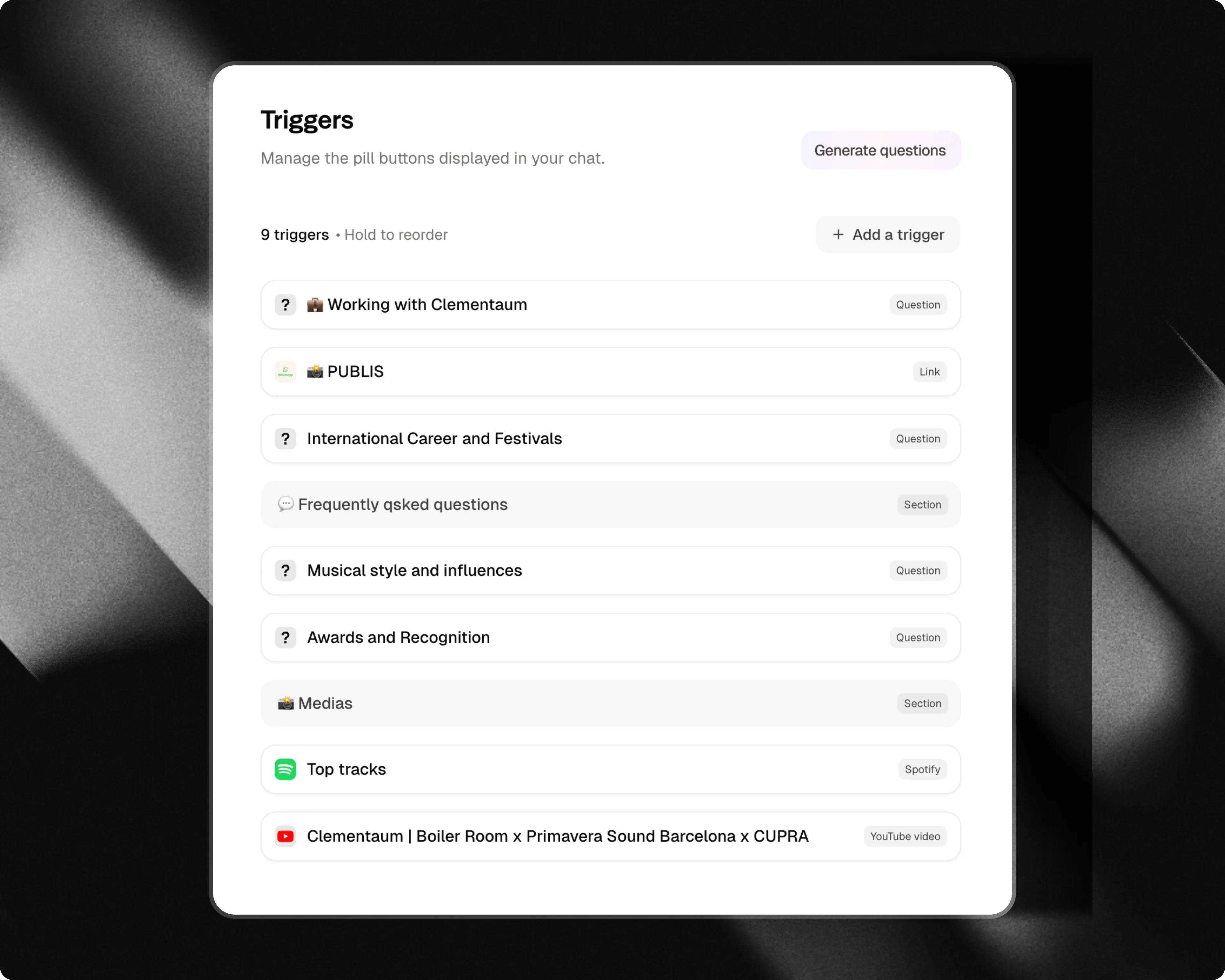
A aba **Gatilhos** é onde você adiciona as perguntas e ações que aparecerão no centro do seu chat.
Os gatilhos funcionam como iniciadores de conversa. Eles despertam a curiosidade dos visitantes e os incentivam a interagir com seu chat nos primeiros segundos.
Para adicionar gatilhos, basta clicar na aba **"Gatilhos"** no menu lateral esquerdo.
 ## Tipos de gatilhos
Você pode criar gatilhos personalizados usando diferentes tipos de conteúdo:
### Perguntas
Adicione perguntas que incentivam a interação e ajudam os usuários a descobrir mais sobre você, sua organização ou seu conteúdo.
**Exemplos:**
* Quem somos?
* Quais produtos oferecemos?
* Como este serviço funciona?
* Onde posso encontrar informações específicas?
As perguntas são uma das maneiras mais eficazes de iniciar conversas e guiar os usuários para os tópicos mais importantes.
## Tipos de gatilhos
Você pode criar gatilhos personalizados usando diferentes tipos de conteúdo:
### Perguntas
Adicione perguntas que incentivam a interação e ajudam os usuários a descobrir mais sobre você, sua organização ou seu conteúdo.
**Exemplos:**
* Quem somos?
* Quais produtos oferecemos?
* Como este serviço funciona?
* Onde posso encontrar informações específicas?
As perguntas são uma das maneiras mais eficazes de iniciar conversas e guiar os usuários para os tópicos mais importantes.
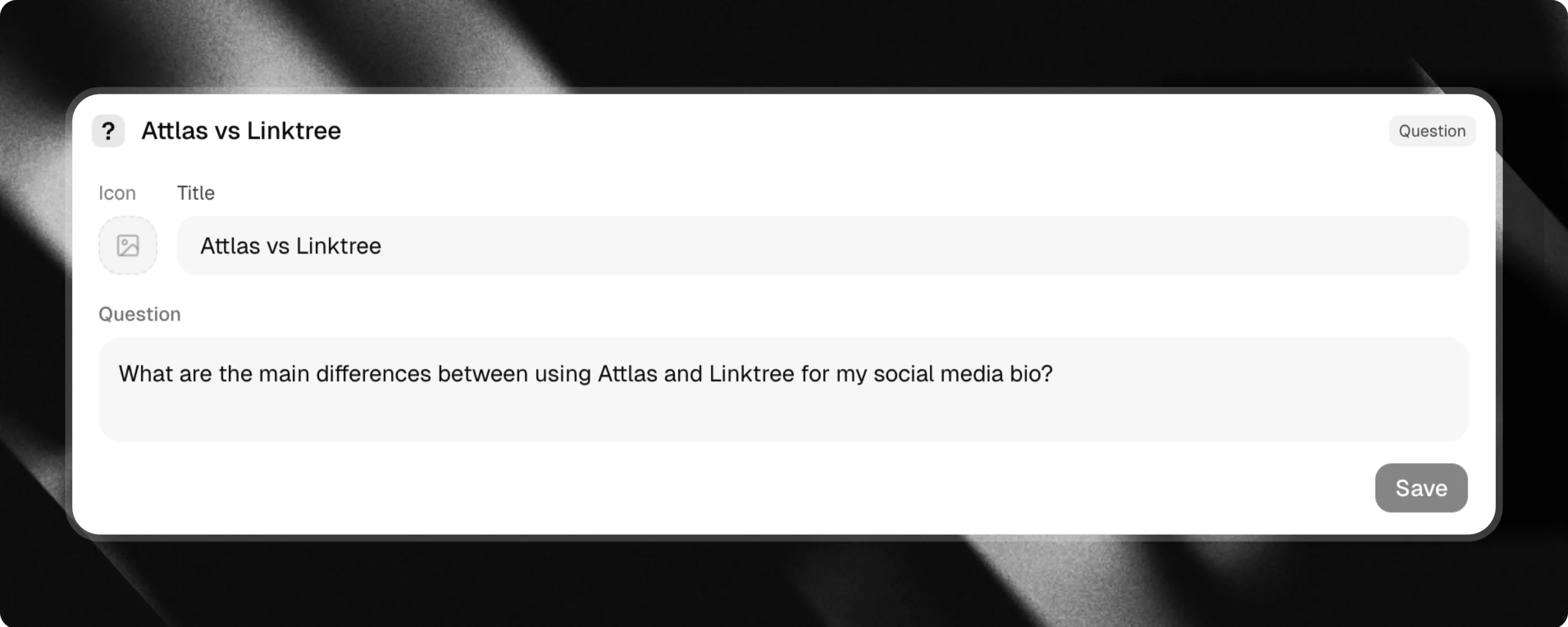 O **Título** é o que os usuários veem antes de clicar. Torne-o curto, claro e envolvente. A **Pergunta** permanece oculta e só será enviada ao chat após o clique no gatilho.
#### Gerar perguntas
Esta ação permite gerar perguntas a partir de um documento que já foi adicionado ao conhecimento do chat.
O **Título** é o que os usuários veem antes de clicar. Torne-o curto, claro e envolvente. A **Pergunta** permanece oculta e só será enviada ao chat após o clique no gatilho.
#### Gerar perguntas
Esta ação permite gerar perguntas a partir de um documento que já foi adicionado ao conhecimento do chat.
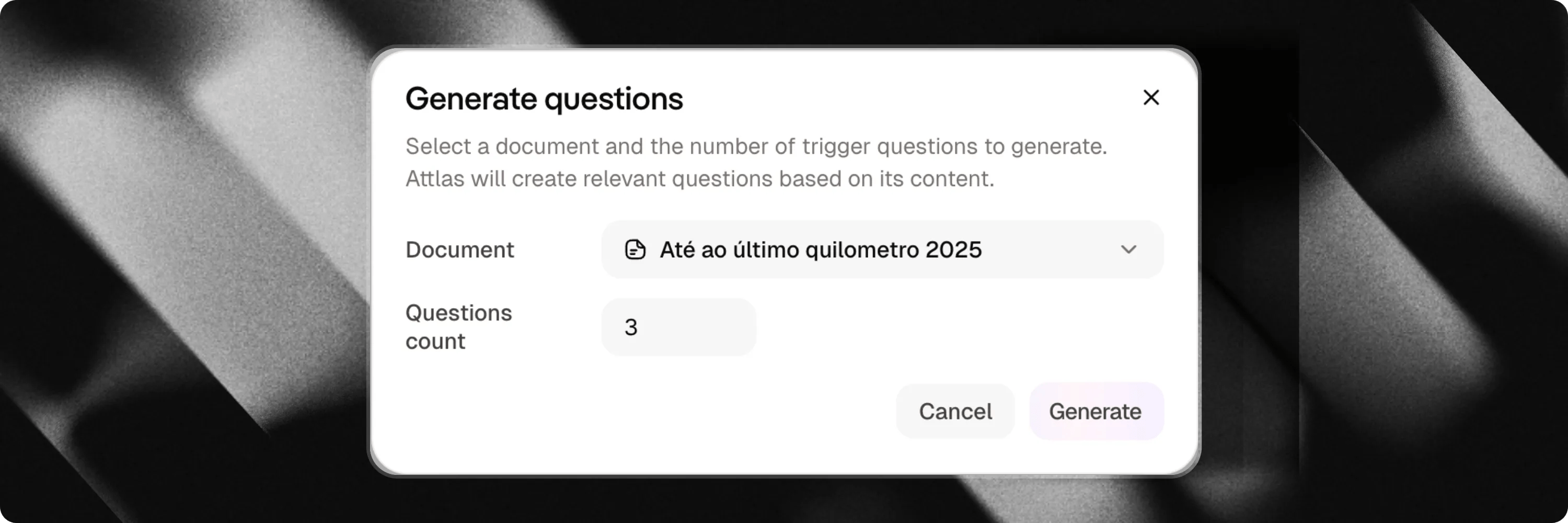 Basta clicar no botão **Ação de IA** Gerar Perguntas e o Attlas abrirá uma janela onde você pode escolher:
1. Selecione o documento do qual deseja gerar perguntas
2. Defina a quantidade de perguntas que deseja gerar
Em poucos segundos, o Attlas gerará automaticamente sugestões com base no conteúdo do documento.
Basta clicar no botão **Ação de IA** Gerar Perguntas e o Attlas abrirá uma janela onde você pode escolher:
1. Selecione o documento do qual deseja gerar perguntas
2. Defina a quantidade de perguntas que deseja gerar
Em poucos segundos, o Attlas gerará automaticamente sugestões com base no conteúdo do documento.
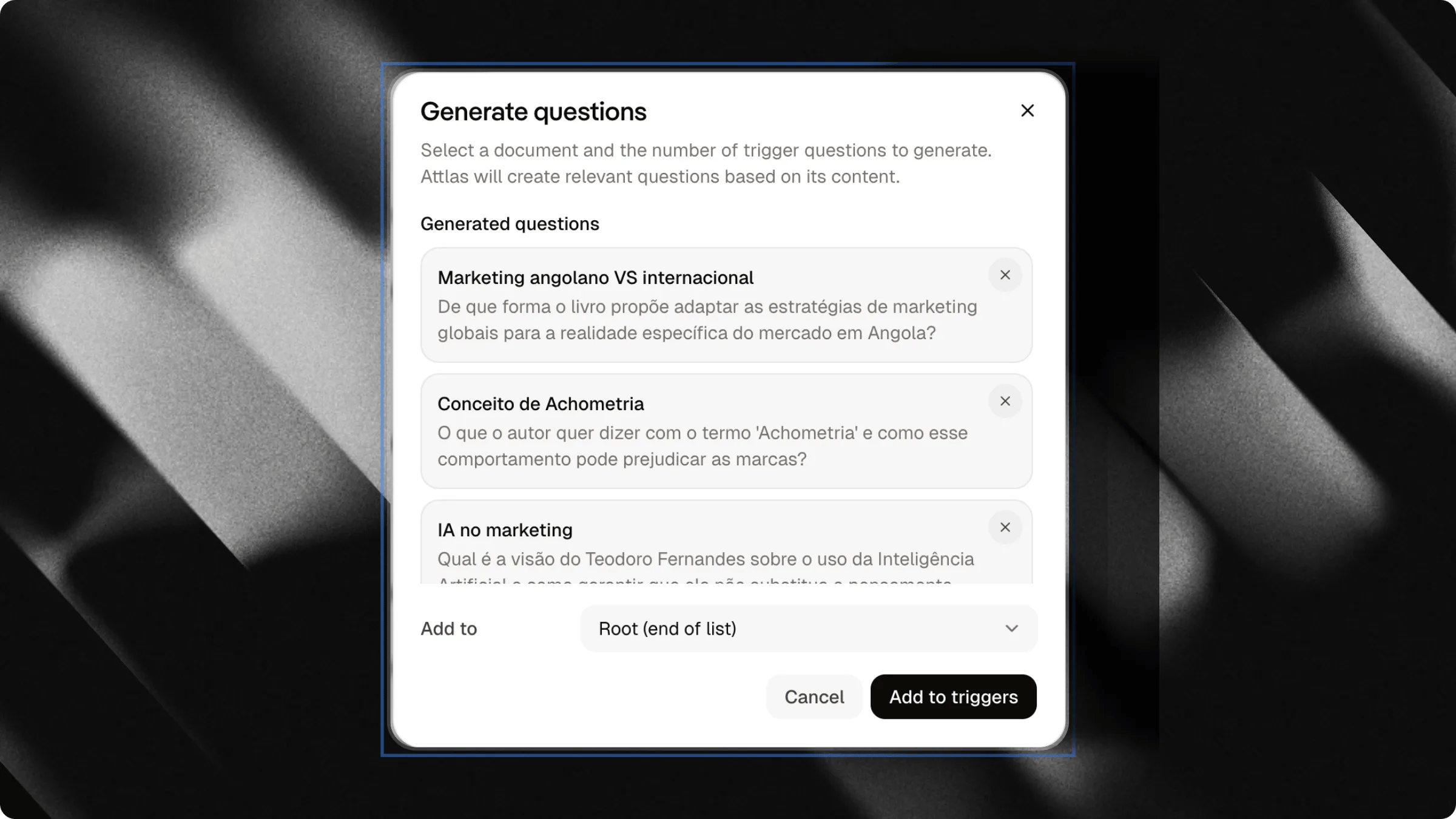 Você pode então:
* Selecionar as perguntas que fazem mais sentido
* Remover as que não deseja usar
* Escolher um gatilho pai no seletor **Destino pai** para agrupá-las sob um gatilho dobrável ou seção existente (ou deixar como **Raiz** para mantê-las no nível principal)
* Gerar novas sugestões se os resultados iniciais não atenderem às suas expectativas
Quando terminar, clique em `Adicionar` e pronto. As perguntas serão adicionadas imediatamente e podem ser testadas no **Playground**.
***
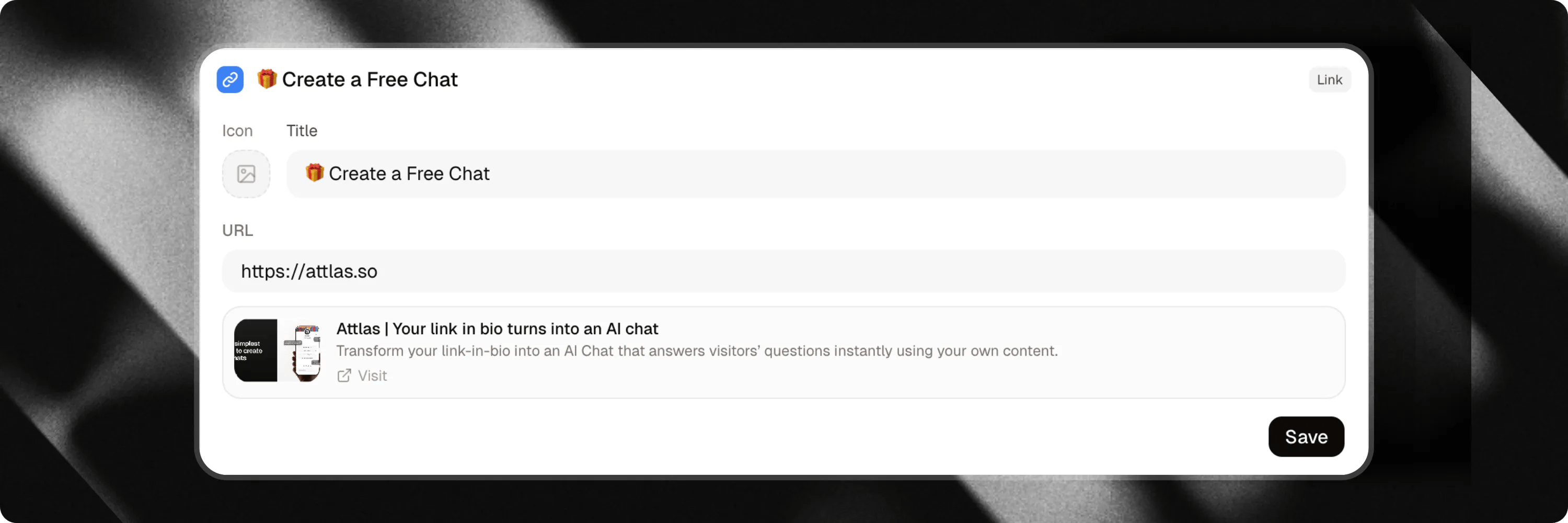
### Links externos
Adicione links para páginas importantes que você gostaria de promover.
Você pode compartilhar:
* Sites de empresas
* Páginas de destino
* Blogs
* Lojas online
* Páginas de inscrição
* Portfólios
Esta é uma ótima maneira de direcionar os usuários para conteúdo valioso e ações importantes fora do chat.
Você pode então:
* Selecionar as perguntas que fazem mais sentido
* Remover as que não deseja usar
* Escolher um gatilho pai no seletor **Destino pai** para agrupá-las sob um gatilho dobrável ou seção existente (ou deixar como **Raiz** para mantê-las no nível principal)
* Gerar novas sugestões se os resultados iniciais não atenderem às suas expectativas
Quando terminar, clique em `Adicionar` e pronto. As perguntas serão adicionadas imediatamente e podem ser testadas no **Playground**.
***
### Links externos
Adicione links para páginas importantes que você gostaria de promover.
Você pode compartilhar:
* Sites de empresas
* Páginas de destino
* Blogs
* Lojas online
* Páginas de inscrição
* Portfólios
Esta é uma ótima maneira de direcionar os usuários para conteúdo valioso e ações importantes fora do chat.
 ***
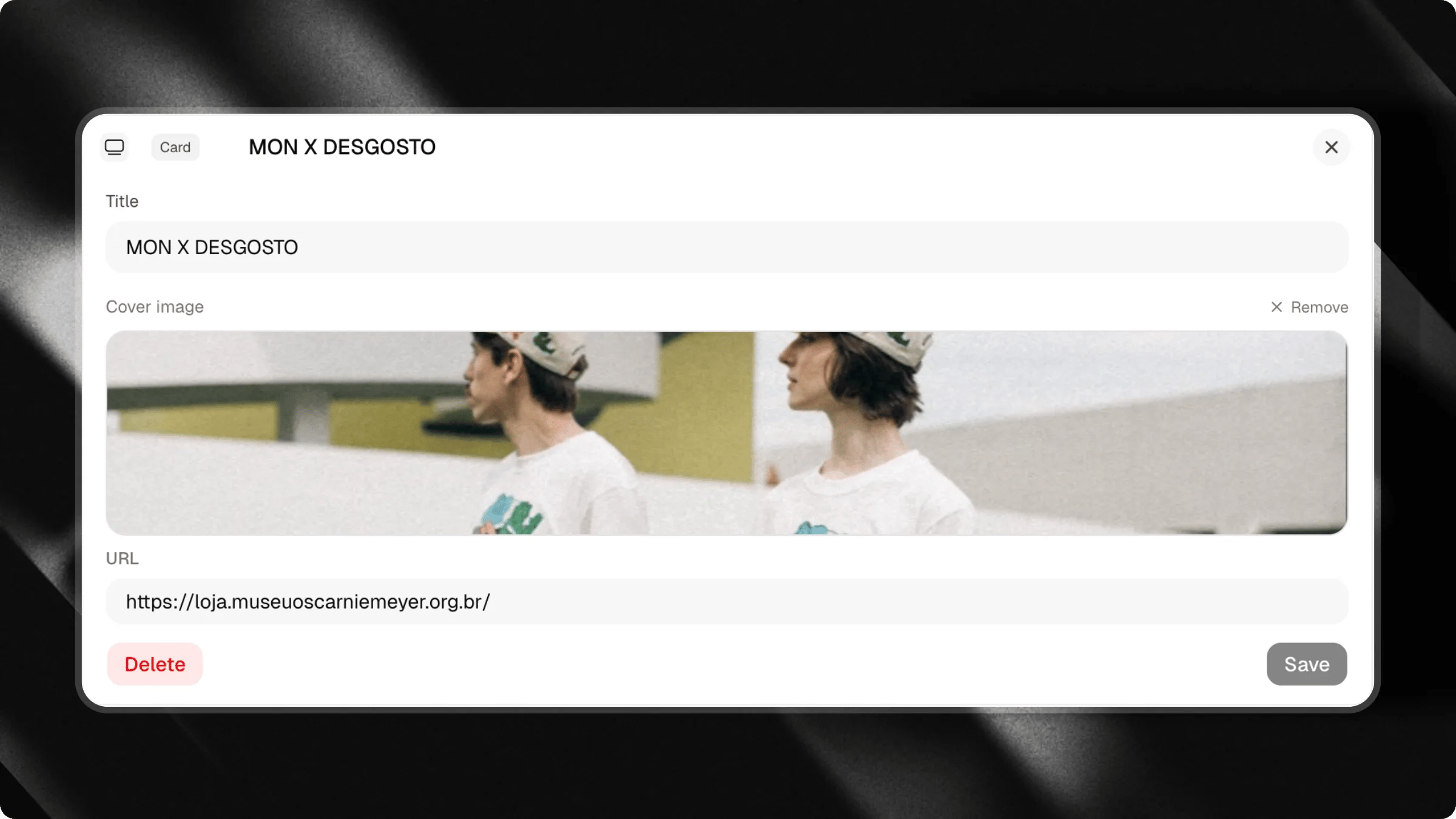
### Cards
Crie cards de link visuais para capturar a atenção dos seus usuários com uma grande imagem de capa.
Os cards são perfeitos para destacar:
* Posts de blog e artigos
* Ofertas ou promoções especiais
* Notícias ou anúncios importantes
* Produtos ou serviços
O card inclui uma imagem de capa 16:9 e um título. Quando você adiciona uma URL, o card se torna clicável, redirecionando os usuários para sua página. Os visitantes também podem copiar o link facilmente diretamente do card.
O Attlas adiciona automaticamente parâmetros de rastreamento UTM para ajudar você a analisar o tráfego.
***
### Cards
Crie cards de link visuais para capturar a atenção dos seus usuários com uma grande imagem de capa.
Os cards são perfeitos para destacar:
* Posts de blog e artigos
* Ofertas ou promoções especiais
* Notícias ou anúncios importantes
* Produtos ou serviços
O card inclui uma imagem de capa 16:9 e um título. Quando você adiciona uma URL, o card se torna clicável, redirecionando os usuários para sua página. Os visitantes também podem copiar o link facilmente diretamente do card.
O Attlas adiciona automaticamente parâmetros de rastreamento UTM para ajudar você a analisar o tráfego.
 ***
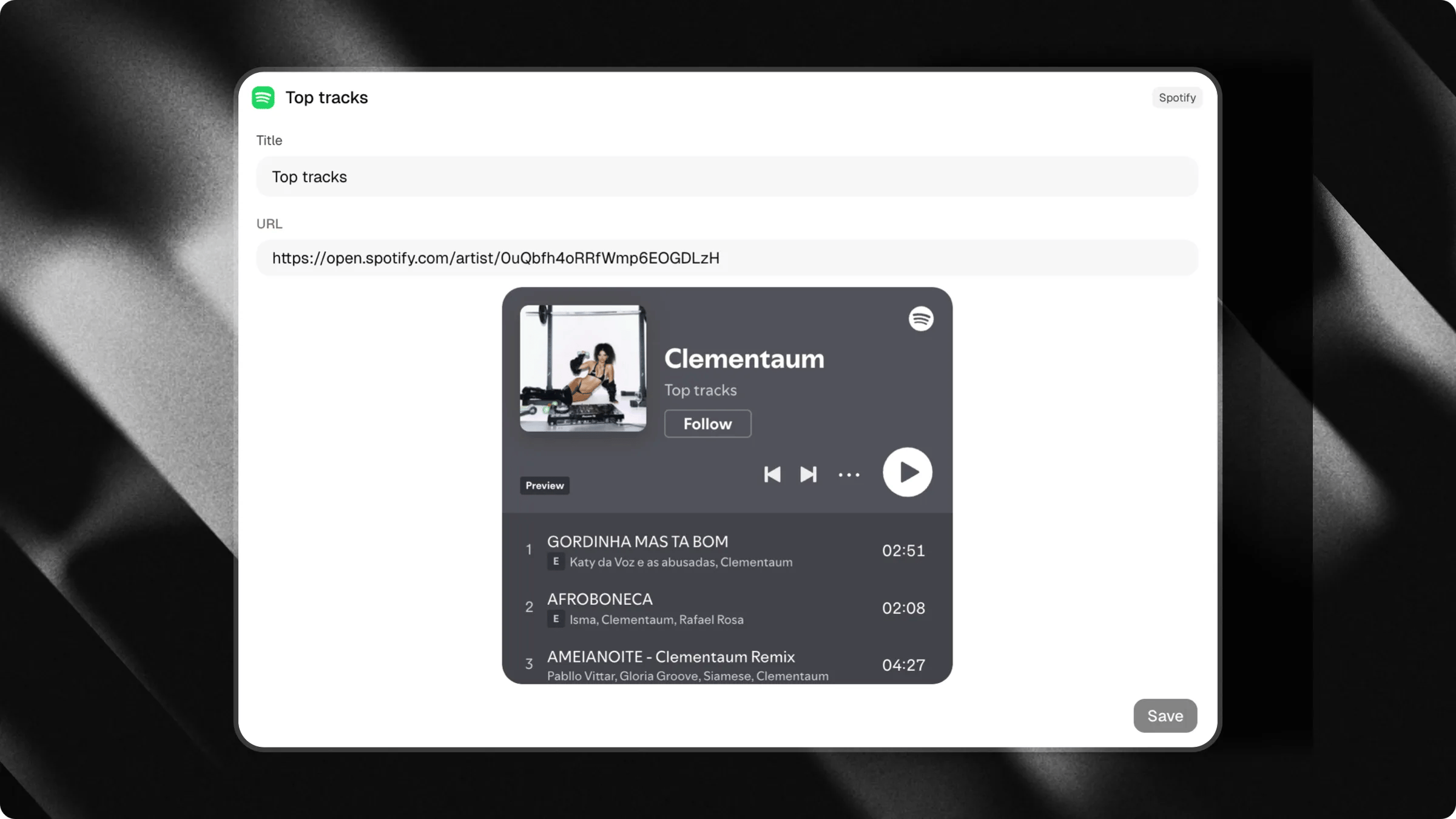
### Incorporar Spotify
Compartilhe suas músicas favoritas diretamente no chat.
Seja você um artista, criador de conteúdo, ou simplesmente queira recomendar música para sua audiência, basta adicionar um link do Spotify.
***
### Incorporar Spotify
Compartilhe suas músicas favoritas diretamente no chat.
Seja você um artista, criador de conteúdo, ou simplesmente queira recomendar música para sua audiência, basta adicionar um link do Spotify.
 ***
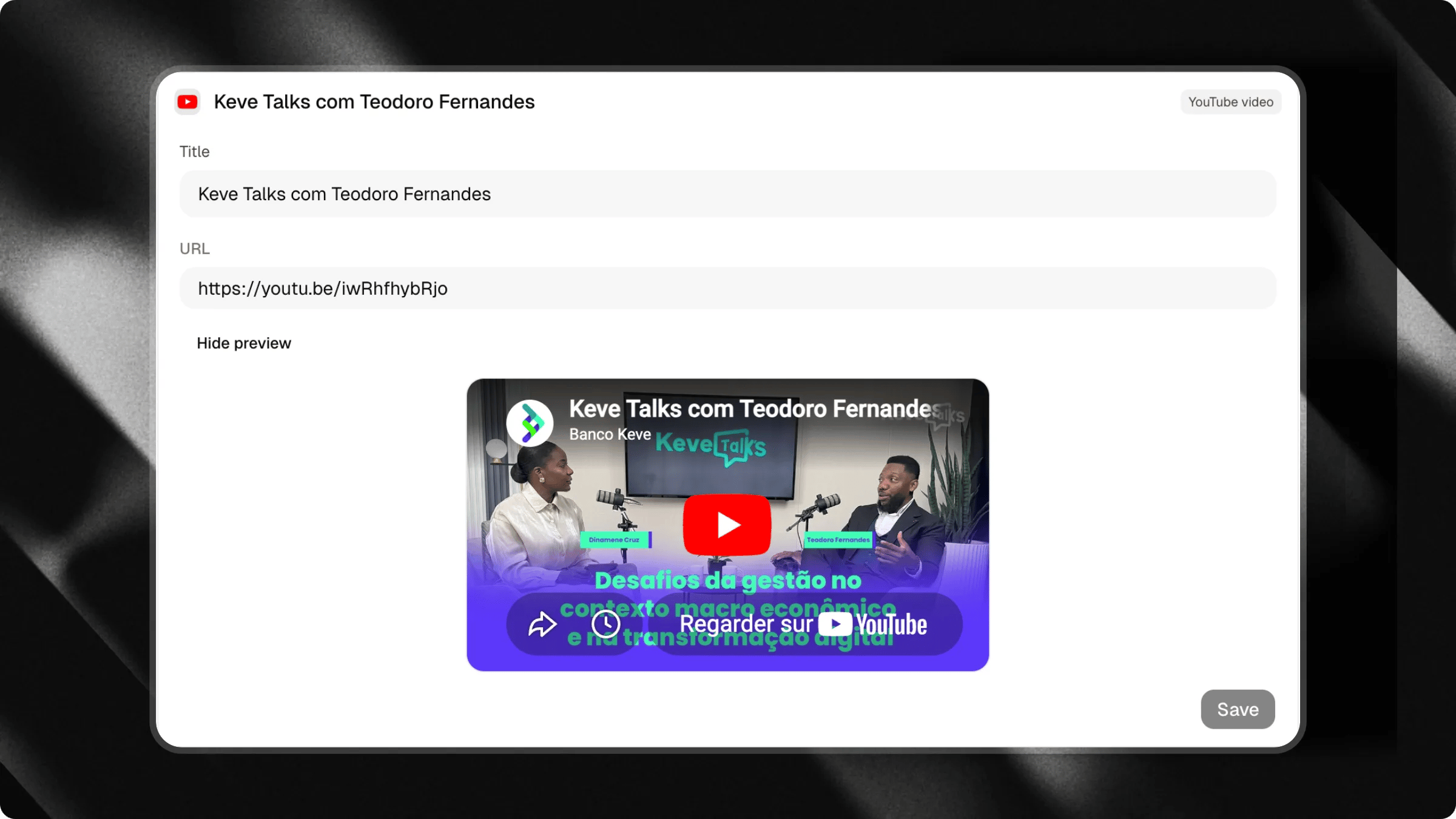
### Vídeos do YouTube
Promova vídeos específicos do seu canal ou qualquer conteúdo que considere valioso para seus usuários.
Ideal para:
* Tutoriais
* Aulas
* Apresentações
* Lançamentos de produtos
* Conteúdo educacional
***
### Vídeos do YouTube
Promova vídeos específicos do seu canal ou qualquer conteúdo que considere valioso para seus usuários.
Ideal para:
* Tutoriais
* Aulas
* Apresentações
* Lançamentos de produtos
* Conteúdo educacional
 ***
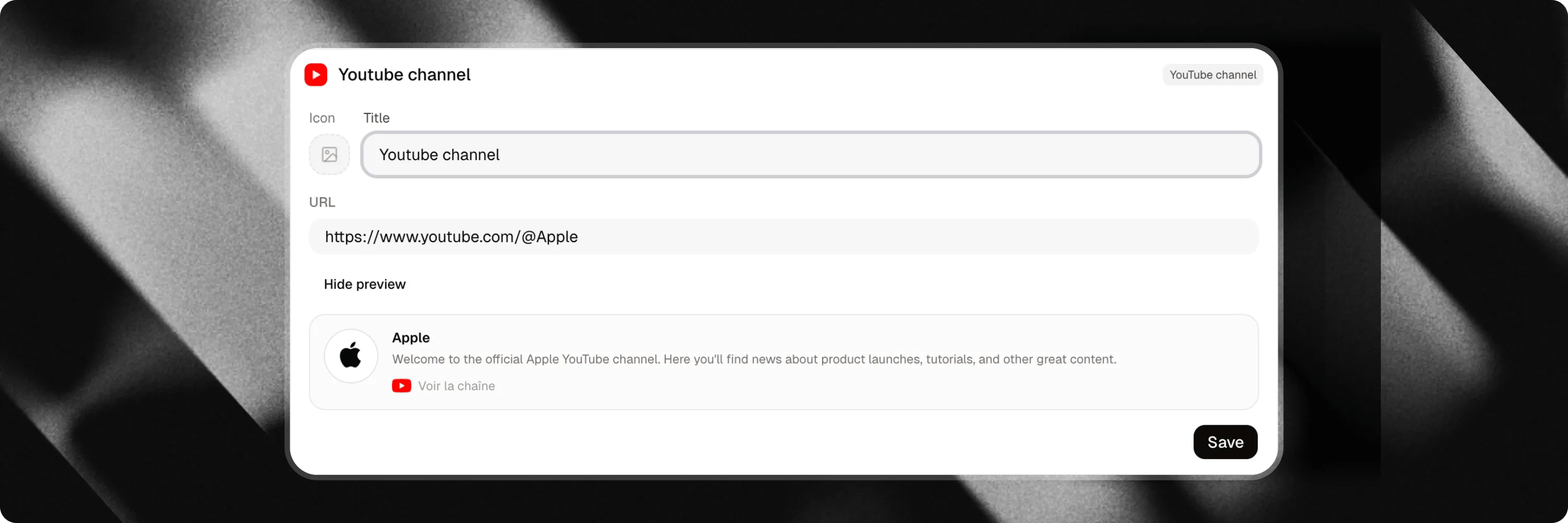
### Canal do YouTube
Adicione o link do seu canal para que os usuários possam explorar facilmente todo o seu conteúdo.
Uma ótima opção para criadores, empresas, educadores e marcas que publicam vídeos regularmente.
***
### Canal do YouTube
Adicione o link do seu canal para que os usuários possam explorar facilmente todo o seu conteúdo.
Uma ótima opção para criadores, empresas, educadores e marcas que publicam vídeos regularmente.
 ***
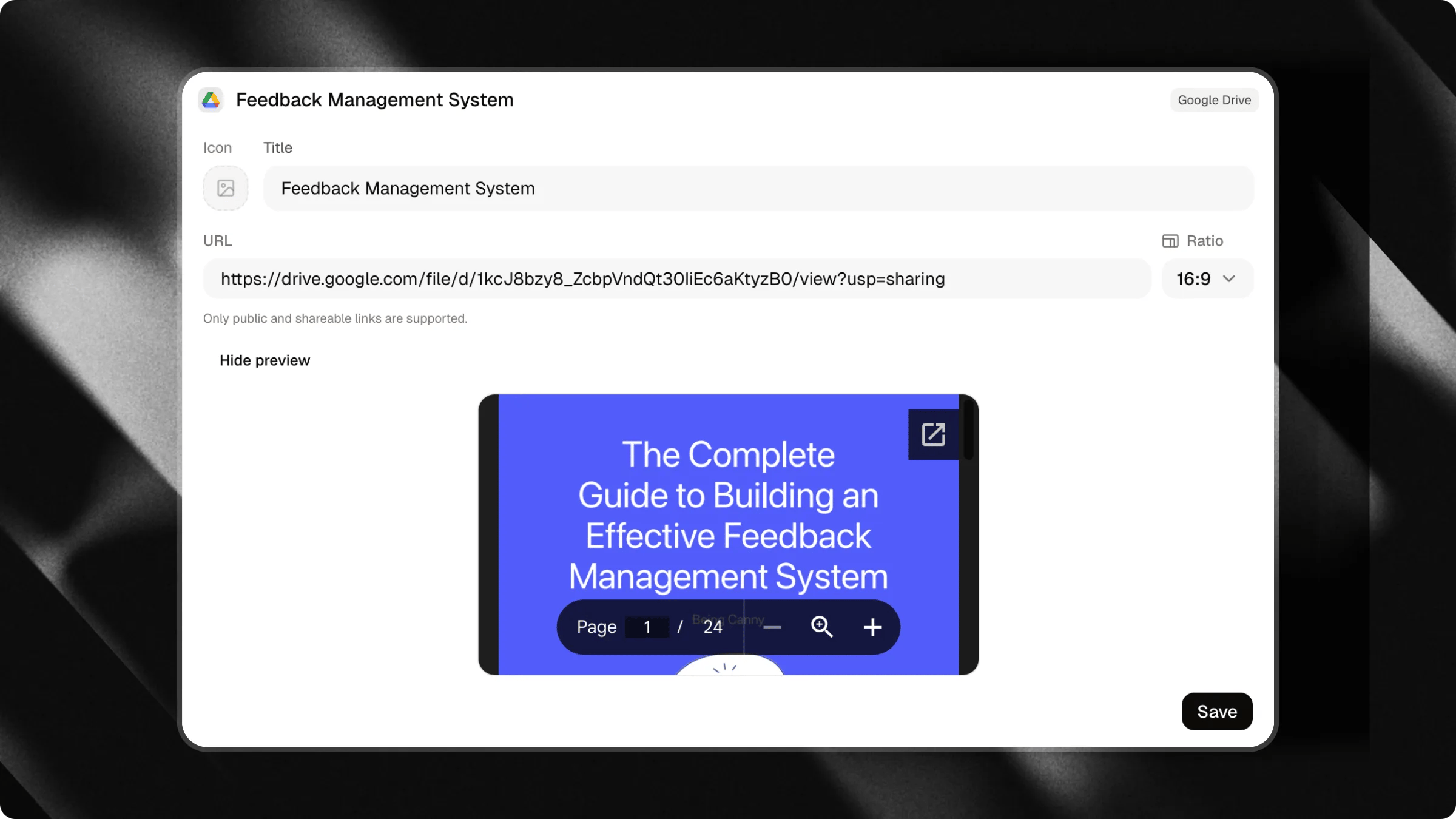
### Arquivos do Google Drive
Compartilhe documentos, apresentações, planilhas ou quaisquer outros arquivos armazenados no Google Drive.
Basta adicionar o link para dar aos usuários acesso rápido ao seu conteúdo.
***
### Arquivos do Google Drive
Compartilhe documentos, apresentações, planilhas ou quaisquer outros arquivos armazenados no Google Drive.
Basta adicionar o link para dar aos usuários acesso rápido ao seu conteúdo.
 ***
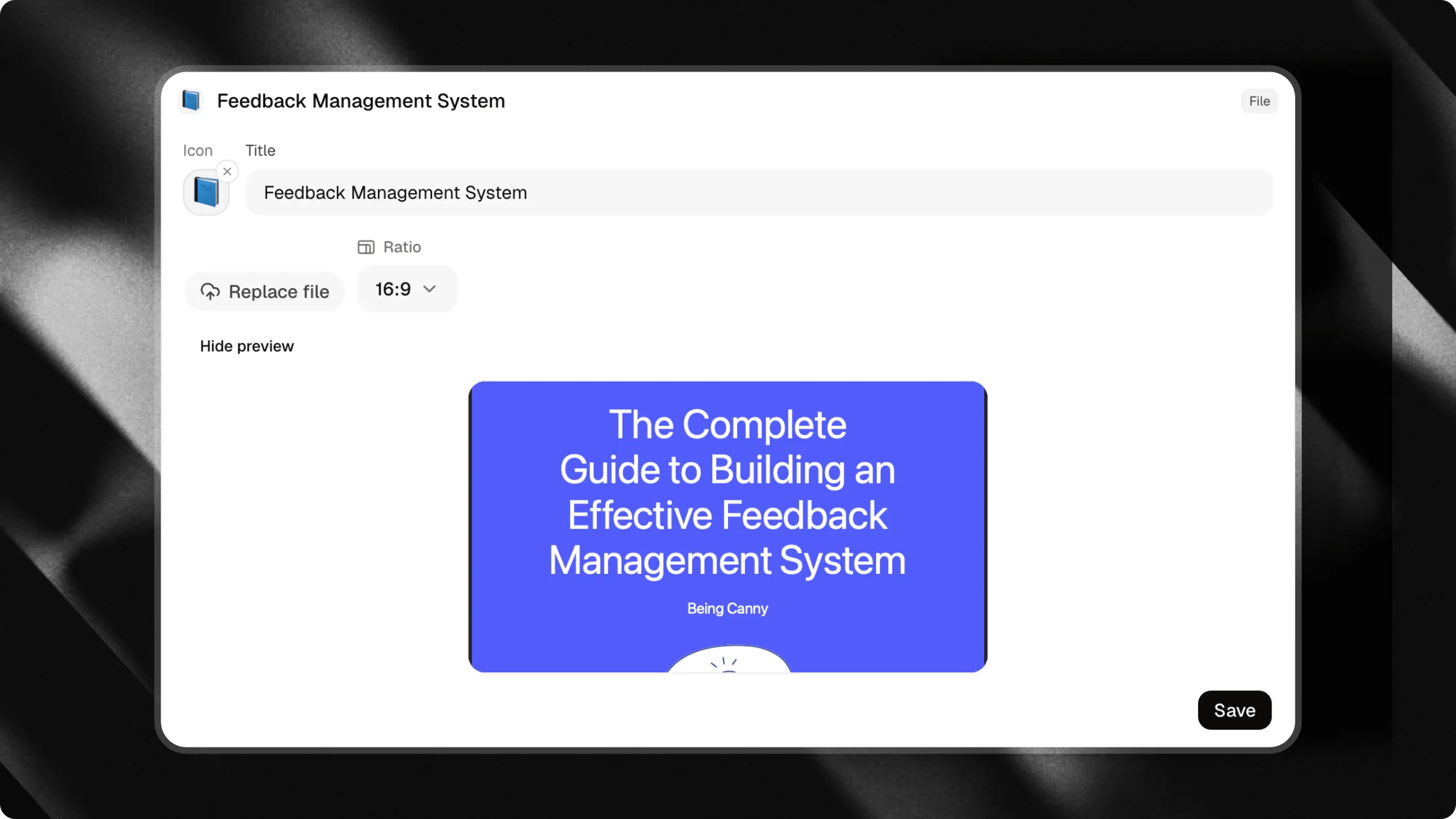
### Arquivos
Disponibilize arquivos para download diretamente através dos gatilhos.
Ideal para compartilhar:
* PDFs
* E-books
* Catálogos
* Guias
* Apresentações
* Materiais complementares
Uma maneira simples de entregar conteúdo importante à sua audiência sem exigir que saiam do chat.
***
### Arquivos
Disponibilize arquivos para download diretamente através dos gatilhos.
Ideal para compartilhar:
* PDFs
* E-books
* Catálogos
* Guias
* Apresentações
* Materiais complementares
Uma maneira simples de entregar conteúdo importante à sua audiência sem exigir que saiam do chat.
 ***
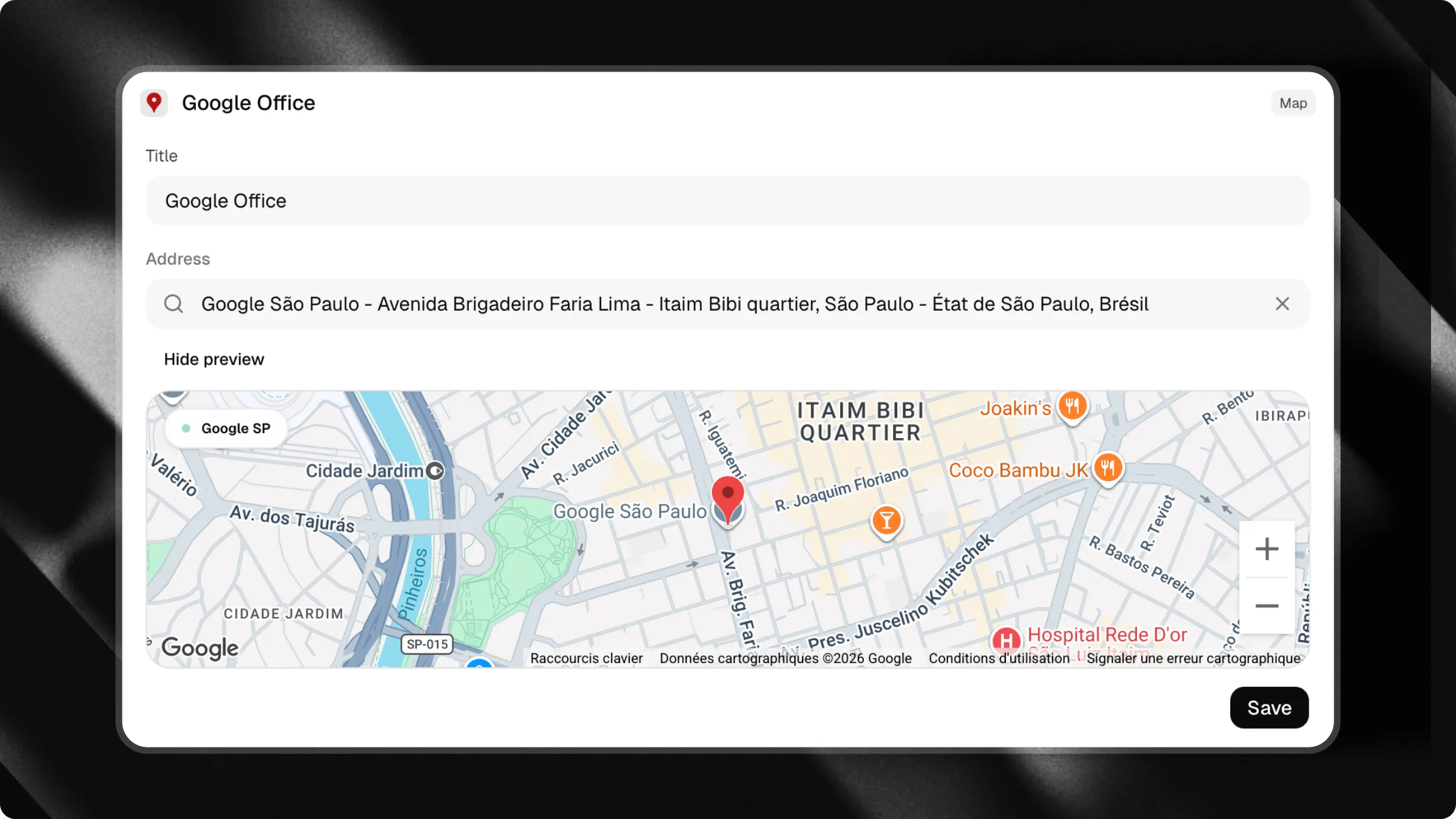
### Mapas de localização
Compartilhe uma localização diretamente no seu chat para ajudar os usuários a encontrá-lo mais facilmente.
Perfeito para empresas, escritórios, lojas, locais de eventos, restaurantes ou qualquer lugar que os usuários possam querer visitar.
Basta adicionar um link de mapa e os usuários poderão visualizar a localização e obter direções com um único clique.
***
### Mapas de localização
Compartilhe uma localização diretamente no seu chat para ajudar os usuários a encontrá-lo mais facilmente.
Perfeito para empresas, escritórios, lojas, locais de eventos, restaurantes ou qualquer lugar que os usuários possam querer visitar.
Basta adicionar um link de mapa e os usuários poderão visualizar a localização e obter direções com um único clique.
 ***
Os gatilhos são essenciais para o sucesso do seu chat, pois ajudam a quebrar o gelo e facilitam para os visitantes iniciarem uma conversa. Pense neles como o primeiro "olá" que seu chat dá aos novos usuários.
E se um usuário não quiser clicar em nenhum gatilho, não tem problema. Eles podem simplesmente digitar sua própria pergunta ou mensagem diretamente no chat.
Use o botão **Seção** para criar seções e organizar seus gatilhos, perguntas e links em categorias.
***
## Personalizando Ícones
Por padrão, cada tipo de gatilho vem com um ícone pré-configurado projetado para representar seu conteúdo (por exemplo, um ponto de interrogação para perguntas, o logotipo do Spotify para música do Spotify ou um clipe de papel para arquivos).
Para a maioria dos tipos de gatilho, você pode personalizar este ícone para combinar com sua marca ou preferência.
### Opções de Personalização Disponíveis
Ao editar um gatilho elegível, clique na pré-visualização do ícone na gaveta de edição para abrir o seletor de mídia. Você pode escolher entre:
* **Upload**: Faça upload de um arquivo de imagem personalizado (PNG, JPG, SVG, etc.) do seu dispositivo.
* **Link**: Forneça uma URL direta para uma imagem hospedada online.
* **Emoji**: Escolha um emoji padrão para exibir como ícone.
* **Ícone**: Escolha em uma biblioteca de ícones de sistema pré-selecionados.
* **Unsplash**: Pesquise e selecione fotos de banco de imagens gratuitas de alta qualidade.
### Suporte a Ícones por Tipo de Gatilho
Nem todos os tipos de gatilho suportam personalização de ícone. Alguns têm layouts fixos ou ícones padrão:
| Tipo de Gatilho | Ícone Personalizável | Ícone Padrão |
| :----------------------- | :------------------------------------------- | :----------------------- |
| **Pergunta** | Sim | Ponto de Interrogação |
| **Link externo** | Sim | Link / Corrente |
| **Card** | Não (exibe sua própria imagem de capa) | Nenhum |
| **Spotify** | Não | Logotipo do Spotify |
| **Vídeo do YouTube** | Não | Logotipo do YouTube |
| **Canal do YouTube** | Sim | Logotipo do YouTube |
| **Google Drive** | Sim | Logotipo do Google Drive |
| **Arquivo** | Sim | Arquivo / Clipe de Papel |
| **Mapas de localização** | Não | Alfinete de Mapa |
| **Email** | Sim | Envelope de Correio |
| **Telefone** | Sim | Receptor de Telefone |
| **Seção** | Não (estilizada como separador de cabeçalho) | Nenhum |
***
## Gatilhos Aninhados (Pai-Filho)
Para manter sua interface de chat limpa e organizada, você pode aninhar gatilhos sob outros gatilhos para criar uma relação pai-filho.
### Gatilhos dobráveis
Apenas certos tipos de gatilho podem atuar como pai (dobrável) e conter gatilhos filhos:
| Tipo de Gatilho | Dobrável |
| ---------------- | -------- |
| Pergunta | Não |
| Link | Sim |
| Card | Sim |
| Arquivo | Sim |
| Google Drive | Sim |
| Vídeo do YouTube | Não |
| Canal do YouTube | Não |
| Spotify | Não |
| Mapa | Não |
| Email | Não |
| Telefone | Não |
| Seção | Sim |
### Como funciona
Quando um gatilho contém gatilhos filhos:
* **No Chat:** Clicar no gatilho pai o expande inline para revelar seus filhos.
* Se o pai for um gatilho de conteúdo (como um Link, Arquivo ou Card), a expansão exibe uma linha de ação principal no topo (para visitar o link ou baixar o arquivo), seguida pelas perguntas filhas.
* Se o pai for uma **Seção**, ele se expande para exibir os itens filhos.
### Como configurar gatilhos aninhados
***
Os gatilhos são essenciais para o sucesso do seu chat, pois ajudam a quebrar o gelo e facilitam para os visitantes iniciarem uma conversa. Pense neles como o primeiro "olá" que seu chat dá aos novos usuários.
E se um usuário não quiser clicar em nenhum gatilho, não tem problema. Eles podem simplesmente digitar sua própria pergunta ou mensagem diretamente no chat.
Use o botão **Seção** para criar seções e organizar seus gatilhos, perguntas e links em categorias.
***
## Personalizando Ícones
Por padrão, cada tipo de gatilho vem com um ícone pré-configurado projetado para representar seu conteúdo (por exemplo, um ponto de interrogação para perguntas, o logotipo do Spotify para música do Spotify ou um clipe de papel para arquivos).
Para a maioria dos tipos de gatilho, você pode personalizar este ícone para combinar com sua marca ou preferência.
### Opções de Personalização Disponíveis
Ao editar um gatilho elegível, clique na pré-visualização do ícone na gaveta de edição para abrir o seletor de mídia. Você pode escolher entre:
* **Upload**: Faça upload de um arquivo de imagem personalizado (PNG, JPG, SVG, etc.) do seu dispositivo.
* **Link**: Forneça uma URL direta para uma imagem hospedada online.
* **Emoji**: Escolha um emoji padrão para exibir como ícone.
* **Ícone**: Escolha em uma biblioteca de ícones de sistema pré-selecionados.
* **Unsplash**: Pesquise e selecione fotos de banco de imagens gratuitas de alta qualidade.
### Suporte a Ícones por Tipo de Gatilho
Nem todos os tipos de gatilho suportam personalização de ícone. Alguns têm layouts fixos ou ícones padrão:
| Tipo de Gatilho | Ícone Personalizável | Ícone Padrão |
| :----------------------- | :------------------------------------------- | :----------------------- |
| **Pergunta** | Sim | Ponto de Interrogação |
| **Link externo** | Sim | Link / Corrente |
| **Card** | Não (exibe sua própria imagem de capa) | Nenhum |
| **Spotify** | Não | Logotipo do Spotify |
| **Vídeo do YouTube** | Não | Logotipo do YouTube |
| **Canal do YouTube** | Sim | Logotipo do YouTube |
| **Google Drive** | Sim | Logotipo do Google Drive |
| **Arquivo** | Sim | Arquivo / Clipe de Papel |
| **Mapas de localização** | Não | Alfinete de Mapa |
| **Email** | Sim | Envelope de Correio |
| **Telefone** | Sim | Receptor de Telefone |
| **Seção** | Não (estilizada como separador de cabeçalho) | Nenhum |
***
## Gatilhos Aninhados (Pai-Filho)
Para manter sua interface de chat limpa e organizada, você pode aninhar gatilhos sob outros gatilhos para criar uma relação pai-filho.
### Gatilhos dobráveis
Apenas certos tipos de gatilho podem atuar como pai (dobrável) e conter gatilhos filhos:
| Tipo de Gatilho | Dobrável |
| ---------------- | -------- |
| Pergunta | Não |
| Link | Sim |
| Card | Sim |
| Arquivo | Sim |
| Google Drive | Sim |
| Vídeo do YouTube | Não |
| Canal do YouTube | Não |
| Spotify | Não |
| Mapa | Não |
| Email | Não |
| Telefone | Não |
| Seção | Sim |
### Como funciona
Quando um gatilho contém gatilhos filhos:
* **No Chat:** Clicar no gatilho pai o expande inline para revelar seus filhos.
* Se o pai for um gatilho de conteúdo (como um Link, Arquivo ou Card), a expansão exibe uma linha de ação principal no topo (para visitar o link ou baixar o arquivo), seguida pelas perguntas filhas.
* Se o pai for uma **Seção**, ele se expande para exibir os itens filhos.
### Como configurar gatilhos aninhados
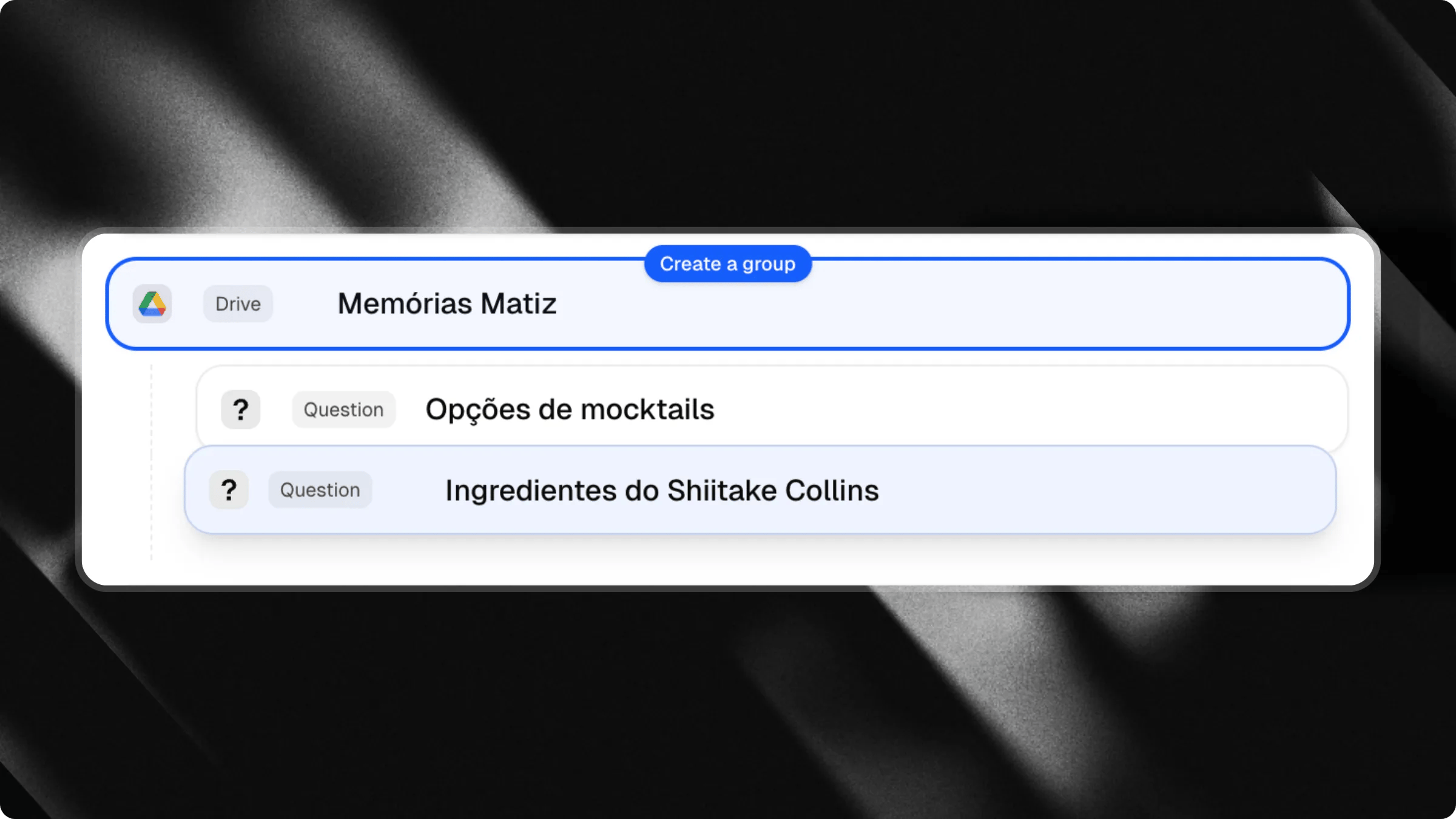
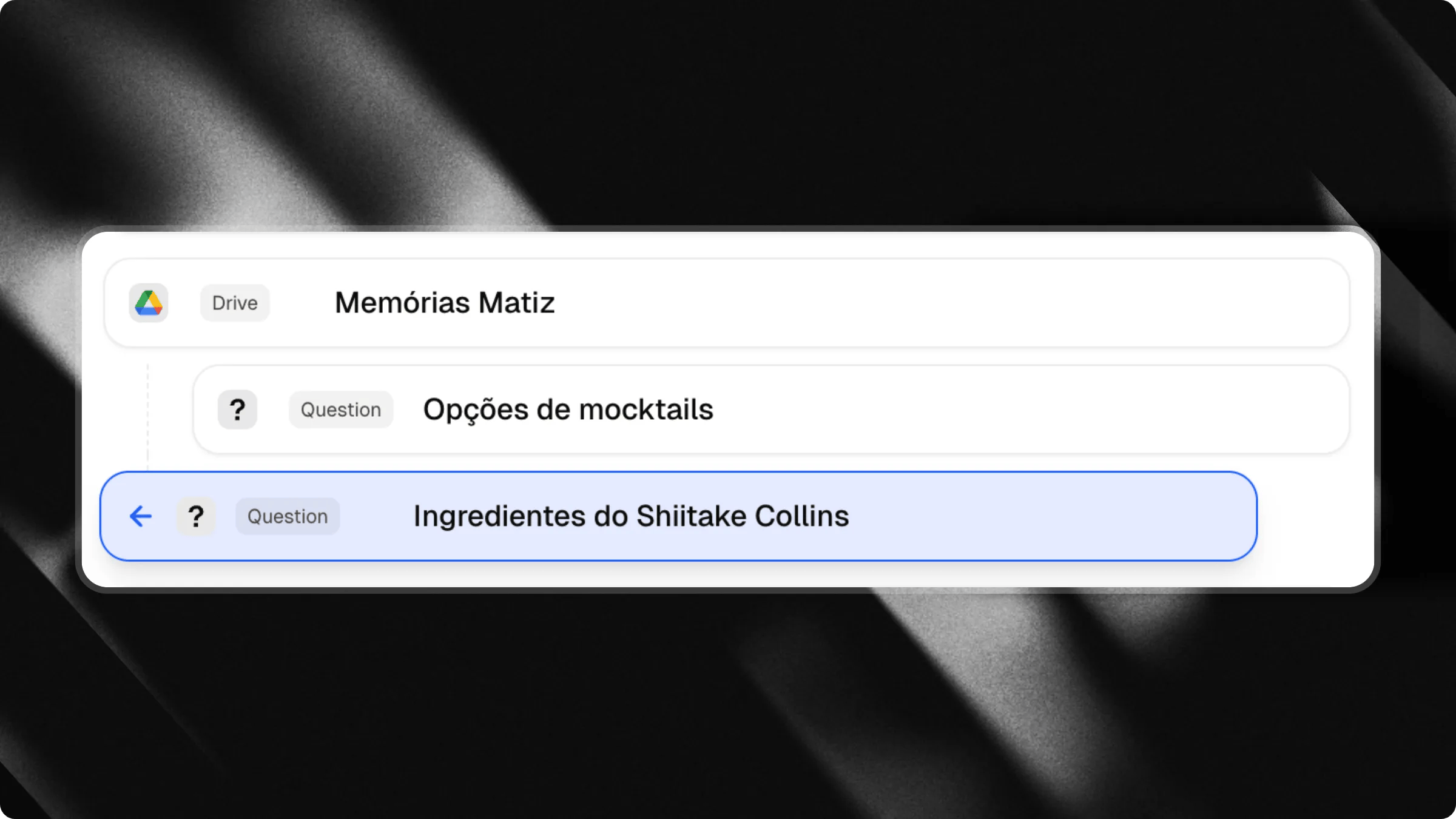 Você pode criar relações pai-filho de duas maneiras:
1. **Arrastar e Soltar:** Na lista de gatilhos, arraste um gatilho para a direita (recuando-o) para aninhá-lo sob o gatilho acima. Arraste-o de volta para a esquerda (removendo o recuo) para restaurá-lo como um gatilho de nível superior.
2. **Do Editor:** Abra a gaveta de edição de qualquer gatilho elegível para ser pai, role para baixo até a seção **Perguntas Sugeridas** e clique em Adicionar Pergunta para adicionar perguntas diretamente como filhas.
***
## E o resultado?
É incrível!
Você pode criar relações pai-filho de duas maneiras:
1. **Arrastar e Soltar:** Na lista de gatilhos, arraste um gatilho para a direita (recuando-o) para aninhá-lo sob o gatilho acima. Arraste-o de volta para a esquerda (removendo o recuo) para restaurá-lo como um gatilho de nível superior.
2. **Do Editor:** Abra a gaveta de edição de qualquer gatilho elegível para ser pai, role para baixo até a seção **Perguntas Sugeridas** e clique em Adicionar Pergunta para adicionar perguntas diretamente como filhas.
***
## E o resultado?
É incrível!
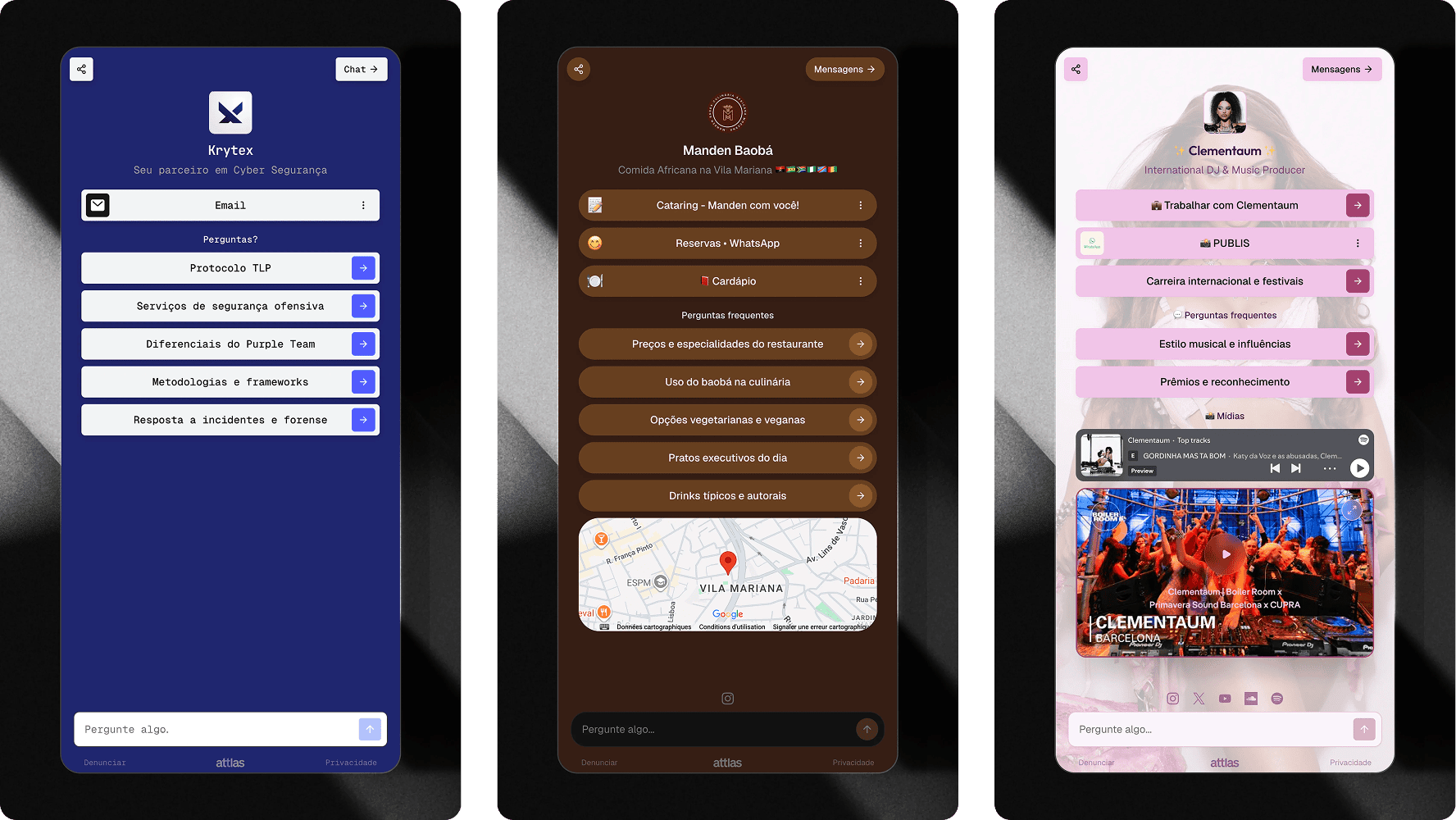 **Os gatilhos são apenas um dos métodos de interação disponíveis no Attlas.** Além dos gatilhos, os usuários podem conversar livremente com o Chat de IA diretamente na página, fazer perguntas, explorar conteúdo e receber respostas personalizadas.
Transforme seu conteúdo em conversas inteligentes alimentadas pelo seu conhecimento
**Os gatilhos são apenas um dos métodos de interação disponíveis no Attlas.** Além dos gatilhos, os usuários podem conversar livremente com o Chat de IA diretamente na página, fazer perguntas, explorar conteúdo e receber respostas personalizadas.
Transforme seu conteúdo em conversas inteligentes alimentadas pelo seu conhecimento