> ## Documentation Index
> Fetch the complete documentation index at: https://attlas.so/docs/llms.txt
> Use this file to discover all available pages before exploring further.
# Perguntas sugeridas
> Oriente os visitantes com perguntas selecionadas e gere iniciadores de conversa inteligentes usando IA.
A aba **Perguntas** é onde você configura os iniciadores de conversa do seu chat.
Perguntas sugeridas despertam a curiosidade dos visitantes e incentivam o engajamento nos primeiros segundos após abrir o chat.
Para gerenciar suas perguntas, acesse a página **"Gatilhos"** e mude para a aba **"Perguntas"**.
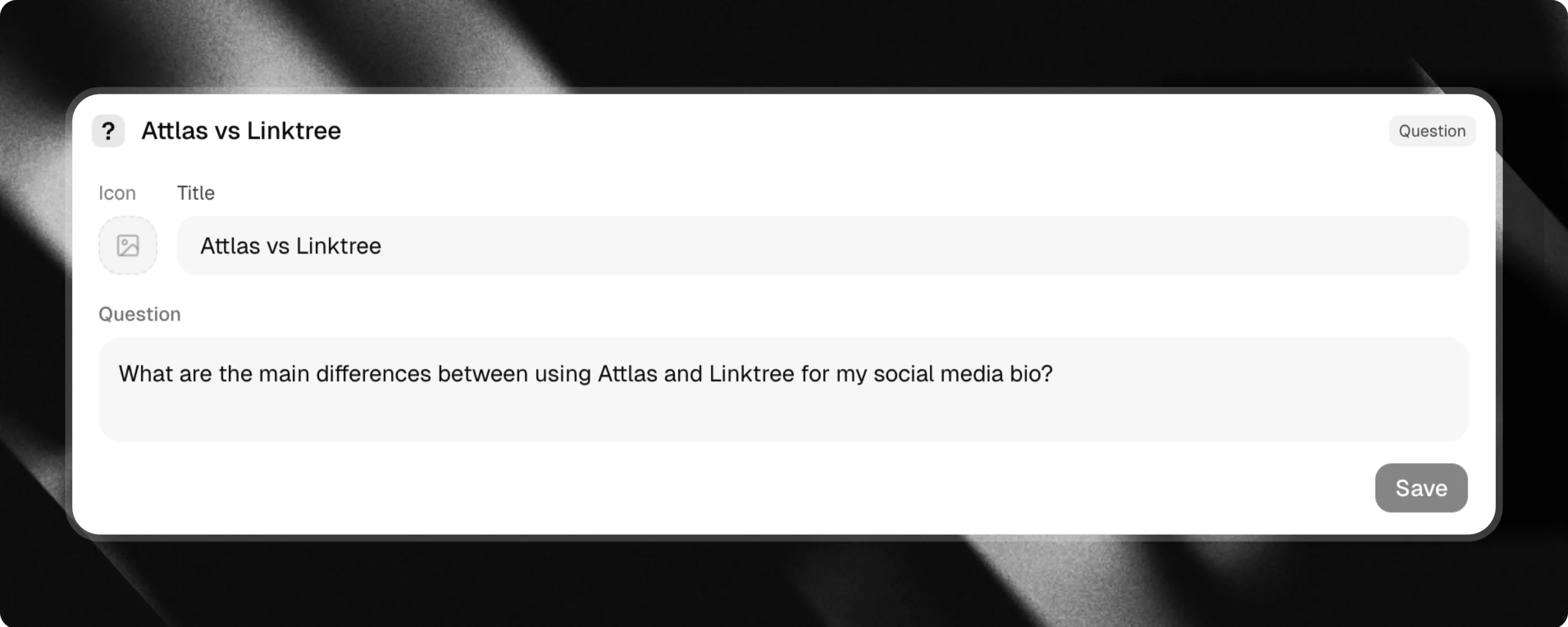 ## Como as perguntas funcionam
Perguntas sugeridas oferecem aos visitantes atalhos rápidos para saber mais sobre você, seus serviços ou sua base de conhecimento.
**Exemplos comuns:**
* Quais serviços você oferece?
* Quais são os seus planos de preços?
* Como funciona o seu processo de integração?
* Onde posso encontrar a sua documentação?
**Título** é o rótulo que os visitantes veem no botão. Deixe-o conciso e atrativo. A **Pergunta** é o prompt efetivamente enviado ao assistente de IA quando o botão é clicado.
***
## Gerando perguntas com IA
O Attlas pode gerar automaticamente perguntas de conversa relevantes com base nos documentos da sua base de conhecimento.
## Como as perguntas funcionam
Perguntas sugeridas oferecem aos visitantes atalhos rápidos para saber mais sobre você, seus serviços ou sua base de conhecimento.
**Exemplos comuns:**
* Quais serviços você oferece?
* Quais são os seus planos de preços?
* Como funciona o seu processo de integração?
* Onde posso encontrar a sua documentação?
**Título** é o rótulo que os visitantes veem no botão. Deixe-o conciso e atrativo. A **Pergunta** é o prompt efetivamente enviado ao assistente de IA quando o botão é clicado.
***
## Gerando perguntas com IA
O Attlas pode gerar automaticamente perguntas de conversa relevantes com base nos documentos da sua base de conhecimento.
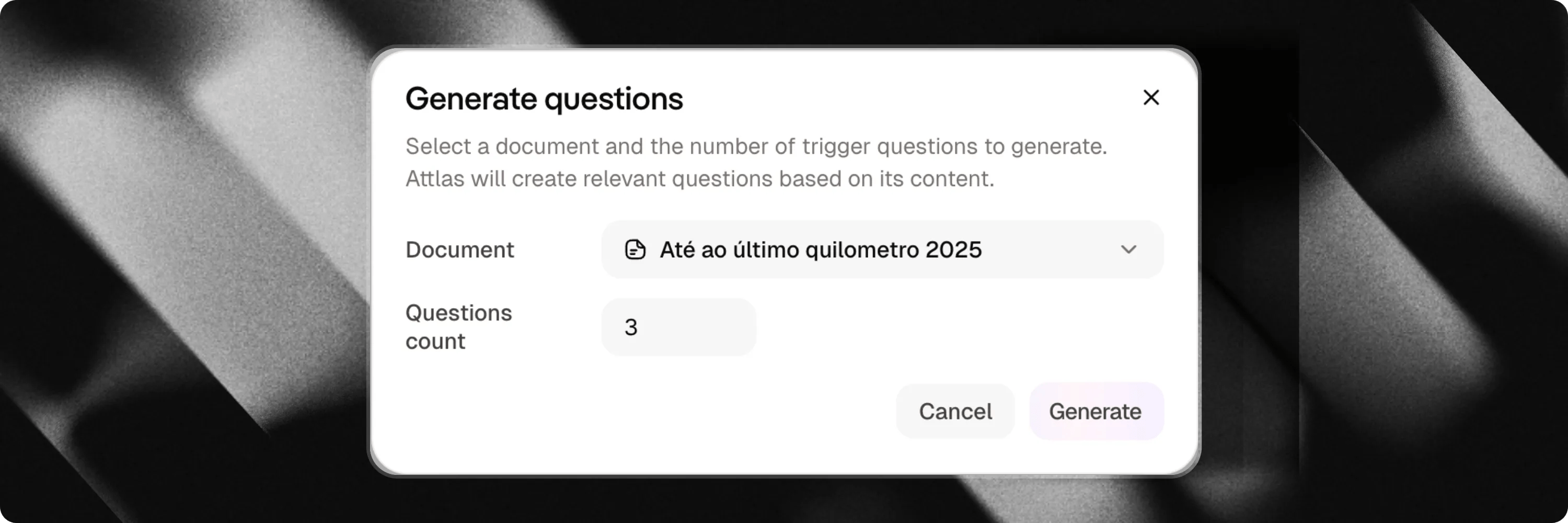 ### Geração passo a passo
1. Clique no botão **Ação de IA** Gerar perguntas no cabeçalho da página Gatilhos.
2. Selecione o documento indexado da sua base de conhecimento do qual você deseja gerar perguntas.
3. Escolha o número de perguntas que você deseja criar (por exemplo, 3 a 10).
Em segundos, o Attlas analisa o documento de origem e gera sugestões de perguntas.
### Geração passo a passo
1. Clique no botão **Ação de IA** Gerar perguntas no cabeçalho da página Gatilhos.
2. Selecione o documento indexado da sua base de conhecimento do qual você deseja gerar perguntas.
3. Escolha o número de perguntas que você deseja criar (por exemplo, 3 a 10).
Em segundos, o Attlas analisa o documento de origem e gera sugestões de perguntas.
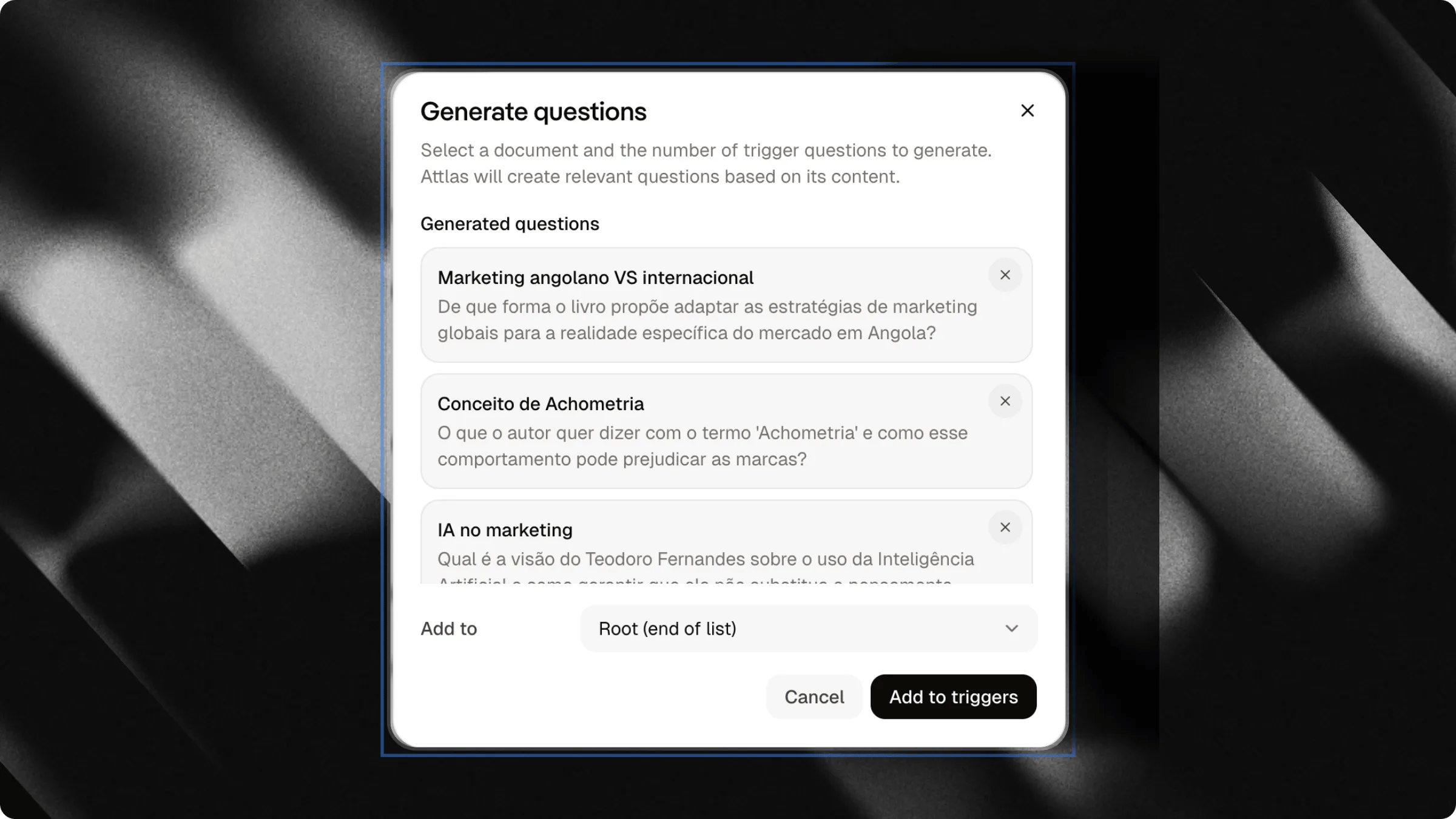 ### Refinando as sugestões
* **Selecionar perguntas**: Marque as caixas das perguntas que você deseja manter.
* **Desmarcar as indesejadas**: Desmarque as sugestões que não se encaixam nos seus objetivos.
* **Posicionamento de destino**: Use o seletor **Item pai de destino** para agrupar perguntas sob uma seção existente ou em um gatilho retrátil, ou selecione **Raiz** para mantê-las no nível superior.
* **Gerar novamente**: Clique em Tentar novamente se quiser um novo conjunto de sugestões.
Ao terminar, clique em Adicionar. As perguntas são salvas imediatamente no seu chat e podem ser testadas no seu playground.
***
## Boas práticas
* **Foque em tópicos de alta intenção**: Crie perguntas que abordem dúvidas comuns, preços, recursos do produto e opções de contato.
* **Mantenha os rótulos dos botões curtos**: Títulos concisos garantem que as perguntas continuem legíveis em telas de dispositivos móveis.
* **Agrupe perguntas relacionadas**: Use divisores de **Seção** ou aninhe perguntas em gatilhos de link relevantes para manter a lista organizada.
Personalize cores, fontes, balões e estilos visuais para combinar com a sua marca.
### Refinando as sugestões
* **Selecionar perguntas**: Marque as caixas das perguntas que você deseja manter.
* **Desmarcar as indesejadas**: Desmarque as sugestões que não se encaixam nos seus objetivos.
* **Posicionamento de destino**: Use o seletor **Item pai de destino** para agrupar perguntas sob uma seção existente ou em um gatilho retrátil, ou selecione **Raiz** para mantê-las no nível superior.
* **Gerar novamente**: Clique em Tentar novamente se quiser um novo conjunto de sugestões.
Ao terminar, clique em Adicionar. As perguntas são salvas imediatamente no seu chat e podem ser testadas no seu playground.
***
## Boas práticas
* **Foque em tópicos de alta intenção**: Crie perguntas que abordem dúvidas comuns, preços, recursos do produto e opções de contato.
* **Mantenha os rótulos dos botões curtos**: Títulos concisos garantem que as perguntas continuem legíveis em telas de dispositivos móveis.
* **Agrupe perguntas relacionadas**: Use divisores de **Seção** ou aninhe perguntas em gatilhos de link relevantes para manter a lista organizada.
Personalize cores, fontes, balões e estilos visuais para combinar com a sua marca.