> ## Documentation Index
> Fetch the complete documentation index at: https://attlas.so/docs/llms.txt
> Use this file to discover all available pages before exploring further.
# Workspaces e Equipes
> Organize projetos com workspaces e colabore com membros da equipe por meio de acesso e permissões específicos para chats.
O Attlas foi projetado para ajudar você a organizar diferentes projetos e colaborar com outras pessoas.
Com **workspaces**, você pode separar seus chats em diferentes ambientes. Com **equipes**, você pode convidar pessoas para visualizar ou editar chats específicos.
Juntos, esses recursos ajudam a manter seu trabalho organizado, seguro e escalável.
***
## Workspaces
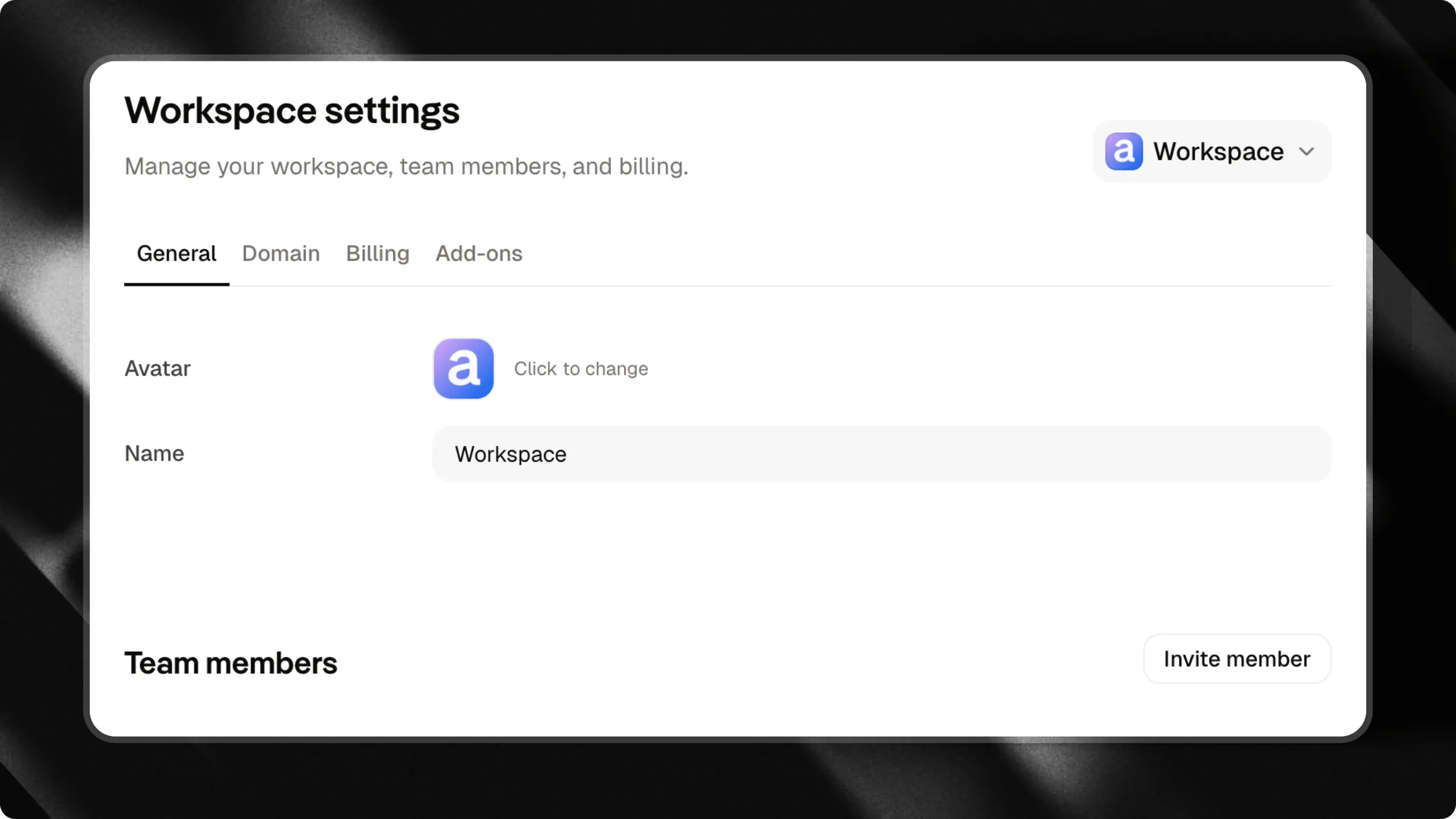
**Workspaces** atuam como ambientes independentes para organizar seus chats.
Pense neles como pastas ou áreas de trabalho separadas para diferentes projetos.
 ## Por que usar workspaces?
Workspaces ajudam você a separar clientes, projetos, equipes ou áreas de trabalho.
### Exemplos
#### Agências e freelancers
Você pode criar:
* Um workspace para cada cliente
* Um workspace para projetos internos
* Um workspace para testes e experimentos
#### Criadores de conteúdo
Você pode separar:
* Chats públicos para sua audiência
* Chats de cursos e treinamentos
* Projetos pessoais
* Projetos profissionais
#### Empresas
Você pode organizar:
* Suporte ao cliente
* Marketing
* Treinamento interno
* Bases de conhecimento
***
## Como criar um novo workspace
## Por que usar workspaces?
Workspaces ajudam você a separar clientes, projetos, equipes ou áreas de trabalho.
### Exemplos
#### Agências e freelancers
Você pode criar:
* Um workspace para cada cliente
* Um workspace para projetos internos
* Um workspace para testes e experimentos
#### Criadores de conteúdo
Você pode separar:
* Chats públicos para sua audiência
* Chats de cursos e treinamentos
* Projetos pessoais
* Projetos profissionais
#### Empresas
Você pode organizar:
* Suporte ao cliente
* Marketing
* Treinamento interno
* Bases de conhecimento
***
## Como criar um novo workspace
 Para criar um novo workspace:
1. Clique no seletor de Workspace na barra lateral
2. Clique em **Adicionar novo workspace**
3. Escolha um nome para o novo workspace
4. Comece a criar chats dentro dele.
Cada workspace tem seus próprios chats e organização.
Isso facilita o gerenciamento de vários projetos sem misturar diferentes tipos de conteúdo.
***
## Equipes
Além de organizar seus chats, você também pode colaborar com outras pessoas.
O Attlas permite que você convide membros para visualizar ou editar chats específicos.
Para criar um novo workspace:
1. Clique no seletor de Workspace na barra lateral
2. Clique em **Adicionar novo workspace**
3. Escolha um nome para o novo workspace
4. Comece a criar chats dentro dele.
Cada workspace tem seus próprios chats e organização.
Isso facilita o gerenciamento de vários projetos sem misturar diferentes tipos de conteúdo.
***
## Equipes
Além de organizar seus chats, você também pode colaborar com outras pessoas.
O Attlas permite que você convide membros para visualizar ou editar chats específicos.
 ## Como convidar membros
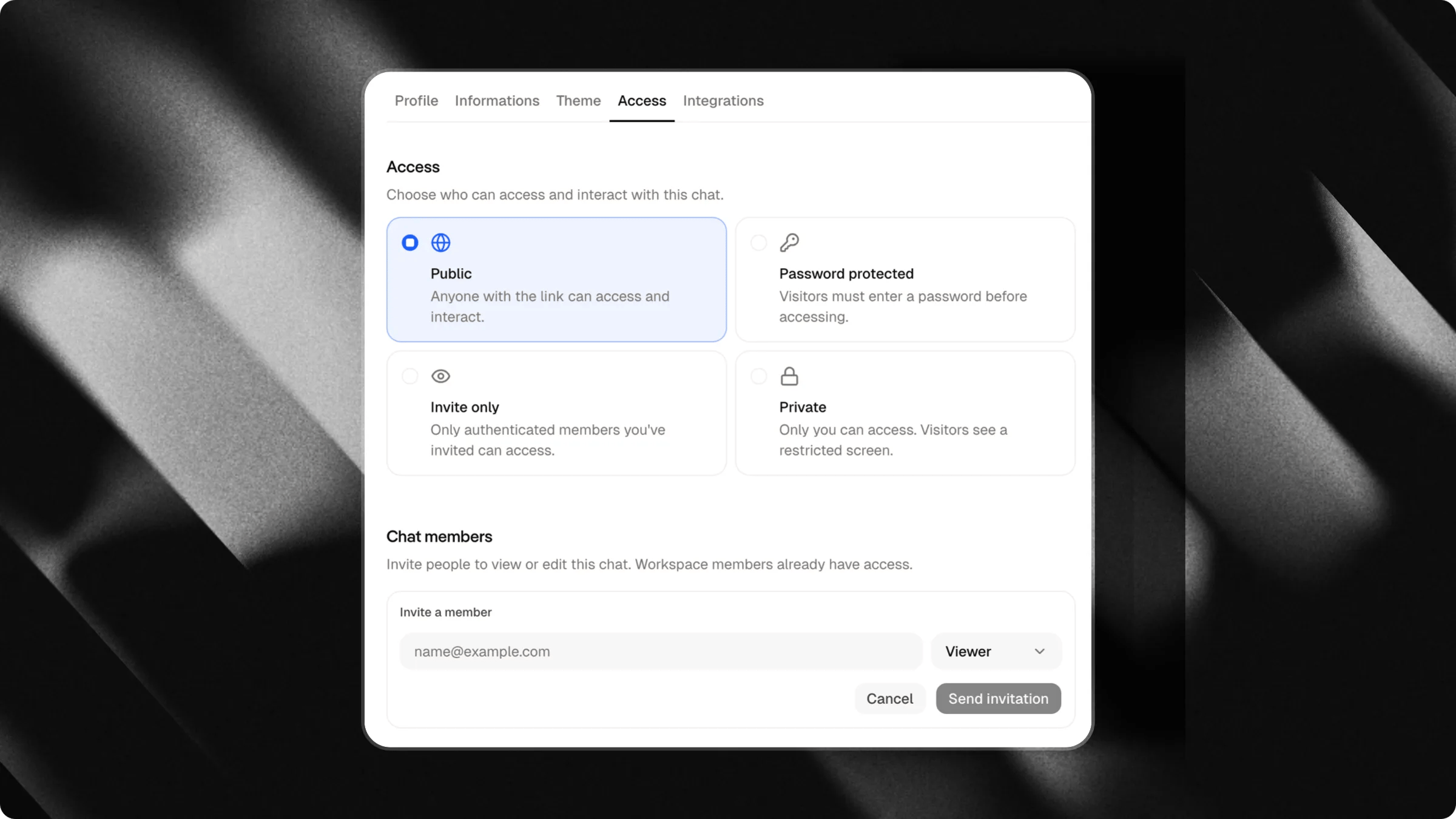
Para convidar alguém para um chat:
1. Abra o chat desejado
2. Vá para **Configurações → Acesso**
3. Role para baixo até a seção **Membros do chat**
4. Insira o endereço de e-mail da pessoa
5. Selecione o nível de permissão apropriado
6. Clique em **Enviar Convite**
O usuário receberá um convite para acessar o chat.
***
## Tipos de permissão
Ao convidar um membro, você pode definir o nível de acesso dele.
### Editor
Pode:
* Editar o chat
* Gerenciar conteúdo
* Alterar configurações
* Colaborar no desenvolvimento do chat
Ideal para membros da equipe ativamente envolvidos na construção e manutenção do chat.
### Visualizador
Pode:
* Visualizar o chat
* Acompanhar atualizações de conteúdo
* Revisar informações
Não pode fazer alterações.
Ideal para clientes, gerentes ou qualquer pessoa que precise apenas de visibilidade do projeto.
***
## Escopos de colaboração: Workspace vs. Chat
O Attlas oferece suporte a duas maneiras de colaborar com sua equipe, dependendo do nível de acesso que você deseja conceder:
### Convites em nível de workspace
Você pode convidar membros para um workspace inteiro, sendo a melhor opção para membros principais da equipe.
* **Acesso:** Os membros obtêm acesso a **todos os chats** pertencentes ao workspace, incluindo quaisquer novos chats criados no futuro.
* **Como convidar:**
1. Abra o seletor de Workspace na barra lateral.
2. Clique no **ícone de configurações** (engrenagem) ao lado do workspace que deseja compartilhar.
3. Na guia **Membros**, insira o e-mail do membro.
4. Selecione o nível de permissão (Editor ou Visualizador).
5. Clique em **Enviar Convite**.
### Convites em nível de chat
Se você deseja colaborar com clientes, parceiros externos ou colaboradores convidados, pode convidá-los apenas para chats específicos.
* **Acesso:** Os membros podem apenas visualizar ou editar o **chat específico** para o qual foram convidados. Eles não verão nem acessarão outros chats dentro do workspace.
* **Como convidar:**
1. Abra o chat desejado.
2. Vá para **Configurações → Acesso**.
3. Role para baixo até a seção **Membros do chat**.
4. Insira o endereço de e-mail da pessoa.
5. Selecione o nível de permissão apropriado.
6. Clique em **Enviar Convite**.
***
## Controle de acesso do chat
Dentro de `Configurações → Acesso`, você também encontrará as opções de visibilidade do chat.
Você pode escolher se o seu chat é:
* **Público:** Qualquer pessoa com o link pode acessar o chat
* **Protegido por senha:** Os visitantes devem inserir uma senha antes de acessar o chat
* **Apenas convidados:** Somente usuários convidados podem acessar o chat
* **Privado:** Somente você pode acessar o chat
Essas opções ajudam a controlar exatamente quem pode visualizar e interagir com o seu conteúdo.
***
## Melhor organização para projetos e equipes
Workspaces ajudam você a organizar projetos.
Equipes ajudam você a colaborar.
Quando usados em conjunto, esses recursos permitem criar ambientes estruturados, compartilhar responsabilidades e manter controle total sobre quem pode acessar cada chat.
## Como convidar membros
Para convidar alguém para um chat:
1. Abra o chat desejado
2. Vá para **Configurações → Acesso**
3. Role para baixo até a seção **Membros do chat**
4. Insira o endereço de e-mail da pessoa
5. Selecione o nível de permissão apropriado
6. Clique em **Enviar Convite**
O usuário receberá um convite para acessar o chat.
***
## Tipos de permissão
Ao convidar um membro, você pode definir o nível de acesso dele.
### Editor
Pode:
* Editar o chat
* Gerenciar conteúdo
* Alterar configurações
* Colaborar no desenvolvimento do chat
Ideal para membros da equipe ativamente envolvidos na construção e manutenção do chat.
### Visualizador
Pode:
* Visualizar o chat
* Acompanhar atualizações de conteúdo
* Revisar informações
Não pode fazer alterações.
Ideal para clientes, gerentes ou qualquer pessoa que precise apenas de visibilidade do projeto.
***
## Escopos de colaboração: Workspace vs. Chat
O Attlas oferece suporte a duas maneiras de colaborar com sua equipe, dependendo do nível de acesso que você deseja conceder:
### Convites em nível de workspace
Você pode convidar membros para um workspace inteiro, sendo a melhor opção para membros principais da equipe.
* **Acesso:** Os membros obtêm acesso a **todos os chats** pertencentes ao workspace, incluindo quaisquer novos chats criados no futuro.
* **Como convidar:**
1. Abra o seletor de Workspace na barra lateral.
2. Clique no **ícone de configurações** (engrenagem) ao lado do workspace que deseja compartilhar.
3. Na guia **Membros**, insira o e-mail do membro.
4. Selecione o nível de permissão (Editor ou Visualizador).
5. Clique em **Enviar Convite**.
### Convites em nível de chat
Se você deseja colaborar com clientes, parceiros externos ou colaboradores convidados, pode convidá-los apenas para chats específicos.
* **Acesso:** Os membros podem apenas visualizar ou editar o **chat específico** para o qual foram convidados. Eles não verão nem acessarão outros chats dentro do workspace.
* **Como convidar:**
1. Abra o chat desejado.
2. Vá para **Configurações → Acesso**.
3. Role para baixo até a seção **Membros do chat**.
4. Insira o endereço de e-mail da pessoa.
5. Selecione o nível de permissão apropriado.
6. Clique em **Enviar Convite**.
***
## Controle de acesso do chat
Dentro de `Configurações → Acesso`, você também encontrará as opções de visibilidade do chat.
Você pode escolher se o seu chat é:
* **Público:** Qualquer pessoa com o link pode acessar o chat
* **Protegido por senha:** Os visitantes devem inserir uma senha antes de acessar o chat
* **Apenas convidados:** Somente usuários convidados podem acessar o chat
* **Privado:** Somente você pode acessar o chat
Essas opções ajudam a controlar exatamente quem pode visualizar e interagir com o seu conteúdo.
***
## Melhor organização para projetos e equipes
Workspaces ajudam você a organizar projetos.
Equipes ajudam você a colaborar.
Quando usados em conjunto, esses recursos permitem criar ambientes estruturados, compartilhar responsabilidades e manter controle total sobre quem pode acessar cada chat.