> ## Documentation Index
> Fetch the complete documentation index at: https://attlas.so/docs/llms.txt
> Use this file to discover all available pages before exploring further.
# Integração com o Notion
> Conecte o seu workspace do Notion ao seu Attlas Chat para importar páginas e manter a base de conhecimento do seu assistente automaticamente sincronizada.
A integração com o Notion permite sincronizar as páginas do seu workspace diretamente com o seu Attlas Chat. Em vez de exportar e enviar arquivos manualmente, você pode conectar a sua conta do Notion e selecionar as páginas que deseja que o seu assistente aprenda.
Após a importação, o Attlas mantém a sua base de conhecimento atualizada monitorando as modificações e exclusões das páginas.
***
## Principais benefícios
* **Seleção direta de páginas**: escolha exatamente quais páginas e subpáginas compartilhar com o seu chat usando o seletor oficial do Notion.
* **Sincronização em tempo real**: quaisquer atualizações ou edições feitas no Notion são sincronizadas automaticamente com a base de conhecimento do seu chatbot.
* **Limpeza automática**: se você excluir ou arquivar uma página no Notion, o Attlas a remove automaticamente das suas fontes.
* **Conhecimento centralizado**: mantenha a documentação da sua equipe no Notion enquanto o seu assistente fornece respostas atualizadas aos seus usuários.
A integração com o Notion está disponível nos planos pagos. Certifique-se de que a sua assinatura inclui Integrações antes de começar.
***
## Como conectar
As conexões são estabelecidas **por chat**, o que significa que você pode conectar diferentes workspaces ou páginas do Notion a diferentes chats.
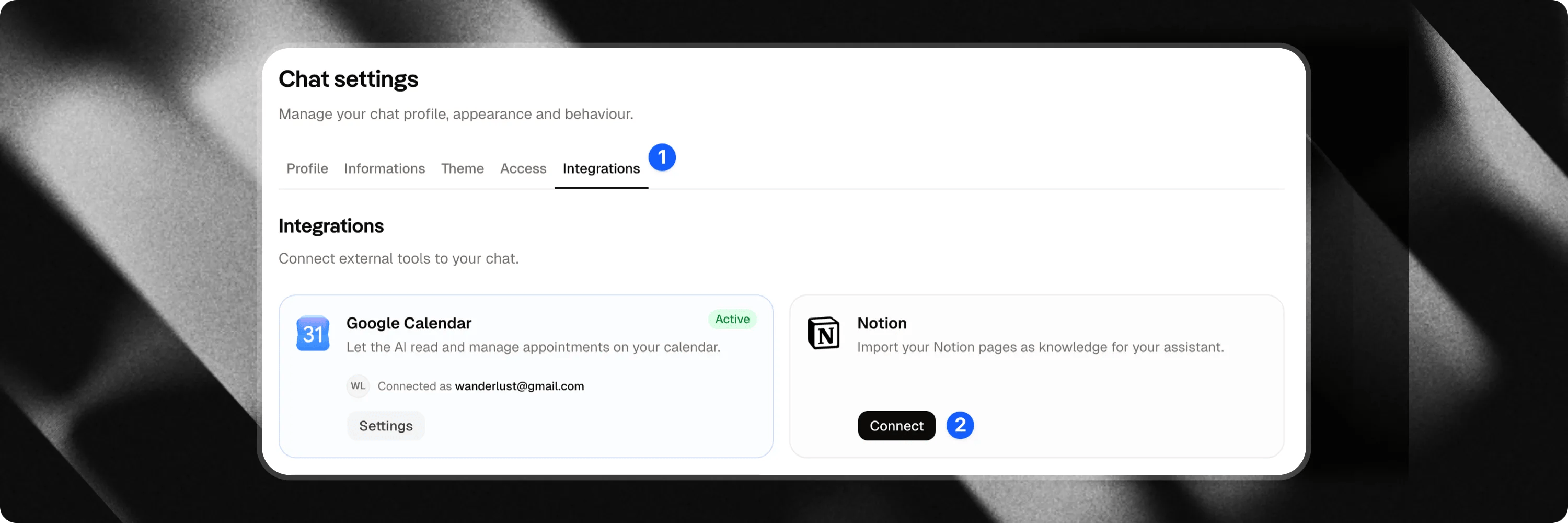 Para conectar o Notion:
1. No **Ttb**, selecione o chat que deseja configurar.
2. Acesse as **Configurações** do chat (usando o botão de configurações na navegação).
3. Clique na aba **Integrações**.
4. Localize o cartão do **Notion** e clique em **Conectar**.
5. Faça login na sua conta do Notion e autorize o acesso. Você pode selecionar páginas específicas ou conceder acesso a todo o seu workspace.
Após a conexão, o cartão exibirá o nome do seu workspace do Notion conectado.
***
## Importando páginas
Para conectar o Notion:
1. No **Ttb**, selecione o chat que deseja configurar.
2. Acesse as **Configurações** do chat (usando o botão de configurações na navegação).
3. Clique na aba **Integrações**.
4. Localize o cartão do **Notion** e clique em **Conectar**.
5. Faça login na sua conta do Notion e autorize o acesso. Você pode selecionar páginas específicas ou conceder acesso a todo o seu workspace.
Após a conexão, o cartão exibirá o nome do seu workspace do Notion conectado.
***
## Importando páginas
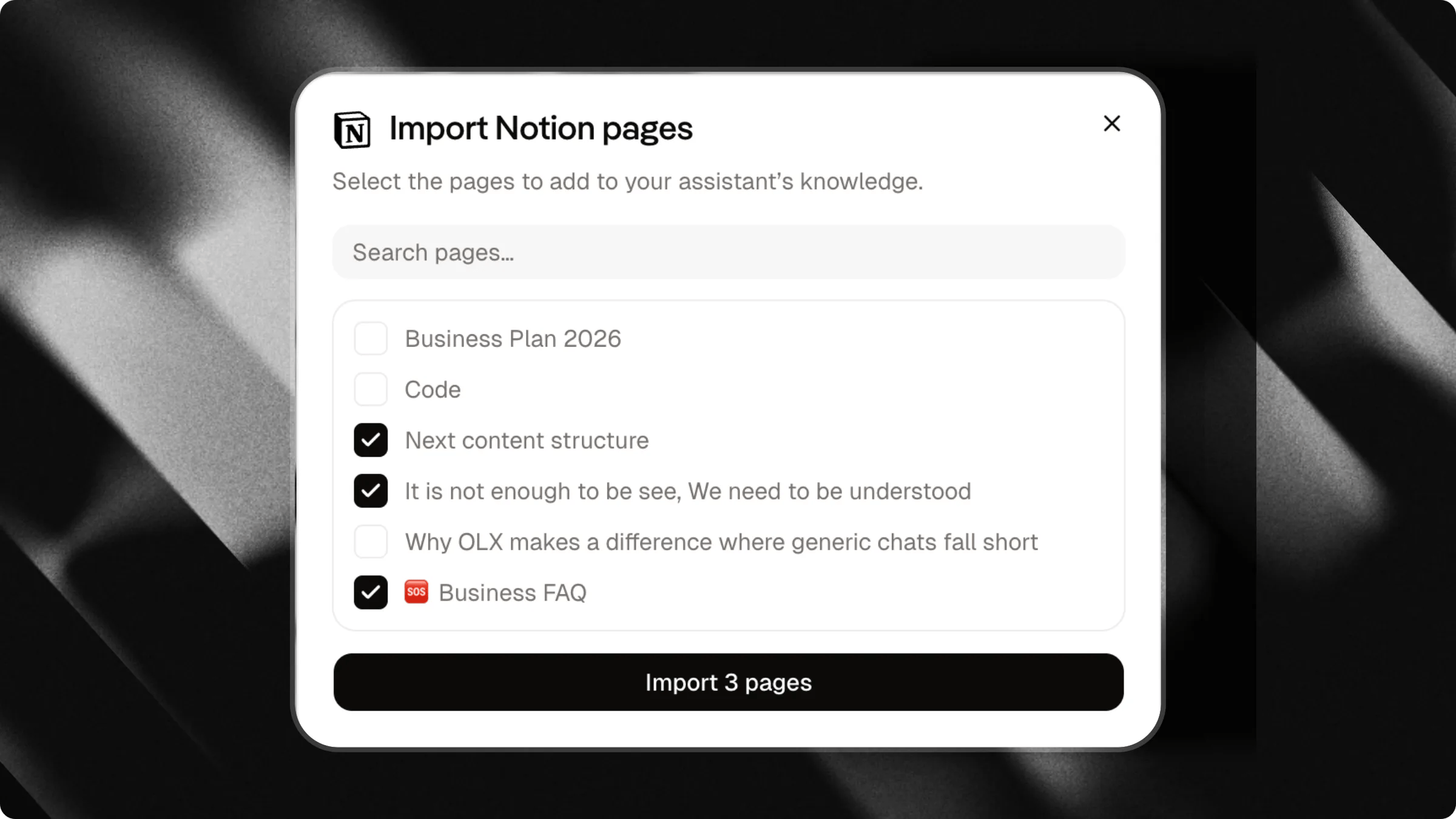 Você pode importar páginas para a base de conhecimento do seu chatbot a partir de dois locais no Attlas:
### A partir das configurações
1. Na aba **Integrações** em Configurações, clique em **Importar páginas** no cartão do Notion.
2. Selecione as páginas que deseja importar do seu workspace conectado.
3. Clique em **Importar** para iniciar a ingestão.
Você pode importar páginas para a base de conhecimento do seu chatbot a partir de dois locais no Attlas:
### A partir das configurações
1. Na aba **Integrações** em Configurações, clique em **Importar páginas** no cartão do Notion.
2. Selecione as páginas que deseja importar do seu workspace conectado.
3. Clique em **Importar** para iniciar a ingestão.
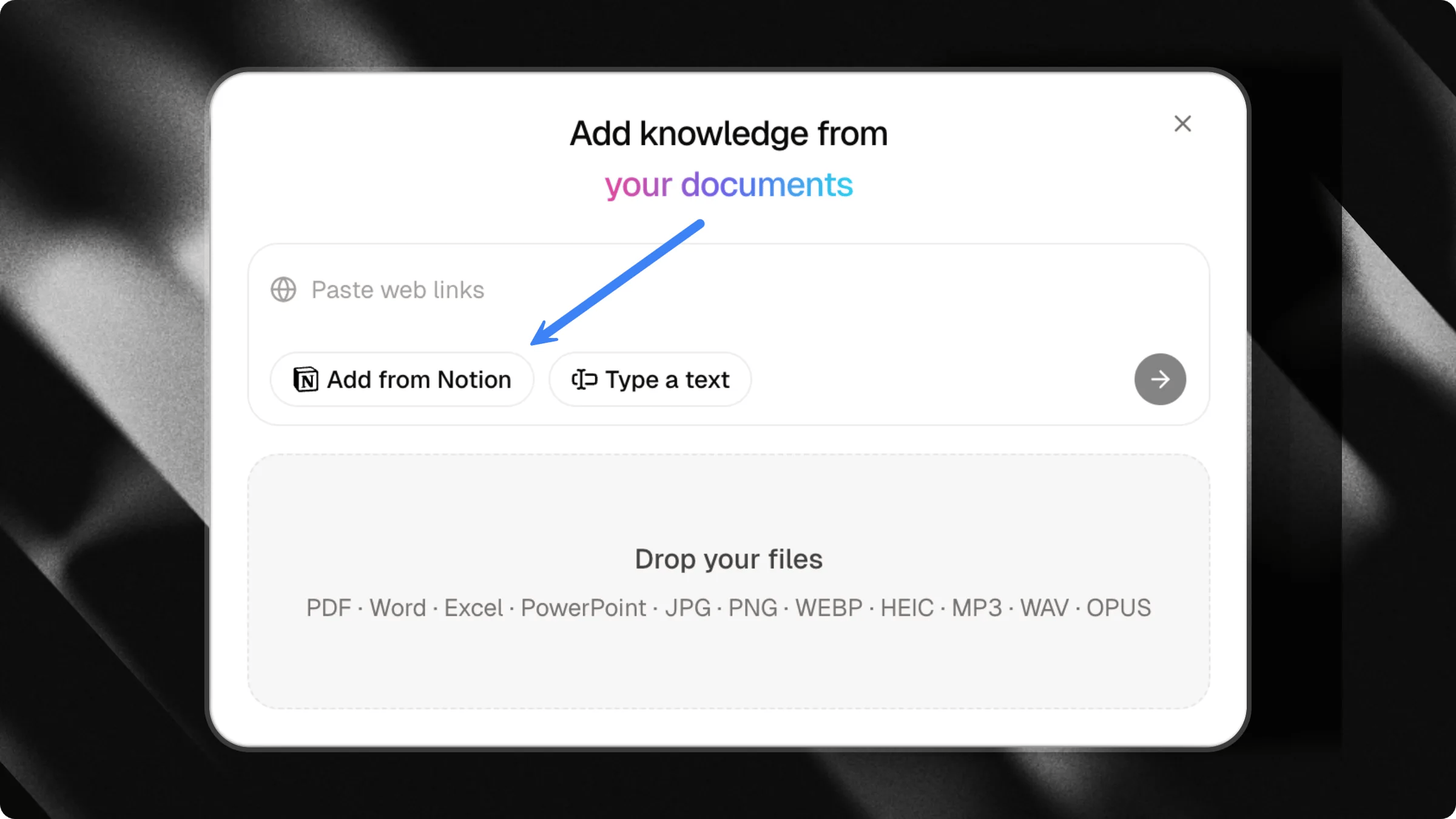 ### A partir da base de conhecimento
1. Acesse a seção **Conhecimento** do seu chat.
2. Clique em **Adicionar fonte**.
3. Selecione **Adicionar do Notion**.
4. Escolha as páginas que deseja adicionar e confirme a importação.
***
## Sincronização e edição
Para garantir consistência e precisão, a integração com o Notion funciona com base nos seguintes princípios:
### O Notion como fonte única da verdade
O editor de documentos integrado do Attlas é desativado (somente leitura) para todos os documentos importados do Notion. Para atualizar o conteúdo desses documentos, você deve editá-los diretamente no Notion. Isso evita conflitos e garante uma fonte única da verdade.
### Tempo de sincronização
A sincronização de edições e exclusões é automática, mas **não é instantânea**. As atualizações ou exclusões feitas no Notion podem levar **até 5 minutos** para serem refletidas na base de conhecimento do seu Attlas Chat.
### A partir da base de conhecimento
1. Acesse a seção **Conhecimento** do seu chat.
2. Clique em **Adicionar fonte**.
3. Selecione **Adicionar do Notion**.
4. Escolha as páginas que deseja adicionar e confirme a importação.
***
## Sincronização e edição
Para garantir consistência e precisão, a integração com o Notion funciona com base nos seguintes princípios:
### O Notion como fonte única da verdade
O editor de documentos integrado do Attlas é desativado (somente leitura) para todos os documentos importados do Notion. Para atualizar o conteúdo desses documentos, você deve editá-los diretamente no Notion. Isso evita conflitos e garante uma fonte única da verdade.
### Tempo de sincronização
A sincronização de edições e exclusões é automática, mas **não é instantânea**. As atualizações ou exclusões feitas no Notion podem levar **até 5 minutos** para serem refletidas na base de conhecimento do seu Attlas Chat.