> ## Documentation Index
> Fetch the complete documentation index at: https://attlas.so/docs/llms.txt
> Use this file to discover all available pages before exploring further.
# Integração com o Google Calendar
> Conecte seu calendário ao Attlas Chat, permitindo que visitantes e leads agendem, visualizem e cancelem reuniões diretamente na conversa.
A integração com o Google Calendar transforma seu Attlas Chat em um agendador automático, funcionando 24 horas por dia, 7 dias por semana. Em vez de redirecionar os usuários para páginas de agendamento de terceiros, seu chat gerencia todo o fluxo de reservas de forma dinâmica na janela de conversa.
Ele verifica sua disponibilidade em tempo real, respeita suas preferências de agendamento, captura informações de leads e envia convites de calendário automaticamente.
***
## Principais benefícios
* **Sem atritos no agendamento**: Visitantes podem reservar uma reunião instantaneamente dentro do fluxo da conversa. Não é necessário clicar em links externos, se inscrever em serviços ou sair do seu site.
* **Sempre sincronizado**: O chat verifica os horários ocupados no seu calendário em tempo real antes de propor qualquer horário aos visitantes.
* **Agendamento dinâmico e contextualizado**: Você pode informar ao chat exatamente que tipo de reuniões deseja receber e quais perguntas fazer. A IA adapta a conversa com base nas suas instruções.
* **Convites automáticos de calendário**: Assim que a reserva é confirmada, o chat agenda automaticamente a reunião no seu Google Calendar e envia ao visitante um convite com um link de cancelamento.
* **Geração de leads sem esforço**: Quando um visitante agenda uma reunião, ele é salvo automaticamente como lead com seus dados de contato no seu banco de dados, proporcionando um pipeline estruturado.
* **Gerenciamento instantâneo de cancelamentos**: Tanto você quanto seus visitantes podem cancelar reuniões com facilidade. Os visitantes podem solicitar o cancelamento diretamente no chat e você pode gerenciar todas as próximas reuniões no painel.
***
## Captura e sincronização de contatos
A cada reunião agendada por um visitante, o Attlas Chat captura automaticamente seus dados para ajudar você a construir seu pipeline de leads:
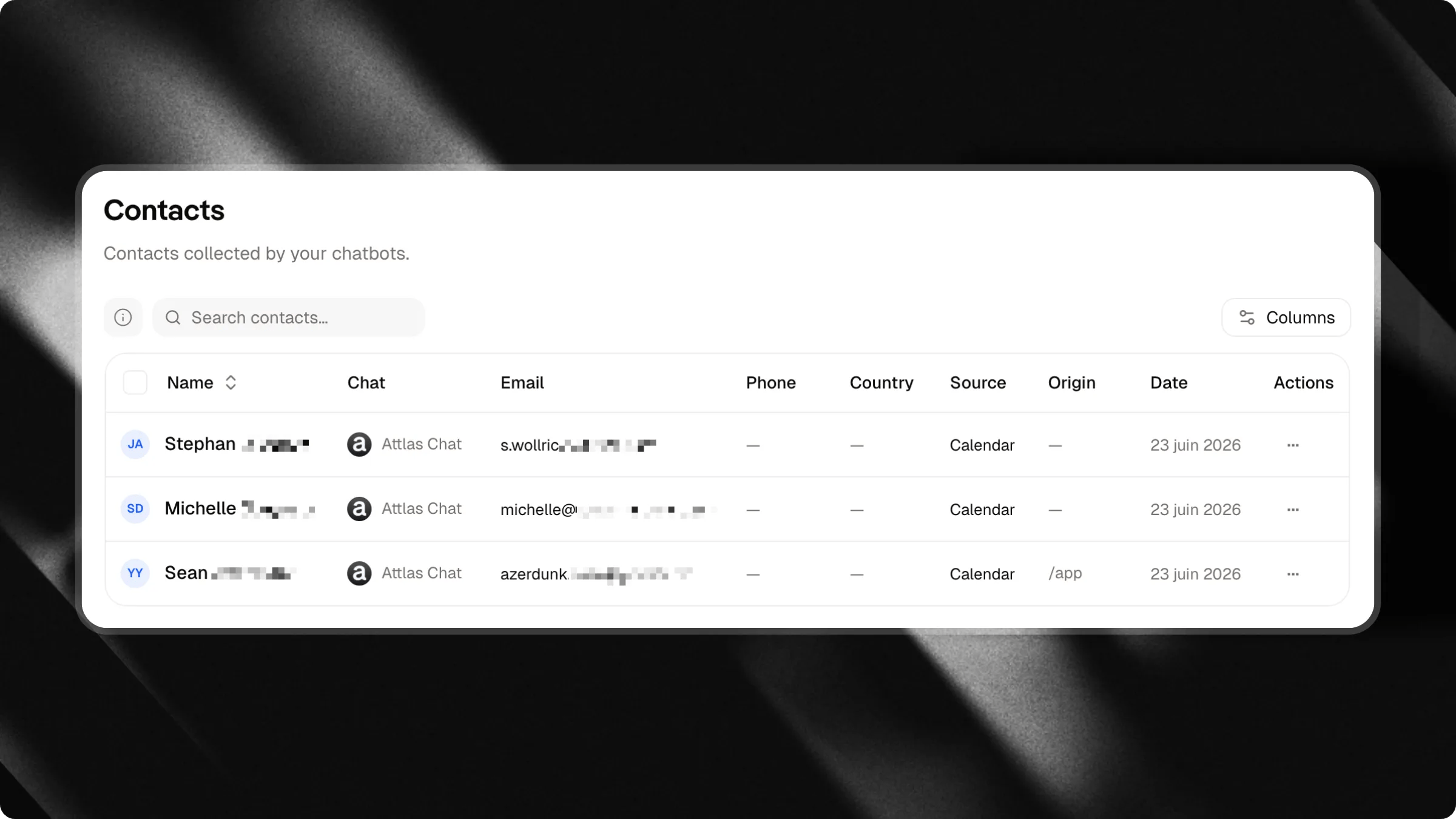 * **Credenciais obrigatórias**: O assistente sempre coleta, no mínimo, o email e o nome do visitante antes de finalizar qualquer compromisso.
* **Banco de dados de leads**: As informações coletadas do visitante (nome, sobrenome, email, número de telefone se exigido e contexto/observações da conversa) são automaticamente salvas ou atualizadas no banco de dados do seu workspace.
* **Painel de contatos**: Todos os leads capturados por meio da integração com o calendário são agrupados e podem ser visualizados em um só lugar, no painel, em [Contatos](https://attlas.so/contacts).
***
## Como funciona
Veja como o sistema orquestra uma experiência de agendamento perfeita:
1. **Verificando a disponibilidade**: O visitante solicita agendar uma reunião. O Attlas Chat executa instantaneamente uma verificação em segundo plano dos horários ocupados no Google Calendar e das suas horas de trabalho personalizadas.
2. **Coletando detalhes**: O chat reúne o nome do visitante, o endereço de email e quaisquer outras informações que você tenha solicitado (como tamanho da empresa ou objetivos do projeto).
3. **Agendando o evento**: A IA reserva a reunião. Nos bastidores:
* Um evento é criado no seu Google Calendar.
* Um convite de calendário é enviado para a caixa de entrada do visitante.
* Os dados do visitante são salvos no seu banco de dados como um novo lead.
4. **Exibindo a confirmação**: Um cartão de reserva visual e limpo aparece na interface de chat confirmando o horário e a data da reunião.
***
## Como configurar
Começar é simples e leva menos de dois minutos.
### **1. Conecte seu Google Calendar**
1. Navegue até o painel de **Configurações**.
2. Selecione a aba **Integrações**.
3. Encontre o card **Google Calendar** e clique em **Conectar**.
4. Faça login na sua conta Google e conceda as permissões necessárias para gerenciar seus eventos de calendário.
5. Selecione em qual calendário você deseja que seu chat agende eventos (por exemplo, o calendário do seu email principal).
***
### 2. Defina sua disponibilidade e regras
Configure suas preferências de agendamento diretamente no painel. Todas as alterações são salvas automaticamente:
* **Credenciais obrigatórias**: O assistente sempre coleta, no mínimo, o email e o nome do visitante antes de finalizar qualquer compromisso.
* **Banco de dados de leads**: As informações coletadas do visitante (nome, sobrenome, email, número de telefone se exigido e contexto/observações da conversa) são automaticamente salvas ou atualizadas no banco de dados do seu workspace.
* **Painel de contatos**: Todos os leads capturados por meio da integração com o calendário são agrupados e podem ser visualizados em um só lugar, no painel, em [Contatos](https://attlas.so/contacts).
***
## Como funciona
Veja como o sistema orquestra uma experiência de agendamento perfeita:
1. **Verificando a disponibilidade**: O visitante solicita agendar uma reunião. O Attlas Chat executa instantaneamente uma verificação em segundo plano dos horários ocupados no Google Calendar e das suas horas de trabalho personalizadas.
2. **Coletando detalhes**: O chat reúne o nome do visitante, o endereço de email e quaisquer outras informações que você tenha solicitado (como tamanho da empresa ou objetivos do projeto).
3. **Agendando o evento**: A IA reserva a reunião. Nos bastidores:
* Um evento é criado no seu Google Calendar.
* Um convite de calendário é enviado para a caixa de entrada do visitante.
* Os dados do visitante são salvos no seu banco de dados como um novo lead.
4. **Exibindo a confirmação**: Um cartão de reserva visual e limpo aparece na interface de chat confirmando o horário e a data da reunião.
***
## Como configurar
Começar é simples e leva menos de dois minutos.
### **1. Conecte seu Google Calendar**
1. Navegue até o painel de **Configurações**.
2. Selecione a aba **Integrações**.
3. Encontre o card **Google Calendar** e clique em **Conectar**.
4. Faça login na sua conta Google e conceda as permissões necessárias para gerenciar seus eventos de calendário.
5. Selecione em qual calendário você deseja que seu chat agende eventos (por exemplo, o calendário do seu email principal).
***
### 2. Defina sua disponibilidade e regras
Configure suas preferências de agendamento diretamente no painel. Todas as alterações são salvas automaticamente:
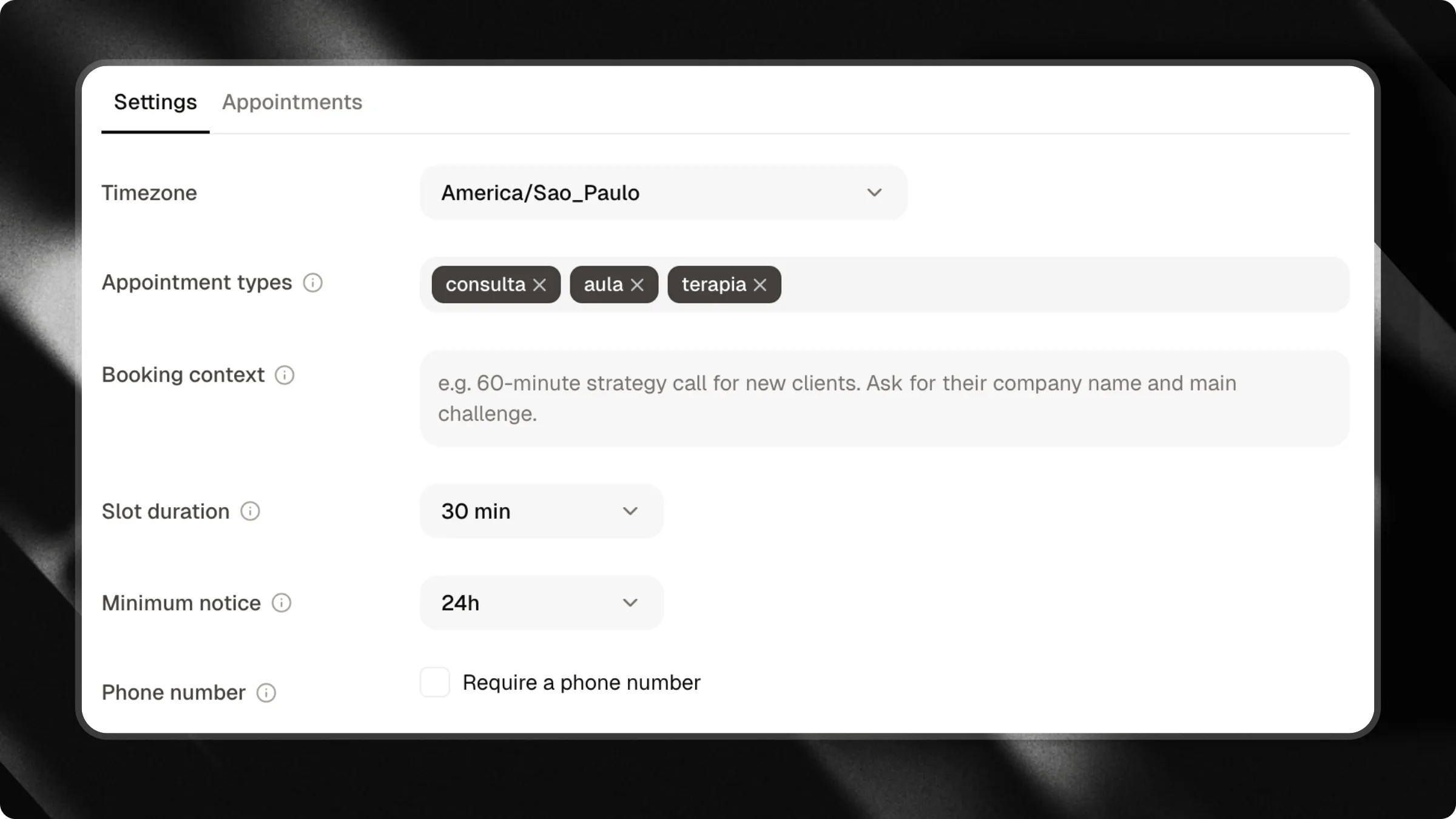 * **Fuso horário**: Defina o fuso horário de operação.
* **Tipos de compromisso**: Liste os tipos de eventos ou tópicos (por exemplo, Ligação de Descoberta, Demonstração do Produto) disponíveis para os visitantes escolherem.
* **Contexto do agendamento**: Descreva o tipo de reunião para o chat. Por exemplo: *"Esta é uma ligação de descoberta de 30 minutos. Pergunte ao visitante o site da empresa e qual é o principal desafio que ele está enfrentando."*
* **Duração da reunião**: Escolha a duração dos horários (por exemplo, 15, 30, 45, 60 ou 90 minutos).
* **Aviso prévio mínimo**: Evite surpresas de última hora definindo um período mínimo de antecedência (por exemplo, sem reservas com menos de 24 horas de antecedência).
* **Exigir número de telefone**: Ative esta opção se quiser tornar o número de telefone obrigatório para todas as reservas.
* **Fuso horário**: Defina o fuso horário de operação.
* **Tipos de compromisso**: Liste os tipos de eventos ou tópicos (por exemplo, Ligação de Descoberta, Demonstração do Produto) disponíveis para os visitantes escolherem.
* **Contexto do agendamento**: Descreva o tipo de reunião para o chat. Por exemplo: *"Esta é uma ligação de descoberta de 30 minutos. Pergunte ao visitante o site da empresa e qual é o principal desafio que ele está enfrentando."*
* **Duração da reunião**: Escolha a duração dos horários (por exemplo, 15, 30, 45, 60 ou 90 minutos).
* **Aviso prévio mínimo**: Evite surpresas de última hora definindo um período mínimo de antecedência (por exemplo, sem reservas com menos de 24 horas de antecedência).
* **Exigir número de telefone**: Ative esta opção se quiser tornar o número de telefone obrigatório para todas as reservas.
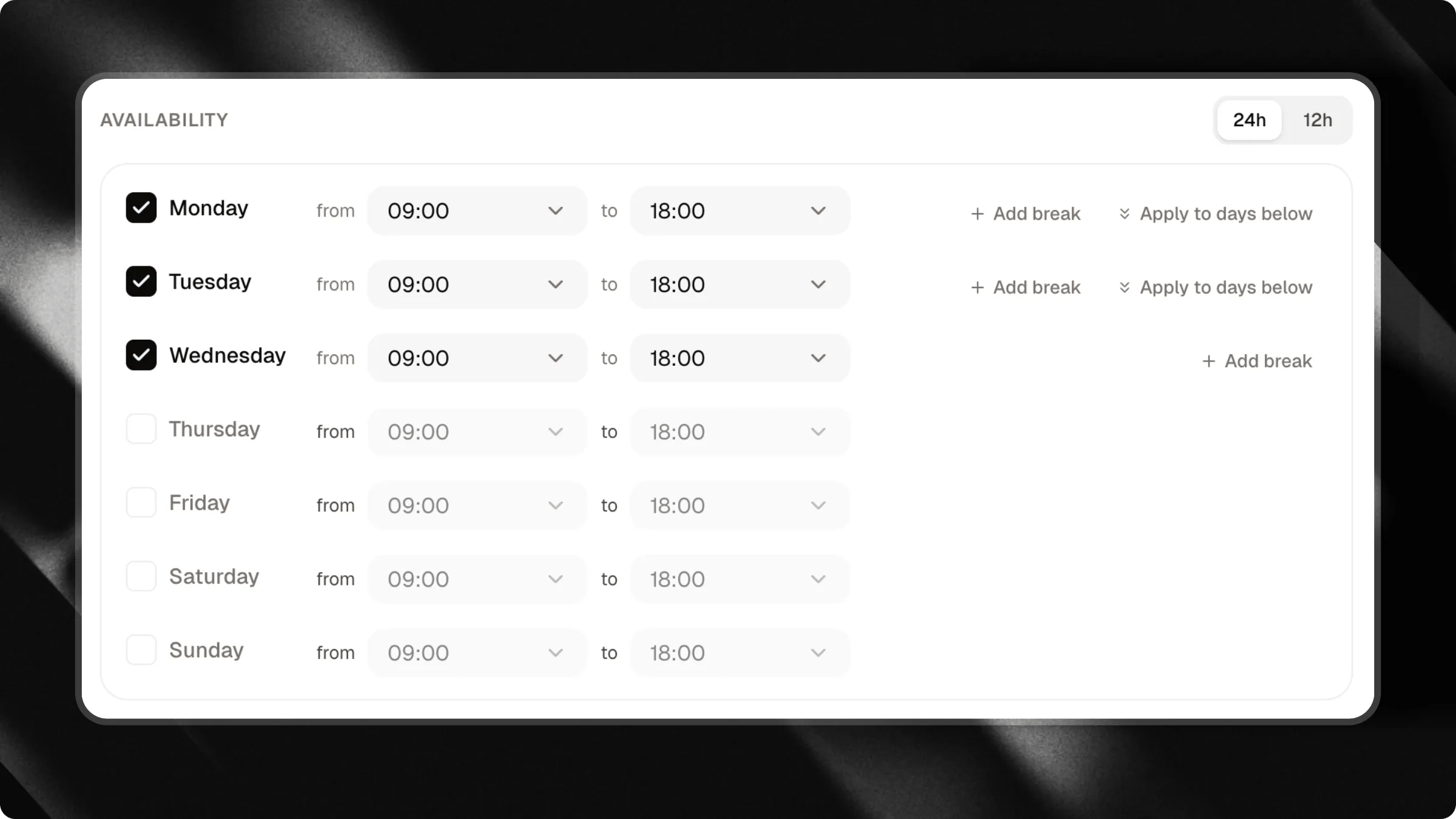 * **Horário semanal**: Escolha os dias da semana e horários em que você está disponível para reuniões.
***
### 3. Gerenciando compromissos
* **Horário semanal**: Escolha os dias da semana e horários em que você está disponível para reuniões.
***
### 3. Gerenciando compromissos
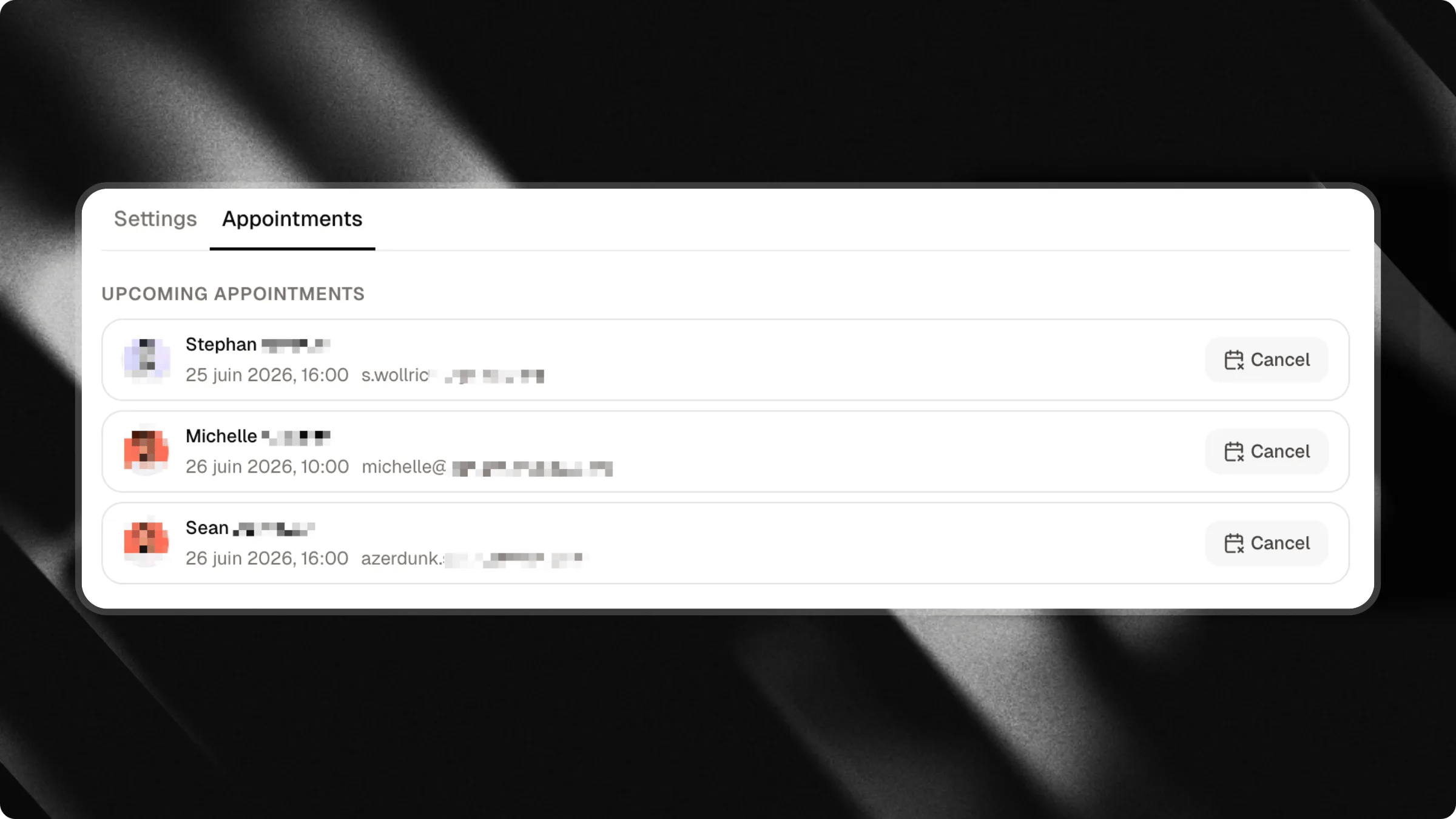 * **Visualizar próximas reuniões**: Você pode ver todos os compromissos futuros confirmados, dados dos visitantes e horários agendados diretamente na seção **Compromissos** das configurações.
* **Cancelar reuniões**: Precisa reagendar ou cancelar? Clique em **Cancelar** ao lado de qualquer reunião no painel. O sistema removerá automaticamente o evento do Google Calendar, notificará o visitante e atualizará seus registros.
* **Cancelamentos iniciados pelo visitante**: Se um visitante retornar ao chat e solicitar o cancelamento da reunião, o Attlas Chat pedirá o endereço de email dele, verificará o evento agendado e o cancelará instantaneamente.
* **Visualizar próximas reuniões**: Você pode ver todos os compromissos futuros confirmados, dados dos visitantes e horários agendados diretamente na seção **Compromissos** das configurações.
* **Cancelar reuniões**: Precisa reagendar ou cancelar? Clique em **Cancelar** ao lado de qualquer reunião no painel. O sistema removerá automaticamente o evento do Google Calendar, notificará o visitante e atualizará seus registros.
* **Cancelamentos iniciados pelo visitante**: Se um visitante retornar ao chat e solicitar o cancelamento da reunião, o Attlas Chat pedirá o endereço de email dele, verificará o evento agendado e o cancelará instantaneamente.