> ## Documentation Index
> Fetch the complete documentation index at: https://attlas.so/docs/llms.txt
> Use this file to discover all available pages before exploring further.
# Objetivo
> Dê ao seu chat um objetivo concreta para guiar cada conversa no sentido de: responder perguntas, agendar reuniões ou capturar leads.
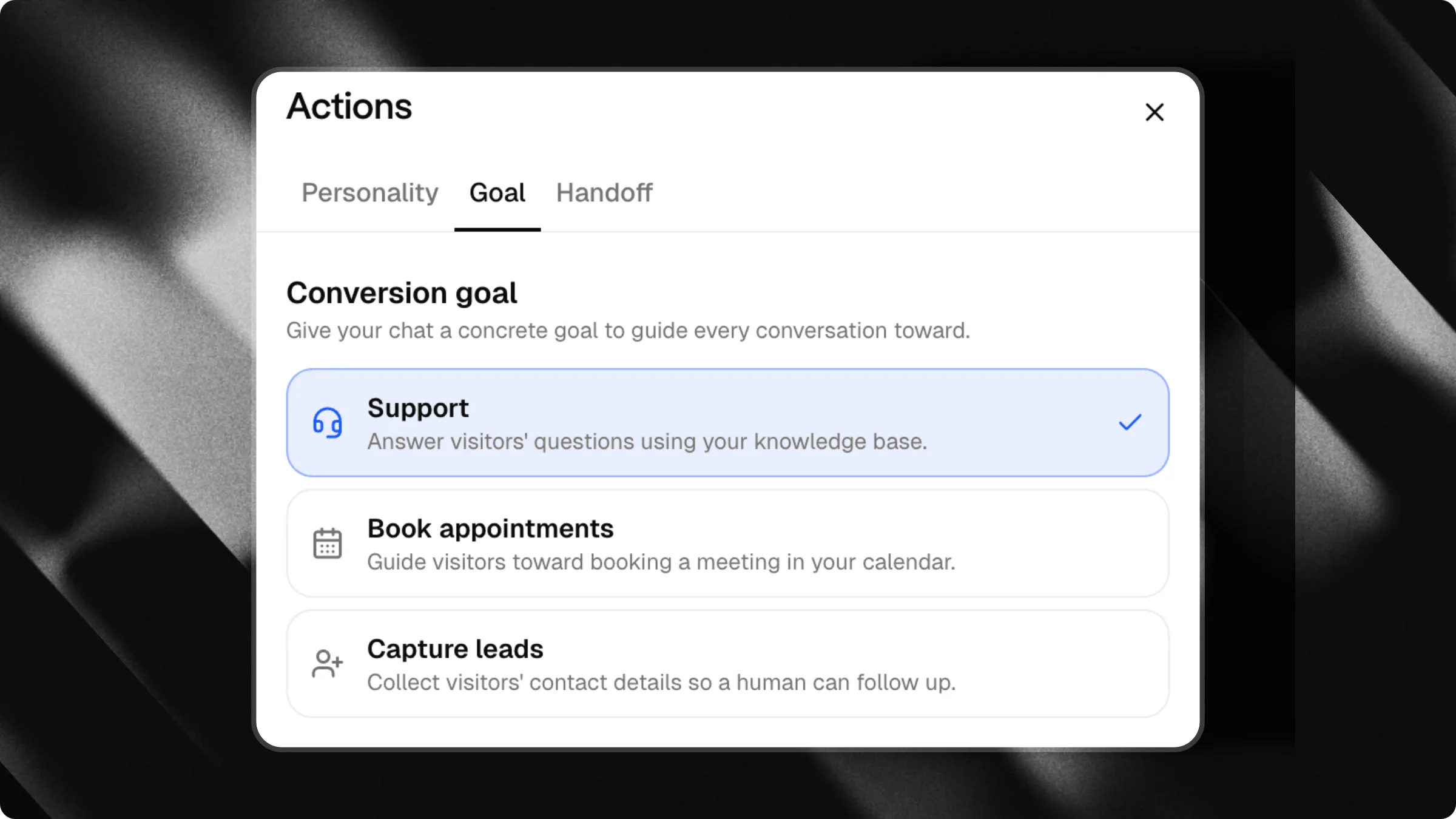
A aba **Objetivo**, no painel **Actions**, informa ao seu chat o que ele está realmente tentando alcançar com cada visitante. Em vez de apenas responder perguntas, seu chat pode guiar ativamente a conversa para agendar uma reunião ou coletar informações de contato.
Escolha o objetivo que corresponde ao que você deseja do seu chat. Você pode alterá-la a qualquer momento; ela entra em vigor imediatamente para novas conversas.
 ***
## Escolha umo objetivo
### Suporte
Responda às perguntas dos visitantes usando sua base de conhecimento. Esta é a padrão: sem objetivo ativo, o chat simplesmente ajuda.
### Agendar reuniões
Guie os visitantes para agendar uma reunião em sua agenda.
Esta opção requer uma agenda do Google Calendar conectada. Se ainda não estiver configurada para este chat, a opção fica esmaecida com um link para conectar uma.
Saiba como conectar sua agenda para que os visitantes possam agendar reuniões diretamente no chat.
### Capturar leads
***
## Escolha umo objetivo
### Suporte
Responda às perguntas dos visitantes usando sua base de conhecimento. Esta é a padrão: sem objetivo ativo, o chat simplesmente ajuda.
### Agendar reuniões
Guie os visitantes para agendar uma reunião em sua agenda.
Esta opção requer uma agenda do Google Calendar conectada. Se ainda não estiver configurada para este chat, a opção fica esmaecida com um link para conectar uma.
Saiba como conectar sua agenda para que os visitantes possam agendar reuniões diretamente no chat.
### Capturar leads
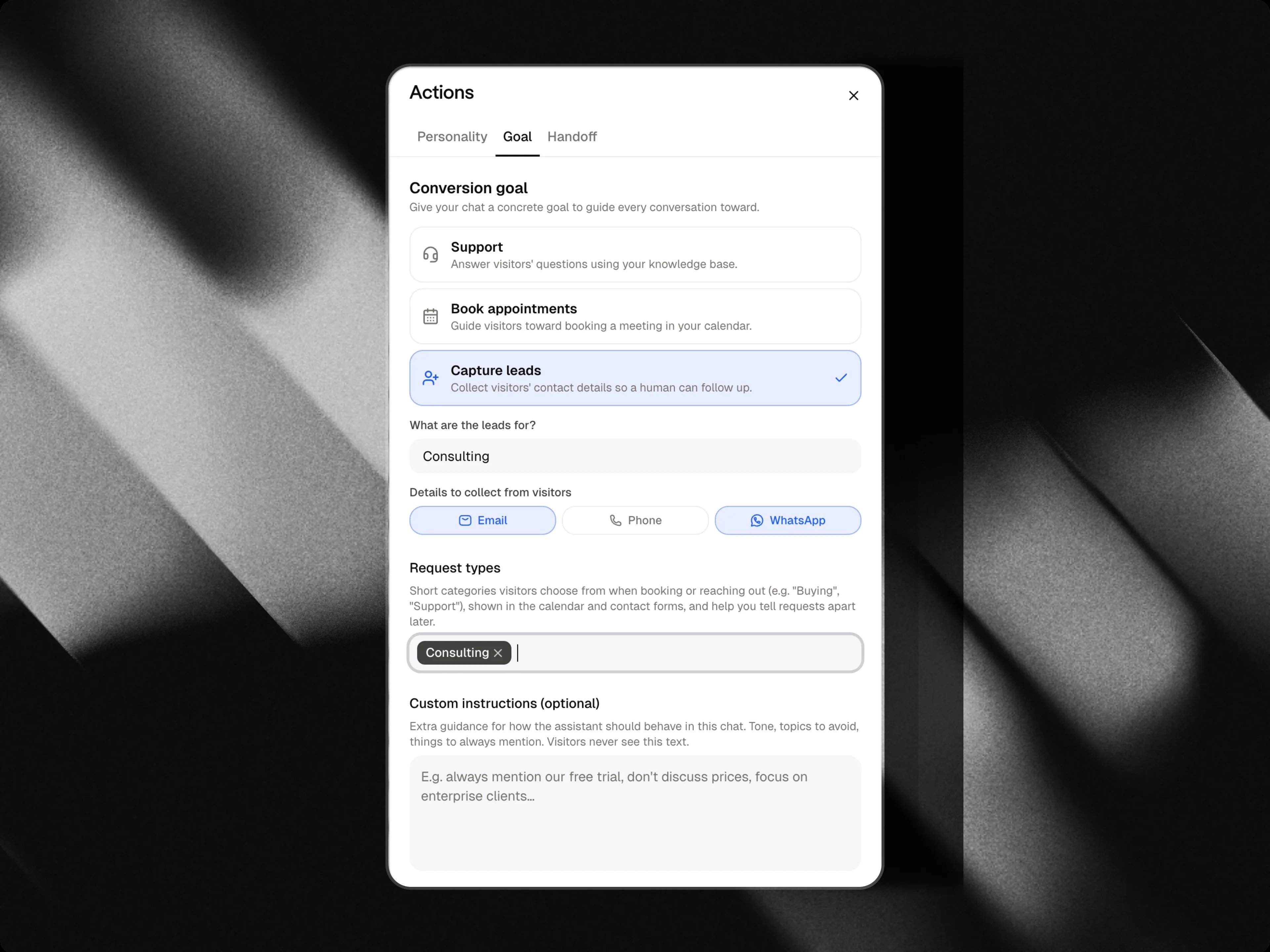 Colete os dados de contato dos visitantes para que um humano possa fazer o acompanhamento.
Quando você escolhe o objetivo, dois campos extras aparecem:
| Campo | O que faz |
| :------------------------------------ | :---------------------------------------------------------------------------------------------------------------------------------------------------------------------------------------------------------------------------------------------------------- |
| **Para que servem os leads?** | Uma breve descrição do motivo pelo qual você está coletando leads (ex: "proprietários interessados em uma avaliação de imóvel"). Isso informa ao chat por que os visitantes devem deixar seus dados, para que ele possa mencionar naturalmente na conversa. |
| **Detalhes a coletar dos visitantes** | Quais detalhes de contato solicitar: email, telefone ou número do WhatsApp. |
Sem uma descrição clara de 'para que servem os leads?', o chat não saberá por que deve pedir os dados dos visitantes e pode não fazê-lo bem. Sempre preencha isso ao usar o objetivo de captura de leads.
***
## Instruções personalizadas
Qualquer que seja o objetivo escolhido, você pode adicionar instruções personalizadas opcionais, orientações extras sobre como o assistente deve se comportar neste chat: tom a usar, tópicos a evitar, coisas a sempre mencionar. Os visitantes nunca veem este texto; ele apenas molda a forma como o chat fala.
***
## Tipos de solicitação
Ao agendar reuniões ou capturar leads, você pode definir **tipos de solicitação**, categorias curtas que os visitantes escolhem (ex: "Compra", "Suporte", "Aluguel"). Elas aparecem tanto no fluxo de agendamento quanto nos formulários de contato e ajudam você a distinguir as solicitações mais tarde ao revisar seus leads.
Esta lista é compartilhada com a aba [Human in the loop](/docs/pt/actions/human-in-the-loop), já que ambos os recursos coletam o mesmo tipo de solicitações de visitantes.
Colete os dados de contato dos visitantes para que um humano possa fazer o acompanhamento.
Quando você escolhe o objetivo, dois campos extras aparecem:
| Campo | O que faz |
| :------------------------------------ | :---------------------------------------------------------------------------------------------------------------------------------------------------------------------------------------------------------------------------------------------------------- |
| **Para que servem os leads?** | Uma breve descrição do motivo pelo qual você está coletando leads (ex: "proprietários interessados em uma avaliação de imóvel"). Isso informa ao chat por que os visitantes devem deixar seus dados, para que ele possa mencionar naturalmente na conversa. |
| **Detalhes a coletar dos visitantes** | Quais detalhes de contato solicitar: email, telefone ou número do WhatsApp. |
Sem uma descrição clara de 'para que servem os leads?', o chat não saberá por que deve pedir os dados dos visitantes e pode não fazê-lo bem. Sempre preencha isso ao usar o objetivo de captura de leads.
***
## Instruções personalizadas
Qualquer que seja o objetivo escolhido, você pode adicionar instruções personalizadas opcionais, orientações extras sobre como o assistente deve se comportar neste chat: tom a usar, tópicos a evitar, coisas a sempre mencionar. Os visitantes nunca veem este texto; ele apenas molda a forma como o chat fala.
***
## Tipos de solicitação
Ao agendar reuniões ou capturar leads, você pode definir **tipos de solicitação**, categorias curtas que os visitantes escolhem (ex: "Compra", "Suporte", "Aluguel"). Elas aparecem tanto no fluxo de agendamento quanto nos formulários de contato e ajudam você a distinguir as solicitações mais tarde ao revisar seus leads.
Esta lista é compartilhada com a aba [Human in the loop](/docs/pt/actions/human-in-the-loop), já que ambos os recursos coletam o mesmo tipo de solicitações de visitantes.