> ## Documentation Index
> Fetch the complete documentation index at: https://attlas.so/docs/llms.txt
> Use this file to discover all available pages before exploring further.
# Questions suggérées
> Guidez les visiteurs avec des questions soigneusement sélectionnées et générez des amorces de conversation intelligentes grâce à l'IA.
L'onglet **Questions** est l'endroit où vous configurez les amorces de conversation pour votre chat.
Les questions suggérées suscitent la curiosité des visiteurs et encouragent l'engagement dans les premières secondes suivant l'ouverture de votre chat.
Pour gérer vos questions, accédez à la page **"Triggers"** et basculez vers l'onglet **"Questions"**.
 ## Fonctionnement des questions
Les questions suggérées offrent aux visiteurs des invites rapides pour en savoir plus sur vous, vos services ou votre base de connaissances.
**Exemples courants :**
* Quels services proposez-vous ?
* Quels sont vos plans tarifaires ?
* Comment fonctionne votre processus d'intégration ?
* Où puis-je trouver votre documentation ?
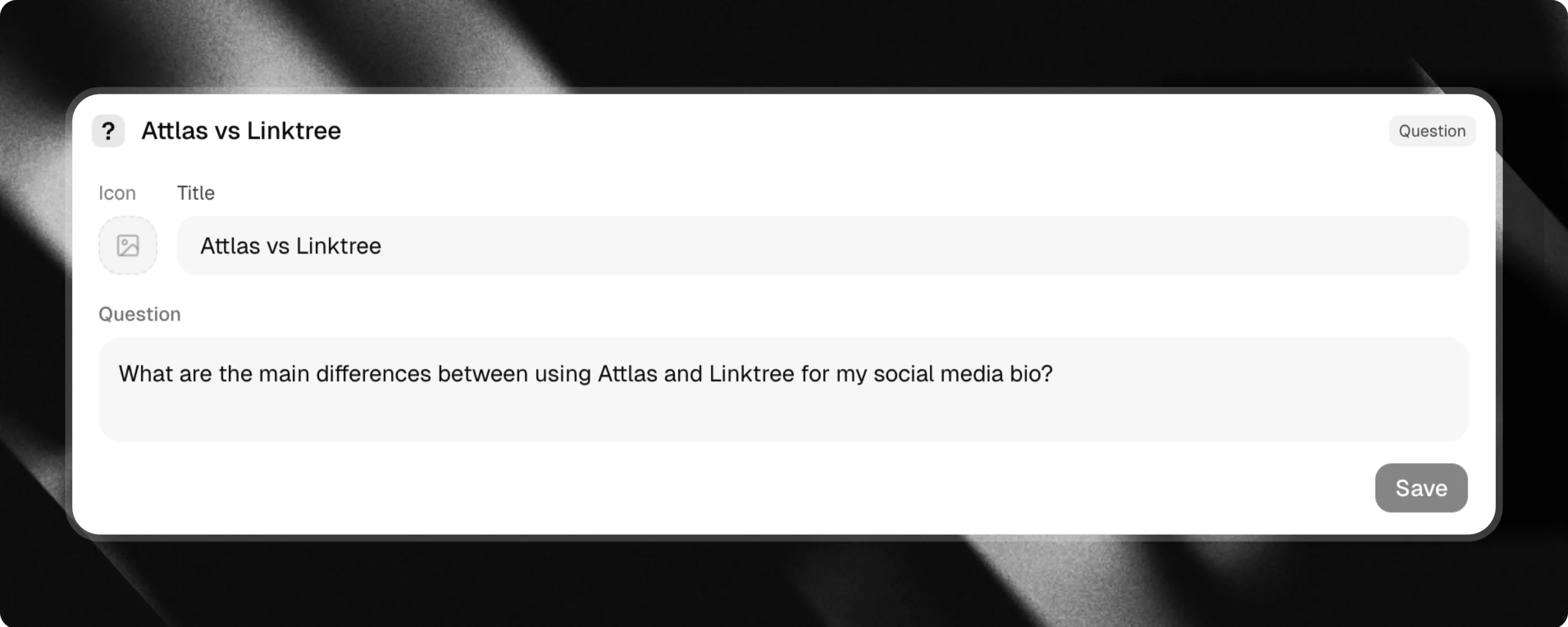
**Le Titre** est le libellé que les visiteurs voient sur le bouton. Rendez-le concis et attrayant. La **Question** est l'invite réelle envoyée à l'assistant IA lorsque le bouton est cliqué.
***
## Générer des questions avec l'IA
Attlas peut générer automatiquement des questions de conversation pertinentes à partir des documents de votre base de connaissances.
## Fonctionnement des questions
Les questions suggérées offrent aux visiteurs des invites rapides pour en savoir plus sur vous, vos services ou votre base de connaissances.
**Exemples courants :**
* Quels services proposez-vous ?
* Quels sont vos plans tarifaires ?
* Comment fonctionne votre processus d'intégration ?
* Où puis-je trouver votre documentation ?
**Le Titre** est le libellé que les visiteurs voient sur le bouton. Rendez-le concis et attrayant. La **Question** est l'invite réelle envoyée à l'assistant IA lorsque le bouton est cliqué.
***
## Générer des questions avec l'IA
Attlas peut générer automatiquement des questions de conversation pertinentes à partir des documents de votre base de connaissances.
 ### Génération étape par étape
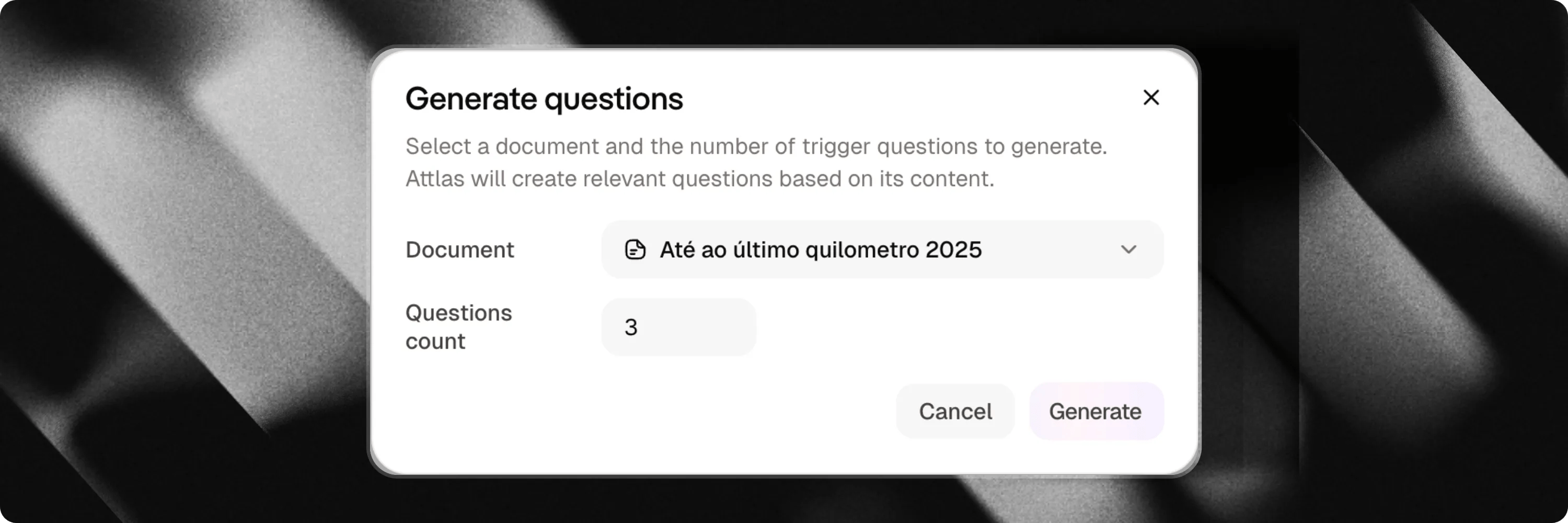
1. Cliquez sur le bouton **AI Action** Generate Questions dans l'en-tête des déclencheurs.
2. Sélectionnez le document indexé de votre base de connaissances à partir duquel vous souhaitez générer des questions.
3. Choisissez le nombre de questions que vous souhaitez créer (par exemple entre 3 et 10).
En quelques secondes, Attlas analyse le document source et génère des suggestions de questions.
### Génération étape par étape
1. Cliquez sur le bouton **AI Action** Generate Questions dans l'en-tête des déclencheurs.
2. Sélectionnez le document indexé de votre base de connaissances à partir duquel vous souhaitez générer des questions.
3. Choisissez le nombre de questions que vous souhaitez créer (par exemple entre 3 et 10).
En quelques secondes, Attlas analyse le document source et génère des suggestions de questions.
 ### Affiner les suggestions
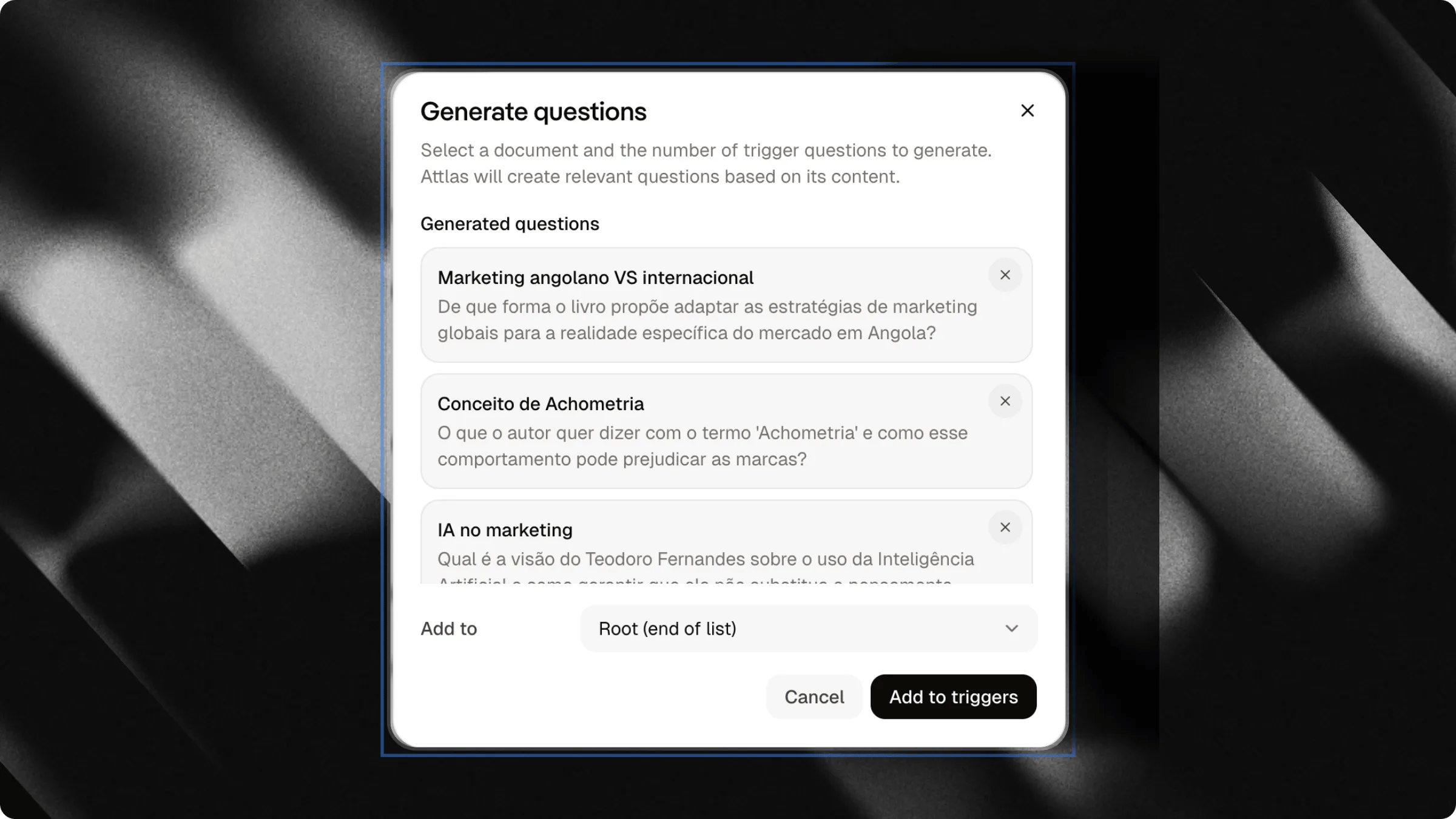
* **Sélectionner les questions** : Cochez les cases correspondant aux questions que vous souhaitez conserver.
* **Désélectionner les questions non souhaitées** : Décochez les suggestions qui ne correspondent pas à vos objectifs.
* **Emplacement cible** : Utilisez le sélecteur **Target Parent** pour regrouper les questions sous une section existante ou un déclencheur pliable, ou sélectionnez **Root** pour les conserver au niveau supérieur.
* **Régénérer** : Cliquez sur Retry si vous souhaitez obtenir un nouvel ensemble de suggestions.
Lorsque vous avez terminé, cliquez sur Add. Les questions sont immédiatement enregistrées dans votre chat et peuvent être testées dans votre espace de test.
***
## Bonnes pratiques
* **Cibler les sujets à forte intention** : Créez des questions qui répondent aux demandes courantes, aux tarifs, aux fonctionnalités du produit et aux options de contact.
* **Gardez des libellés courts** : Des titres concis garantissent que les questions restent lisibles sur les écrans mobiles.
* **Regrouper les questions connexes** : Utilisez des séparateurs de **Section** ou imbriquez les questions sous des déclencheurs de lien pertinents pour garder la liste organisée.
Personnalisez les couleurs, les polices, les bulles et les styles visuels pour correspondre à votre marque.
### Affiner les suggestions
* **Sélectionner les questions** : Cochez les cases correspondant aux questions que vous souhaitez conserver.
* **Désélectionner les questions non souhaitées** : Décochez les suggestions qui ne correspondent pas à vos objectifs.
* **Emplacement cible** : Utilisez le sélecteur **Target Parent** pour regrouper les questions sous une section existante ou un déclencheur pliable, ou sélectionnez **Root** pour les conserver au niveau supérieur.
* **Régénérer** : Cliquez sur Retry si vous souhaitez obtenir un nouvel ensemble de suggestions.
Lorsque vous avez terminé, cliquez sur Add. Les questions sont immédiatement enregistrées dans votre chat et peuvent être testées dans votre espace de test.
***
## Bonnes pratiques
* **Cibler les sujets à forte intention** : Créez des questions qui répondent aux demandes courantes, aux tarifs, aux fonctionnalités du produit et aux options de contact.
* **Gardez des libellés courts** : Des titres concis garantissent que les questions restent lisibles sur les écrans mobiles.
* **Regrouper les questions connexes** : Utilisez des séparateurs de **Section** ou imbriquez les questions sous des déclencheurs de lien pertinents pour garder la liste organisée.
Personnalisez les couleurs, les polices, les bulles et les styles visuels pour correspondre à votre marque.