> ## Documentation Index
> Fetch the complete documentation index at: https://attlas.so/docs/llms.txt
> Use this file to discover all available pages before exploring further.
# Définir le profil du chat
> Ici, vous pouvez personnaliser le profil de votre chat, ajouter des coordonnées, des liens vers les réseaux sociaux, des heures d'ouverture et bien plus encore.
Allez dans `Settings → Profile` pour configurer les informations statiques de votre chat.
Ces informations aident Attlas à mieux comprendre qui vous êtes, ce que vous faites et comment il doit répondre lorsque les utilisateurs posent des questions sur vous, votre organisation ou vos activités.
Ici, vous pouvez personnaliser l'identité de votre chat, ajouter des coordonnées, des liens vers les réseaux sociaux, des heures d'ouverture et bien plus encore.
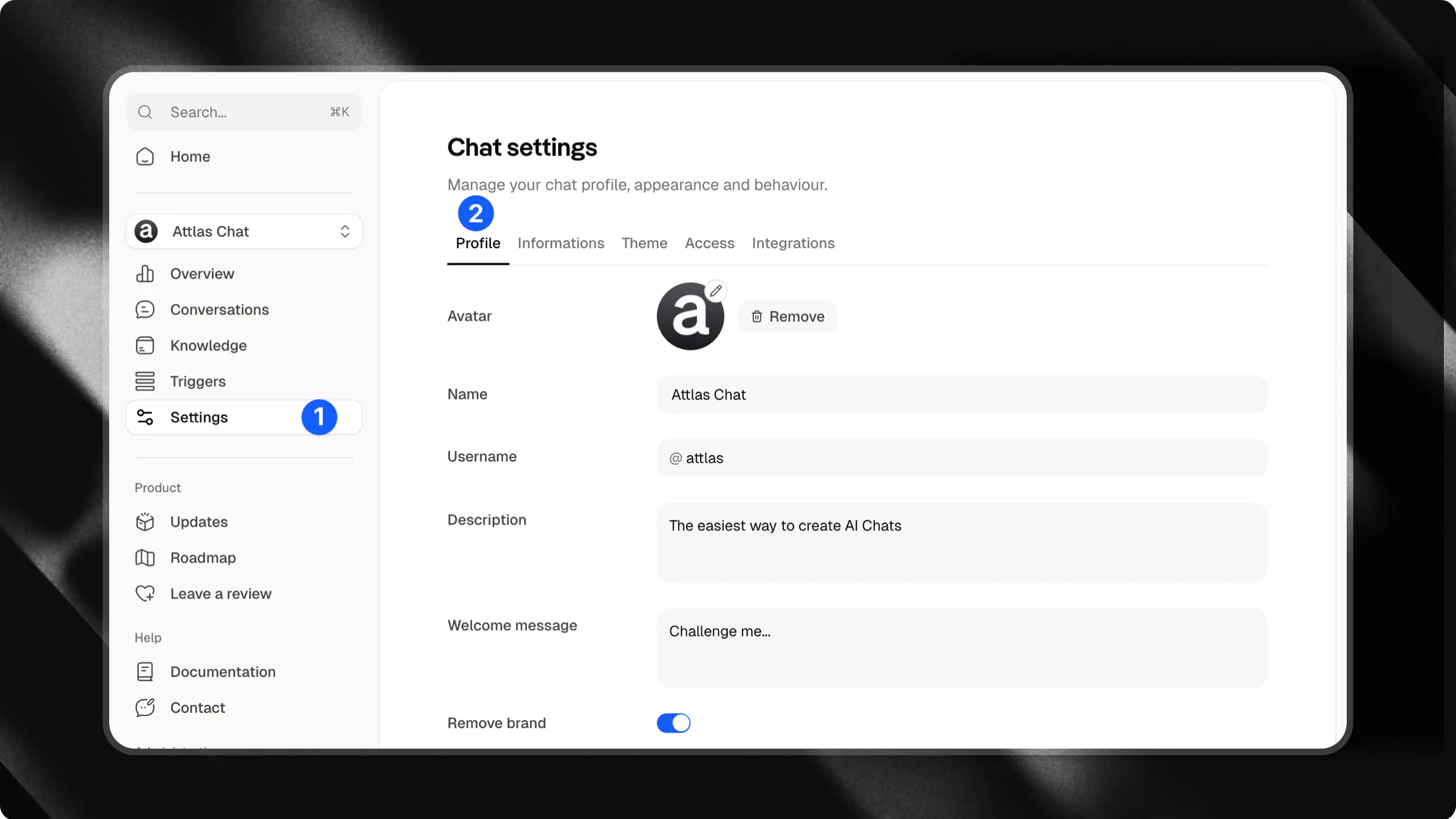 ## Votre profil de chat
Les informations de base sont affichées dans le cadre de l'identité de votre chat et aident les utilisateurs à comprendre rapidement qui se cache derrière.
* **Photo de profil :** Téléchargez une image qui vous représente, votre marque ou votre organisation.
* **Nom du chat :** Définissez le nom principal qui sera affiché aux utilisateurs.
* **Nom d'utilisateur :** Choisissez un identifiant unique pour votre chat.
* **Description :** Rédigez une courte présentation expliquant qui vous êtes, ce que vous faites ou comment votre chat peut aider les utilisateurs.
### Réseaux sociaux
Connectez vos profils de réseaux sociaux afin que les utilisateurs puissent facilement trouver vos canaux officiels.
**Exemples :**
* Instagram
* LinkedIn
* Facebook
* TikTok
* YouTube
* X (Twitter)
## Informations à votre sujet
Dans cette section, vous définissez qui se cache derrière le chat.
Allez dans `Settings → Informations` pour configurer les informations statiques de votre chat.
## Votre profil de chat
Les informations de base sont affichées dans le cadre de l'identité de votre chat et aident les utilisateurs à comprendre rapidement qui se cache derrière.
* **Photo de profil :** Téléchargez une image qui vous représente, votre marque ou votre organisation.
* **Nom du chat :** Définissez le nom principal qui sera affiché aux utilisateurs.
* **Nom d'utilisateur :** Choisissez un identifiant unique pour votre chat.
* **Description :** Rédigez une courte présentation expliquant qui vous êtes, ce que vous faites ou comment votre chat peut aider les utilisateurs.
### Réseaux sociaux
Connectez vos profils de réseaux sociaux afin que les utilisateurs puissent facilement trouver vos canaux officiels.
**Exemples :**
* Instagram
* LinkedIn
* Facebook
* TikTok
* YouTube
* X (Twitter)
## Informations à votre sujet
Dans cette section, vous définissez qui se cache derrière le chat.
Allez dans `Settings → Informations` pour configurer les informations statiques de votre chat.
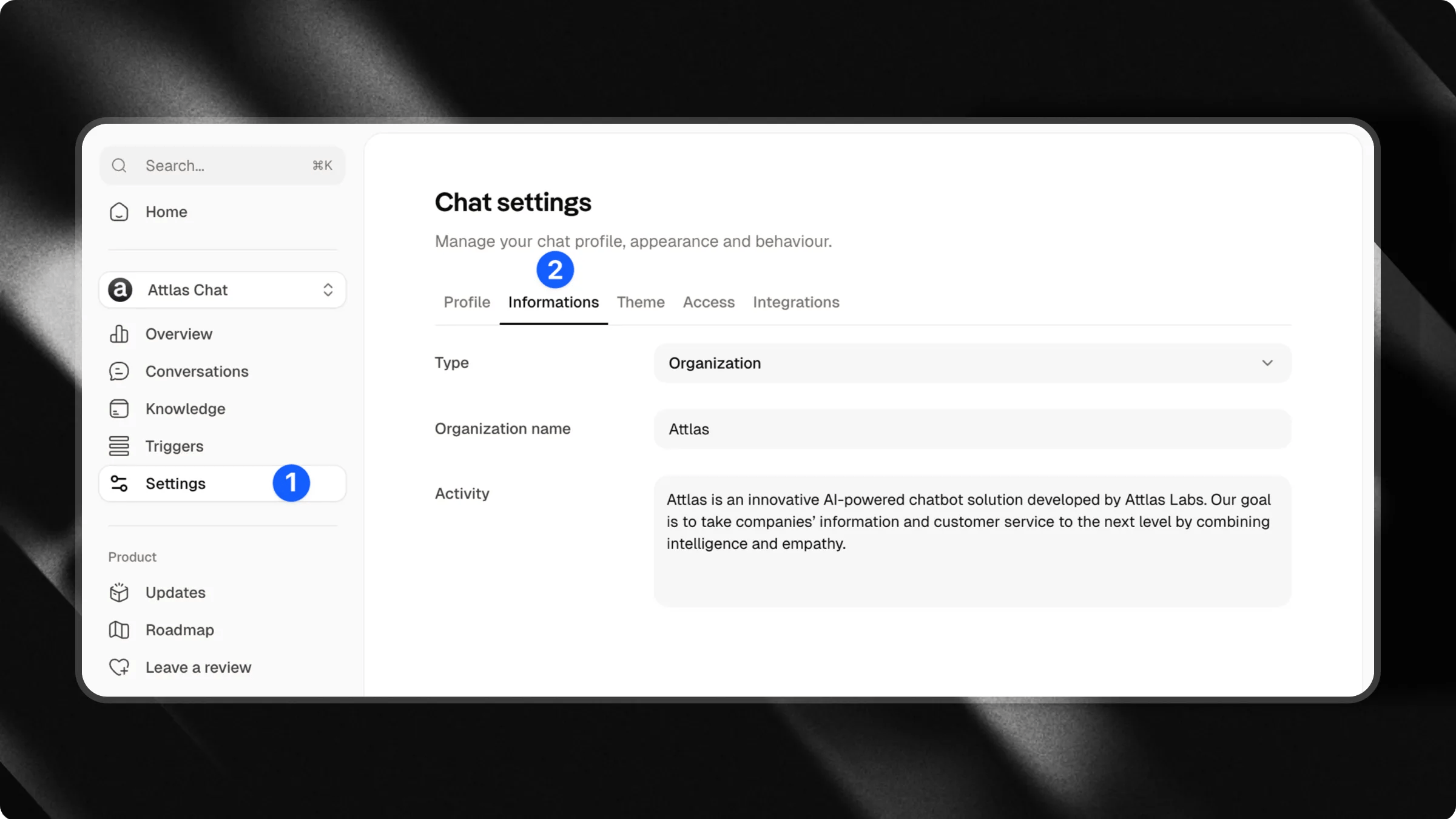 ### Type de profil
Choisissez si le chat représente :
* Une personne
* Une organisation
### Nom
Saisissez votre nom complet ou le nom de votre marque.
### Activité
Décrivez votre domaine d'activité principal.
Cela aide Attlas à mieux comprendre votre contexte et à répondre aux questions liées à ce que vous faites.
**Exemples :**
* Comptable
* Avocat
* Chef
* Écrivain
* Magasin de vêtements
* Agence de marketing
* Cabinet de conseil financier
### Coordonnées
Dans cette zone, vous pouvez fournir des informations pour que les utilisateurs sachent comment vous contacter ou contacter votre organisation.
* Site web
* E-mail
* Numéro de téléphone
* WhatsApp
* Adresse
* Heures d'ouverture
Ces informations permettent à Attlas de répondre automatiquement à des questions telles que :
* "Quelles sont vos heures d'ouverture ?"
* "Où êtes-vous situé ?"
* "Quel est votre numéro de téléphone ?"
* "Comment puis-je vous contacter ?"
***
## Pourquoi compléter votre profil ?
Plus le profil de votre chat est complet, plus il pourra répondre avec précision aux questions sur vous, votre organisation ou vos activités.
Ces détails servent d'informations de référence permanentes et aident Attlas à fournir des réponses plus cohérentes et contextualisées à vos utilisateurs.
### Type de profil
Choisissez si le chat représente :
* Une personne
* Une organisation
### Nom
Saisissez votre nom complet ou le nom de votre marque.
### Activité
Décrivez votre domaine d'activité principal.
Cela aide Attlas à mieux comprendre votre contexte et à répondre aux questions liées à ce que vous faites.
**Exemples :**
* Comptable
* Avocat
* Chef
* Écrivain
* Magasin de vêtements
* Agence de marketing
* Cabinet de conseil financier
### Coordonnées
Dans cette zone, vous pouvez fournir des informations pour que les utilisateurs sachent comment vous contacter ou contacter votre organisation.
* Site web
* E-mail
* Numéro de téléphone
* WhatsApp
* Adresse
* Heures d'ouverture
Ces informations permettent à Attlas de répondre automatiquement à des questions telles que :
* "Quelles sont vos heures d'ouverture ?"
* "Où êtes-vous situé ?"
* "Quel est votre numéro de téléphone ?"
* "Comment puis-je vous contacter ?"
***
## Pourquoi compléter votre profil ?
Plus le profil de votre chat est complet, plus il pourra répondre avec précision aux questions sur vous, votre organisation ou vos activités.
Ces détails servent d'informations de référence permanentes et aident Attlas à fournir des réponses plus cohérentes et contextualisées à vos utilisateurs.