> ## Documentation Index
> Fetch the complete documentation index at: https://attlas.so/docs/llms.txt
> Use this file to discover all available pages before exploring further.
# Espaces de travail et équipes
> Organisez des projets avec des espaces de travail et collaborez avec les membres de l'équipe via des accès et des permissions spécifiques au chat.
Attlas est conçu pour vous aider à organiser différents projets et à collaborer avec d'autres.
Avec les **espaces de travail**, vous pouvez séparer vos chats dans différents environnements. Avec les **équipes**, vous pouvez inviter des personnes à voir ou modifier des chats spécifiques.
Ensemble, ces fonctionnalités vous aident à garder votre travail organisé, sécurisé et évolutif.
***
## Espaces de travail
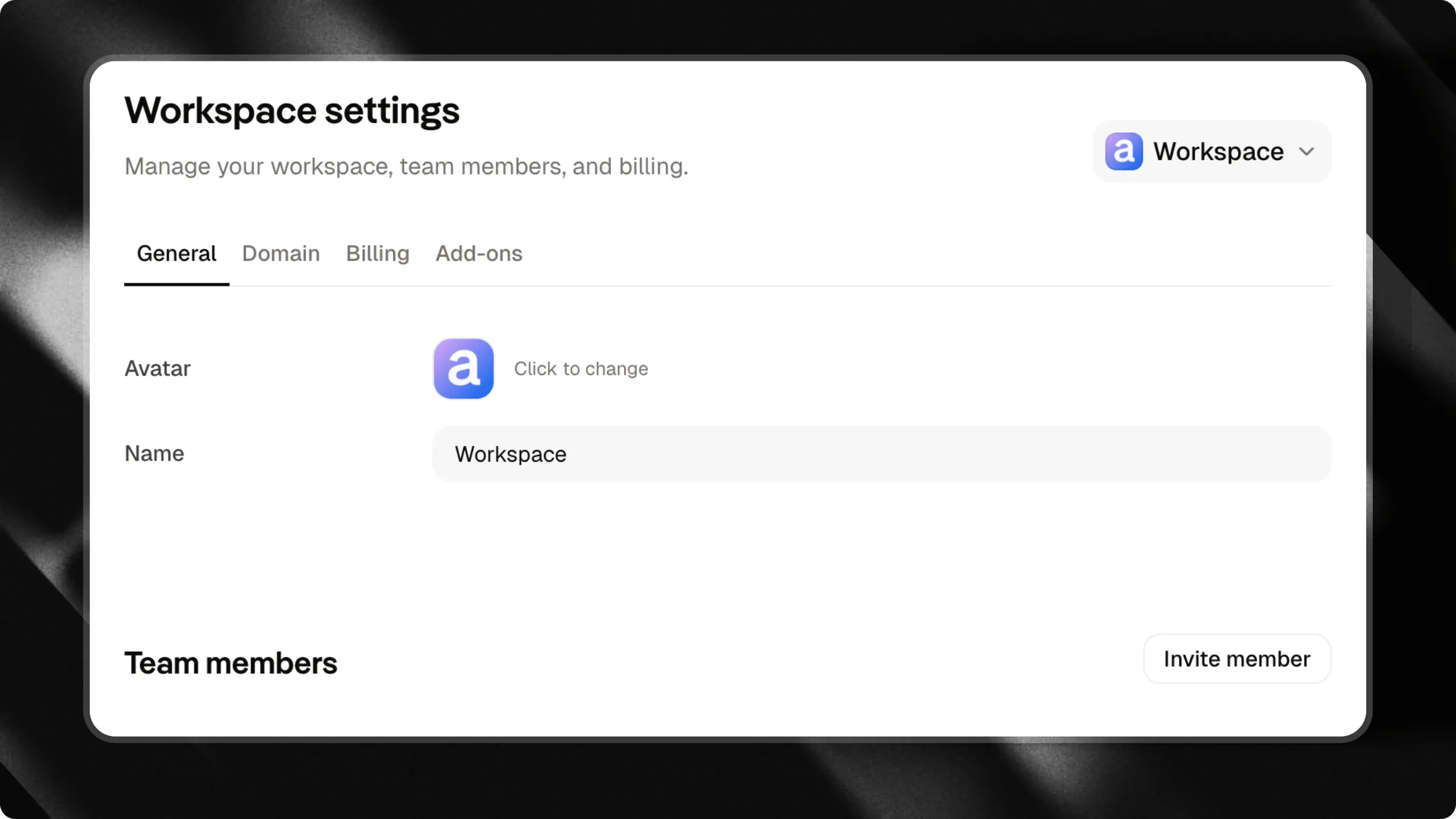
Les **espaces de travail** agissent comme des environnements indépendants pour organiser vos chats.
Considérez-les comme des dossiers ou des espaces de travail distincts pour différents projets.
 ## Pourquoi utiliser des espaces de travail ?
Les espaces de travail vous aident à séparer les clients, les projets, les équipes ou les domaines de travail.
### Exemples
#### Agences et freelances
Vous pouvez créer :
* Un espace de travail pour chaque client
* Un espace de travail pour les projets internes
* Un espace de travail pour les tests et les expérimentations
#### Créateurs de contenu
Vous pouvez séparer :
* Les chats publics pour votre audience
* Les chats de cours et de formation
* Les projets personnels
* Les projets professionnels
#### Entreprises
Vous pouvez organiser :
* Le support client
* Le marketing
* La formation interne
* Les bases de connaissances
***
## Comment créer un nouvel espace de travail
## Pourquoi utiliser des espaces de travail ?
Les espaces de travail vous aident à séparer les clients, les projets, les équipes ou les domaines de travail.
### Exemples
#### Agences et freelances
Vous pouvez créer :
* Un espace de travail pour chaque client
* Un espace de travail pour les projets internes
* Un espace de travail pour les tests et les expérimentations
#### Créateurs de contenu
Vous pouvez séparer :
* Les chats publics pour votre audience
* Les chats de cours et de formation
* Les projets personnels
* Les projets professionnels
#### Entreprises
Vous pouvez organiser :
* Le support client
* Le marketing
* La formation interne
* Les bases de connaissances
***
## Comment créer un nouvel espace de travail
 Pour créer un nouvel espace de travail :
1. Cliquez sur le sélecteur d'espace de travail dans la barre latérale
2. Cliquez sur **Ajouter un nouvel espace de travail**
3. Choisissez un nom pour le nouvel espace de travail
4. Commencez à créer des chats à l'intérieur.
Chaque espace de travail a ses propres chats et son organisation.
Cela facilite la gestion de plusieurs projets sans mélanger différents types de contenu.
***
## Équipes
En plus d'organiser vos chats, vous pouvez également collaborer avec d'autres personnes.
Attlas vous permet d'inviter des membres à voir ou modifier des chats spécifiques.
Pour créer un nouvel espace de travail :
1. Cliquez sur le sélecteur d'espace de travail dans la barre latérale
2. Cliquez sur **Ajouter un nouvel espace de travail**
3. Choisissez un nom pour le nouvel espace de travail
4. Commencez à créer des chats à l'intérieur.
Chaque espace de travail a ses propres chats et son organisation.
Cela facilite la gestion de plusieurs projets sans mélanger différents types de contenu.
***
## Équipes
En plus d'organiser vos chats, vous pouvez également collaborer avec d'autres personnes.
Attlas vous permet d'inviter des membres à voir ou modifier des chats spécifiques.
 ## Comment inviter des membres
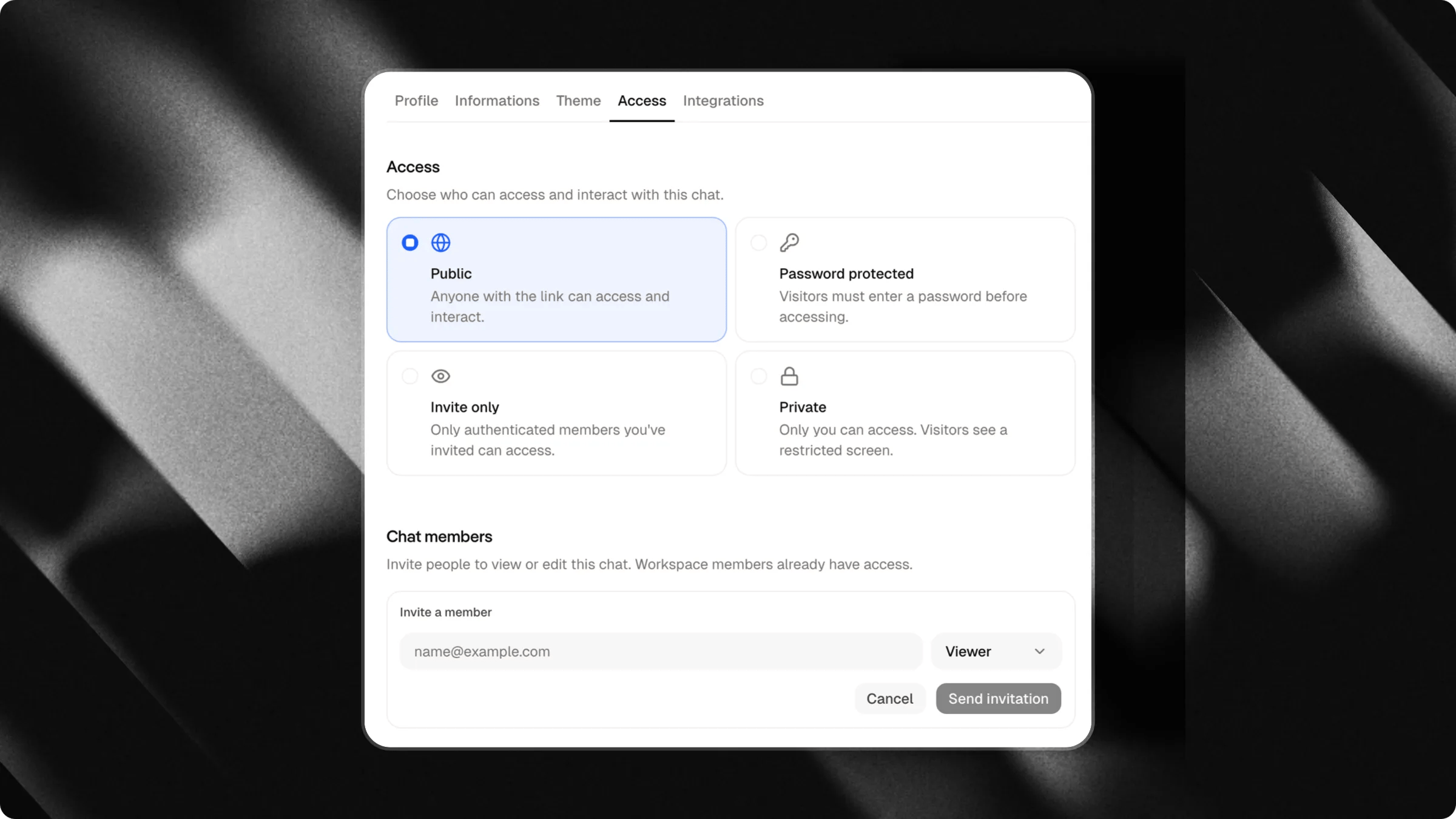
Pour inviter quelqu'un à un chat :
1. Ouvrez le chat souhaité
2. Allez dans **Paramètres → Accès**
3. Faites défiler jusqu'à la section **Membres du chat**
4. Entrez l'adresse e-mail de la personne
5. Sélectionnez le niveau d'autorisation approprié
6. Cliquez sur **Envoyer l'invitation**
L'utilisateur recevra une invitation pour accéder au chat.
***
## Types d'autorisation
Lorsque vous invitez un membre, vous pouvez définir son niveau d'accès.
### Éditeur
Peut :
* Modifier le chat
* Gérer le contenu
* Modifier les paramètres
* Collaborer au développement du chat
Idéal pour les membres de l'équipe impliqués activement dans la construction et la maintenance du chat.
### Lecteur
Peut :
* Voir le chat
* Suivre les mises à jour du contenu
* Consulter les informations
Ne peut pas apporter de modifications.
Idéal pour les clients, les responsables ou toute personne qui a seulement besoin de visibilité sur le projet.
***
## Périmètres de collaboration : Espace de travail vs. Chat
Attlas prend en charge deux façons de collaborer avec votre équipe, selon le niveau d'accès que vous souhaitez accorder :
### Invitations au niveau de l'espace de travail
Vous pouvez inviter des membres à un espace de travail entier, ce qui est la meilleure option pour les membres principaux de l'équipe.
* **Accès :** Les membres ont accès à **tous les chats** appartenant à l'espace de travail, y compris les nouveaux chats créés à l'avenir.
* **Comment inviter :**
1. Ouvrez le sélecteur d'espace de travail dans la barre latérale.
2. Cliquez sur l'**icône des paramètres** (engrenage) à côté de l'espace de travail que vous souhaitez partager.
3. Sous l'onglet **Membres**, entrez l'e-mail du membre.
4. Sélectionnez le niveau d'autorisation (Éditeur ou Lecteur).
5. Cliquez sur **Envoyer l'invitation**.
### Invitations au niveau du chat
Si vous souhaitez collaborer avec des clients, des partenaires externes ou des contributeurs invités, vous pouvez les inviter uniquement à des chats spécifiques.
* **Accès :** Les membres peuvent uniquement voir ou modifier le **chat spécifique** auquel ils ont été invités. Ils ne verront pas et n'auront pas accès aux autres chats de l'espace de travail.
* **Comment inviter :**
1. Ouvrez le chat souhaité.
2. Allez dans **Paramètres → Accès**.
3. Faites défiler jusqu'à la section **Membres du chat**.
4. Entrez l'adresse e-mail de la personne.
5. Sélectionnez le niveau d'autorisation approprié.
6. Cliquez sur **Envoyer l'invitation**.
***
## Contrôle d'accès au chat
Dans `Settings → Access`, vous trouverez également les options de visibilité du chat.
Vous pouvez choisir si votre chat est :
* **Public :** Toute personne disposant du lien peut accéder au chat
* **Protégé par mot de passe :** Les visiteurs doivent saisir un mot de passe avant d'accéder au chat
* **Sur invitation uniquement :** Seuls les utilisateurs invités peuvent accéder au chat
* **Privé :** Vous seul pouvez accéder au chat
Ces options vous aident à contrôler exactement qui peut voir et interagir avec votre contenu.
***
## Une meilleure organisation pour les projets et les équipes
Les espaces de travail vous aident à organiser les projets.
Les équipes vous aident à collaborer.
Lorsqu'elles sont utilisées ensemble, ces fonctionnalités vous permettent de créer des environnements structurés, de partager les responsabilités et de garder un contrôle total sur qui peut accéder à chaque chat.
## Comment inviter des membres
Pour inviter quelqu'un à un chat :
1. Ouvrez le chat souhaité
2. Allez dans **Paramètres → Accès**
3. Faites défiler jusqu'à la section **Membres du chat**
4. Entrez l'adresse e-mail de la personne
5. Sélectionnez le niveau d'autorisation approprié
6. Cliquez sur **Envoyer l'invitation**
L'utilisateur recevra une invitation pour accéder au chat.
***
## Types d'autorisation
Lorsque vous invitez un membre, vous pouvez définir son niveau d'accès.
### Éditeur
Peut :
* Modifier le chat
* Gérer le contenu
* Modifier les paramètres
* Collaborer au développement du chat
Idéal pour les membres de l'équipe impliqués activement dans la construction et la maintenance du chat.
### Lecteur
Peut :
* Voir le chat
* Suivre les mises à jour du contenu
* Consulter les informations
Ne peut pas apporter de modifications.
Idéal pour les clients, les responsables ou toute personne qui a seulement besoin de visibilité sur le projet.
***
## Périmètres de collaboration : Espace de travail vs. Chat
Attlas prend en charge deux façons de collaborer avec votre équipe, selon le niveau d'accès que vous souhaitez accorder :
### Invitations au niveau de l'espace de travail
Vous pouvez inviter des membres à un espace de travail entier, ce qui est la meilleure option pour les membres principaux de l'équipe.
* **Accès :** Les membres ont accès à **tous les chats** appartenant à l'espace de travail, y compris les nouveaux chats créés à l'avenir.
* **Comment inviter :**
1. Ouvrez le sélecteur d'espace de travail dans la barre latérale.
2. Cliquez sur l'**icône des paramètres** (engrenage) à côté de l'espace de travail que vous souhaitez partager.
3. Sous l'onglet **Membres**, entrez l'e-mail du membre.
4. Sélectionnez le niveau d'autorisation (Éditeur ou Lecteur).
5. Cliquez sur **Envoyer l'invitation**.
### Invitations au niveau du chat
Si vous souhaitez collaborer avec des clients, des partenaires externes ou des contributeurs invités, vous pouvez les inviter uniquement à des chats spécifiques.
* **Accès :** Les membres peuvent uniquement voir ou modifier le **chat spécifique** auquel ils ont été invités. Ils ne verront pas et n'auront pas accès aux autres chats de l'espace de travail.
* **Comment inviter :**
1. Ouvrez le chat souhaité.
2. Allez dans **Paramètres → Accès**.
3. Faites défiler jusqu'à la section **Membres du chat**.
4. Entrez l'adresse e-mail de la personne.
5. Sélectionnez le niveau d'autorisation approprié.
6. Cliquez sur **Envoyer l'invitation**.
***
## Contrôle d'accès au chat
Dans `Settings → Access`, vous trouverez également les options de visibilité du chat.
Vous pouvez choisir si votre chat est :
* **Public :** Toute personne disposant du lien peut accéder au chat
* **Protégé par mot de passe :** Les visiteurs doivent saisir un mot de passe avant d'accéder au chat
* **Sur invitation uniquement :** Seuls les utilisateurs invités peuvent accéder au chat
* **Privé :** Vous seul pouvez accéder au chat
Ces options vous aident à contrôler exactement qui peut voir et interagir avec votre contenu.
***
## Une meilleure organisation pour les projets et les équipes
Les espaces de travail vous aident à organiser les projets.
Les équipes vous aident à collaborer.
Lorsqu'elles sont utilisées ensemble, ces fonctionnalités vous permettent de créer des environnements structurés, de partager les responsabilités et de garder un contrôle total sur qui peut accéder à chaque chat.