> ## Documentation Index
> Fetch the complete documentation index at: https://attlas.so/docs/llms.txt
> Use this file to discover all available pages before exploring further.
# Taux de couverture
> Comprenez dans quelle mesure votre chat répond aux questions des utilisateurs et identifiez les opportunités d'amélioration.
Le **taux de couverture** est une métrique disponible dans le tableau de bord **vue d'ensemble** d'Attlas, qui mesure la qualité des réponses fournies par votre chat aux utilisateurs.
Il agit comme un indicateur de santé, vous aidant à comprendre si votre chat répond avec succès aux questions les plus fréquentes posées par votre audience.
***
## Évaluation automatique des réponses
Chaque message envoyé par votre chatbot reçoit automatiquement un score de 0 à 100, visible dans la vue **Conversations**. Ce score mesure la qualité de la réponse du point de vue de l'utilisateur : a-t-il obtenu ce qu'il cherchait ?
Le **taux de couverture** global affiché dans votre tableau de bord est la moyenne de ces évaluations individuelles.
### Comment interpréter les scores
* 🟢 **Vert (85 à 100)**, La réponse est directe, précise et utile. L'utilisateur a obtenu l'information qu'il cherchait.
* 🟠 **Orange (50 à 84)**, La réponse est partiellement utile. Cela peut indiquer qu'une question hors sujet a été correctement refusée, ou qu'une réponse pertinente manquait de précision sur un aspect important.
* 🔴 **Rouge (0 à 49)**, L'utilisateur est reparti sans réponse satisfaisante. Soit le chatbot ne disposait pas des informations nécessaires, soit la réponse ne correspondait pas à la question posée.
### Comprendre le raisonnement
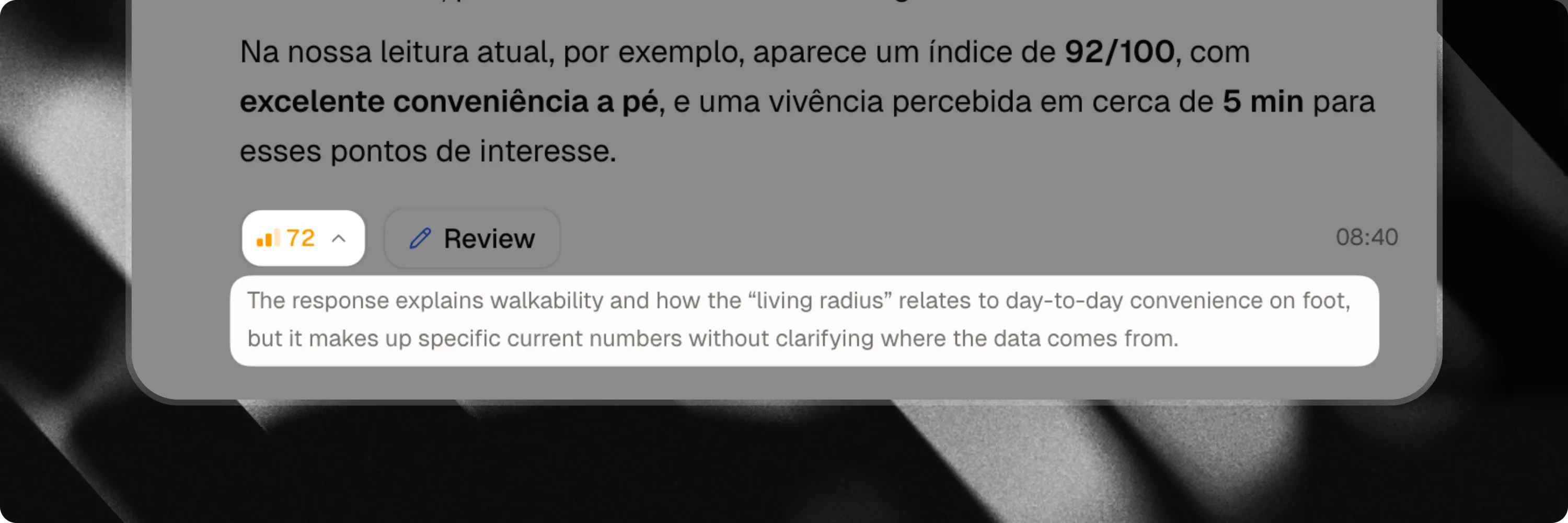
Cliquez sur n'importe quel score pour afficher une courte explication détaillant pourquoi cette note a été attribuée et quel aspect de la réponse a influencé la décision. C'est votre point de départ pour identifier exactement ce qui doit être amélioré.
***
## Améliorer votre chatbot grâce aux scores
Les scores rouges sont les plus précieux à examiner. Lors de leur analyse, deux scénarios principaux sont à considérer :
1. **La question était dans le périmètre, mais l'information manquait** → C'est du contenu que vous devez ajouter à votre base de connaissances. Plus vous enrichissez la base de connaissances, plus votre taux de couverture global augmentera.
2. **La question était hors sujet** → Le chatbot s'est comporté correctement. Aucune action n'est requise.
**Concentrez-vous sur la satisfaction, pas sur la politesse :** Le score évalue la satisfaction de l'utilisateur, pas la politesse du bot. Une réponse comme *"Je n'ai pas cette information"*, même si elle est formulée poliment et parfaitement, n'est jamais considérée comme une bonne réponse si la question était légitime.
***
## Comment utiliser cette métrique à votre avantage
Le taux de couverture est plus qu'un simple chiffre, c'est un outil pratique pour améliorer continuellement votre assistant.
### 1. Surveiller le taux dans les analyses
Suivez régulièrement votre taux de couverture global dans le tableau de bord de vue d'ensemble pour identifier les tendances.
### 2. Examiner les retours de l'évaluateur
Consultez les explications et commentaires fournis par l'évaluateur à côté de chaque score.
 ### 3. Ajouter ou améliorer le contenu
Mettez à jour votre base de connaissances afin que votre chat puisse répondre de manière plus claire, plus précise et plus contextuelle aux questions qui ont échoué précédemment.
### 4. Corriger les réponses mal notées
Accédez à la section **Corrections** et examinez les questions et réponses ayant obtenu de faibles scores de couverture. Fournissez des réponses améliorées et un contexte supplémentaire pour que les réponses futures soient plus précises.
La fonctionnalité Corrections est disponible exclusivement sur le plan **Attlas PRO**.
### 3. Ajouter ou améliorer le contenu
Mettez à jour votre base de connaissances afin que votre chat puisse répondre de manière plus claire, plus précise et plus contextuelle aux questions qui ont échoué précédemment.
### 4. Corriger les réponses mal notées
Accédez à la section **Corrections** et examinez les questions et réponses ayant obtenu de faibles scores de couverture. Fournissez des réponses améliorées et un contexte supplémentaire pour que les réponses futures soient plus précises.
La fonctionnalité Corrections est disponible exclusivement sur le plan **Attlas PRO**.