> ## Documentation Index
> Fetch the complete documentation index at: https://attlas.so/docs/llms.txt
> Use this file to discover all available pages before exploring further.
# Intégration Google Calendar
> Connectez votre agenda à votre Attlas Chat, permettant aux visiteurs et prospects de réserver, consulter et annuler des rendez-vous directement via la conversation.
L'intégration Google Calendar transforme votre Attlas Chat en un planificateur automatique disponible 24h/24 et 7j/7. Au lieu de rediriger les utilisateurs vers des pages de réservation tierces, votre chat gère tout le processus de réservation de manière dynamique dans la fenêtre de discussion.
Il vérifie votre disponibilité en temps réel, respecte vos préférences de planification, capture les informations des prospects et envoie automatiquement les invitations d'agenda.
***
## Avantages clés
* **Aucune friction de réservation** : Les visiteurs peuvent réserver un rendez-vous instantanément dans le flux de la conversation. Pas besoin de cliquer sur des liens externes, de s'inscrire à des services ou de quitter votre site.
* **Toujours synchronisé** : Le chat vérifie en temps réel les créneaux occupés de votre agenda avant de proposer un horaire aux visiteurs.
* **Planification dynamique et contextuelle** : Vous pouvez indiquer au chat exactement quel type de réunions vous souhaitez organiser et quelles questions poser. L'IA adapte la conversation en fonction de vos instructions.
* **Invitations automatiques** : Dès qu'une réservation est confirmée, le chat programme automatiquement le rendez-vous dans votre Agenda Google et envoie une invitation avec un lien d'annulation au visiteur.
* **Génération de leads sans effort** : Lorsqu'un visiteur réserve un rendez-vous, il est automatiquement enregistré comme prospect avec ses coordonnées dans votre base de données, vous offrant un pipeline structuré.
* **Gestion instantanée des annulations** : Vous et vos visiteurs pouvez annuler facilement les rendez-vous. Les visiteurs peuvent demander une annulation directement via le chat et vous pouvez gérer tous les rendez-vous à venir depuis votre tableau de bord.
***
## Capture et synchronisation des contacts
Chaque fois qu'un visiteur planifie un rendez-vous, Attlas Chat capture automatiquement ses coordonnées pour vous aider à construire votre pipeline de prospects :
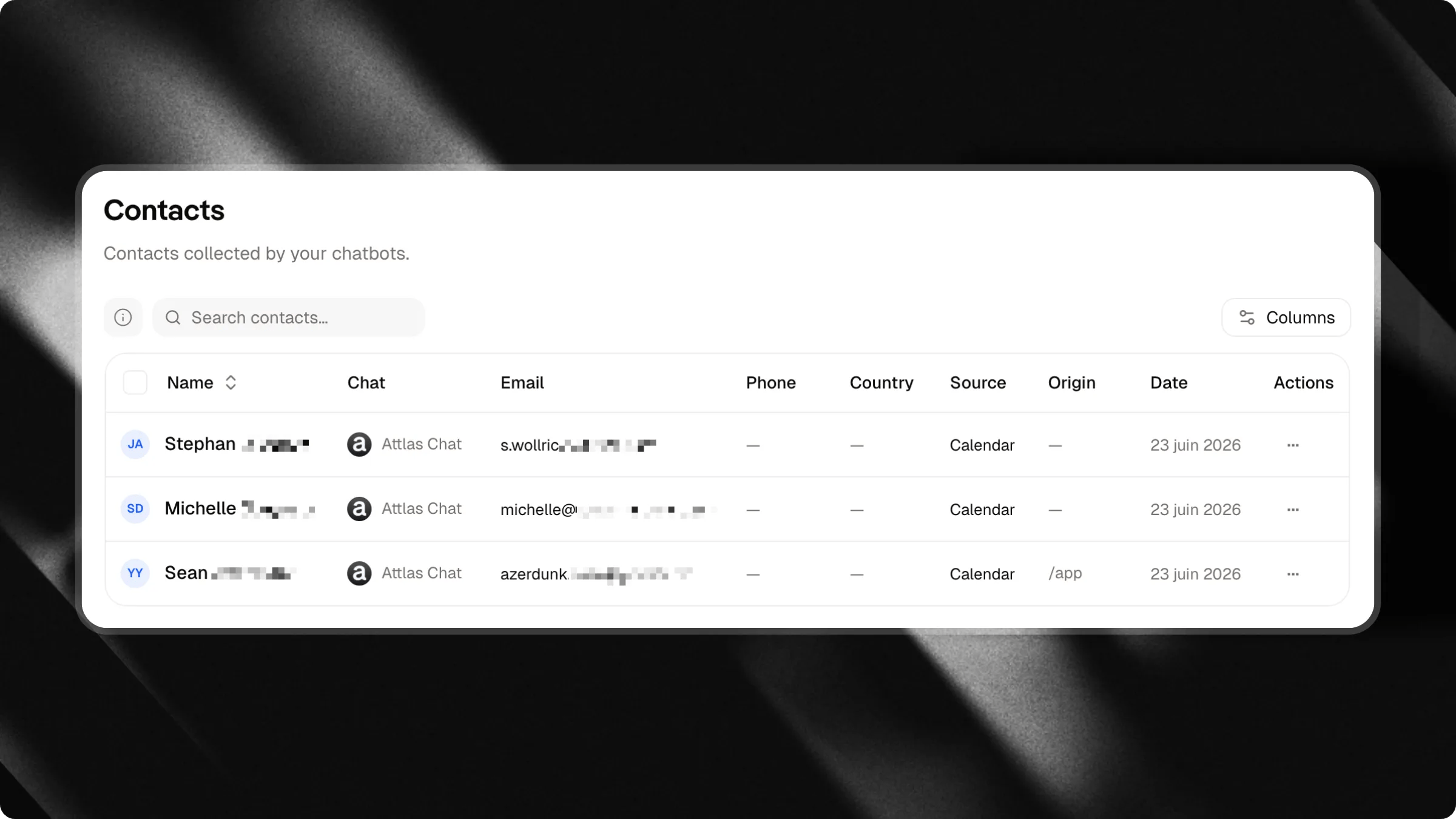 * **Informations requises** : L'assistant recueille toujours au minimum l'e-mail et le nom du visiteur avant de finaliser un rendez-vous.
* **Base de données prospects** : Les informations collectées (prénom, nom, e-mail, numéro de téléphone si requis et le contexte/notes de la conversation) sont automatiquement enregistrées ou mises à jour dans la base de données de votre espace de travail.
* **Tableau de bord des contacts** : Tous les prospects capturés via votre intégration d'agenda sont regroupés et consultables en un seul endroit sur votre tableau de bord, sous [Contacts](https://attlas.so/contacts).
***
## Comment ça fonctionne
Voici comment le système orchestre une expérience de réservation fluide :
1. **Vérification de la disponibilité** : Le visiteur demande à planifier un rendez-vous. Attlas Chat effectue instantanément une vérification en arrière-plan des créneaux occupés de votre Agenda Google et de vos horaires de travail personnalisés.
2. **Collecte des détails** : Le chat recueille le nom, l'adresse e-mail et tout renseignement complémentaire que vous avez demandé (comme la taille de l'entreprise ou les objectifs du projet).
3. **Réservation de l'événement** : L'IA réserve le rendez-vous. En coulisses :
* Un événement est créé dans votre Agenda Google.
* Une invitation est envoyée dans la boîte de réception du visiteur.
* Les détails du visiteur sont enregistrés dans votre base de données en tant que nouveau prospect.
4. **Affichage de la confirmation** : Une carte de réservation visuelle et claire apparaît dans l'interface de chat, confirmant l'heure et la date du rendez-vous.
***
## Comment le configurer
La mise en route est simple et prend moins de deux minutes.
### **1. Connectez votre Agenda Google**
1. Accédez à votre tableau de bord **Paramètres**.
2. Sélectionnez l'onglet **Intégrations**.
3. Trouvez la carte **Google Calendar** et cliquez sur **Connecter**.
4. Connectez-vous à votre compte Google et accordez les autorisations nécessaires pour gérer vos événements d'agenda.
5. Sélectionnez l'agenda sur lequel vous souhaitez que le chat réserve des événements (par exemple, votre agenda principal lié à votre adresse e-mail).
***
### 2. Définissez vos disponibilités et règles
Configurez vos préférences de réservation directement dans votre tableau de bord. Toute modification est enregistrée automatiquement :
* **Informations requises** : L'assistant recueille toujours au minimum l'e-mail et le nom du visiteur avant de finaliser un rendez-vous.
* **Base de données prospects** : Les informations collectées (prénom, nom, e-mail, numéro de téléphone si requis et le contexte/notes de la conversation) sont automatiquement enregistrées ou mises à jour dans la base de données de votre espace de travail.
* **Tableau de bord des contacts** : Tous les prospects capturés via votre intégration d'agenda sont regroupés et consultables en un seul endroit sur votre tableau de bord, sous [Contacts](https://attlas.so/contacts).
***
## Comment ça fonctionne
Voici comment le système orchestre une expérience de réservation fluide :
1. **Vérification de la disponibilité** : Le visiteur demande à planifier un rendez-vous. Attlas Chat effectue instantanément une vérification en arrière-plan des créneaux occupés de votre Agenda Google et de vos horaires de travail personnalisés.
2. **Collecte des détails** : Le chat recueille le nom, l'adresse e-mail et tout renseignement complémentaire que vous avez demandé (comme la taille de l'entreprise ou les objectifs du projet).
3. **Réservation de l'événement** : L'IA réserve le rendez-vous. En coulisses :
* Un événement est créé dans votre Agenda Google.
* Une invitation est envoyée dans la boîte de réception du visiteur.
* Les détails du visiteur sont enregistrés dans votre base de données en tant que nouveau prospect.
4. **Affichage de la confirmation** : Une carte de réservation visuelle et claire apparaît dans l'interface de chat, confirmant l'heure et la date du rendez-vous.
***
## Comment le configurer
La mise en route est simple et prend moins de deux minutes.
### **1. Connectez votre Agenda Google**
1. Accédez à votre tableau de bord **Paramètres**.
2. Sélectionnez l'onglet **Intégrations**.
3. Trouvez la carte **Google Calendar** et cliquez sur **Connecter**.
4. Connectez-vous à votre compte Google et accordez les autorisations nécessaires pour gérer vos événements d'agenda.
5. Sélectionnez l'agenda sur lequel vous souhaitez que le chat réserve des événements (par exemple, votre agenda principal lié à votre adresse e-mail).
***
### 2. Définissez vos disponibilités et règles
Configurez vos préférences de réservation directement dans votre tableau de bord. Toute modification est enregistrée automatiquement :
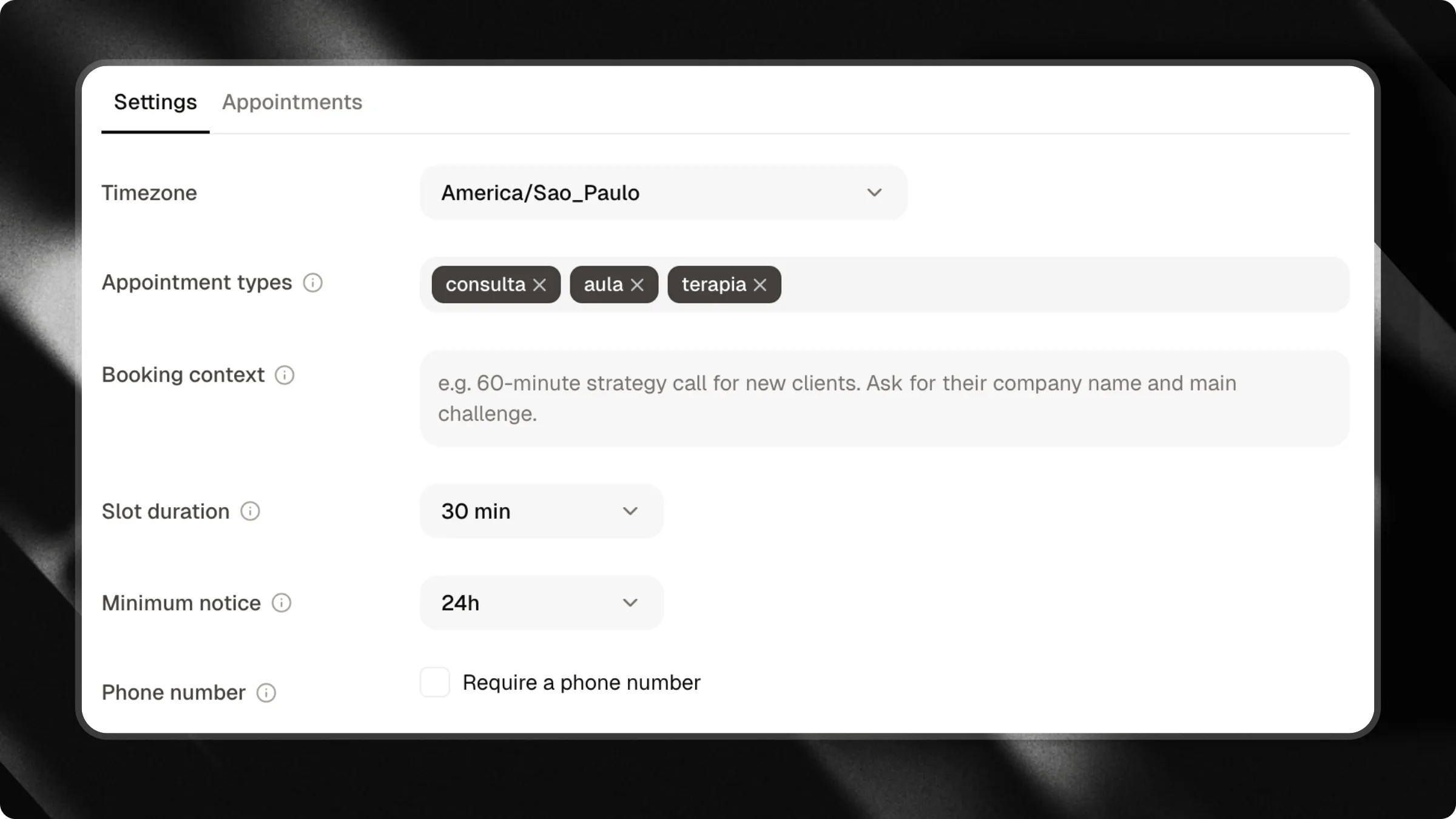 * **Fuseau horaire** : Définissez votre fuseau horaire de travail.
* **Types de rendez-vous** : Listez les types d'événements ou de sujets (par exemple, Appel de découverte, Démo produit) disponibles pour les visiteurs.
* **Contexte de réservation** : Décrivez le type de réunion au chat. Par exemple : *« Ceci est un appel de découverte de 30 minutes. Veuillez demander au visiteur le site web de son entreprise et le principal défi auquel il est confronté. »*
* **Durée du rendez-vous** : Choisissez la durée des créneaux (par exemple, 15, 30, 45, 60 ou 90 minutes).
* **Délai de prévenance** : Évitez les surprises de dernière minute en définissant un délai minimum de préavis (par exemple, pas de réservation moins de 24 heures à l'avance).
* **Exiger le numéro de téléphone** : Activez cette option si vous souhaitez rendre le numéro de téléphone obligatoire pour toutes les réservations.
* **Fuseau horaire** : Définissez votre fuseau horaire de travail.
* **Types de rendez-vous** : Listez les types d'événements ou de sujets (par exemple, Appel de découverte, Démo produit) disponibles pour les visiteurs.
* **Contexte de réservation** : Décrivez le type de réunion au chat. Par exemple : *« Ceci est un appel de découverte de 30 minutes. Veuillez demander au visiteur le site web de son entreprise et le principal défi auquel il est confronté. »*
* **Durée du rendez-vous** : Choisissez la durée des créneaux (par exemple, 15, 30, 45, 60 ou 90 minutes).
* **Délai de prévenance** : Évitez les surprises de dernière minute en définissant un délai minimum de préavis (par exemple, pas de réservation moins de 24 heures à l'avance).
* **Exiger le numéro de téléphone** : Activez cette option si vous souhaitez rendre le numéro de téléphone obligatoire pour toutes les réservations.
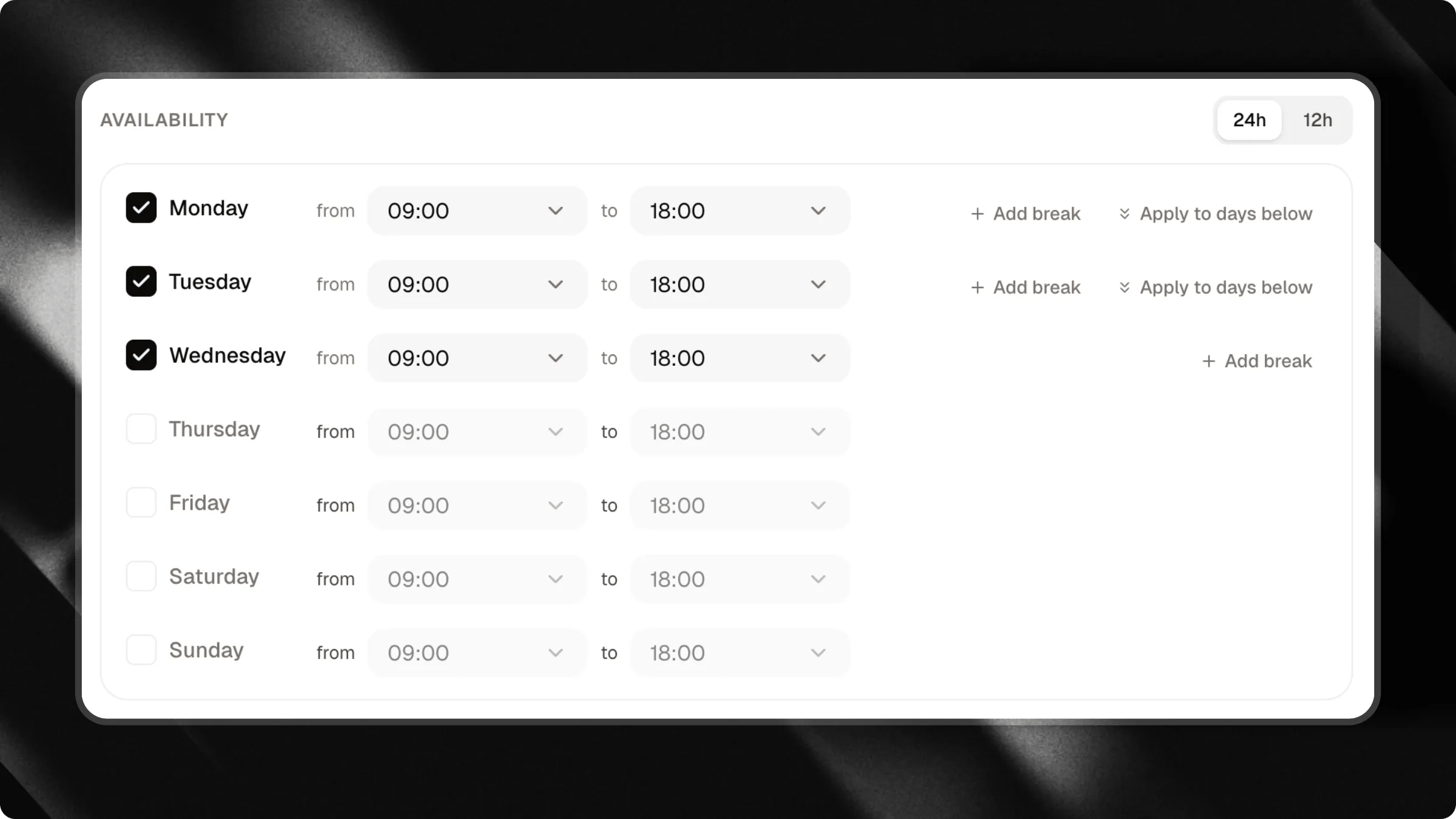 * **Planning hebdomadaire** : Choisissez les jours de la semaine et les heures auxquelles vous êtes disponible pour des rendez-vous.
***
### 3. Gérer les rendez-vous
* **Planning hebdomadaire** : Choisissez les jours de la semaine et les heures auxquelles vous êtes disponible pour des rendez-vous.
***
### 3. Gérer les rendez-vous
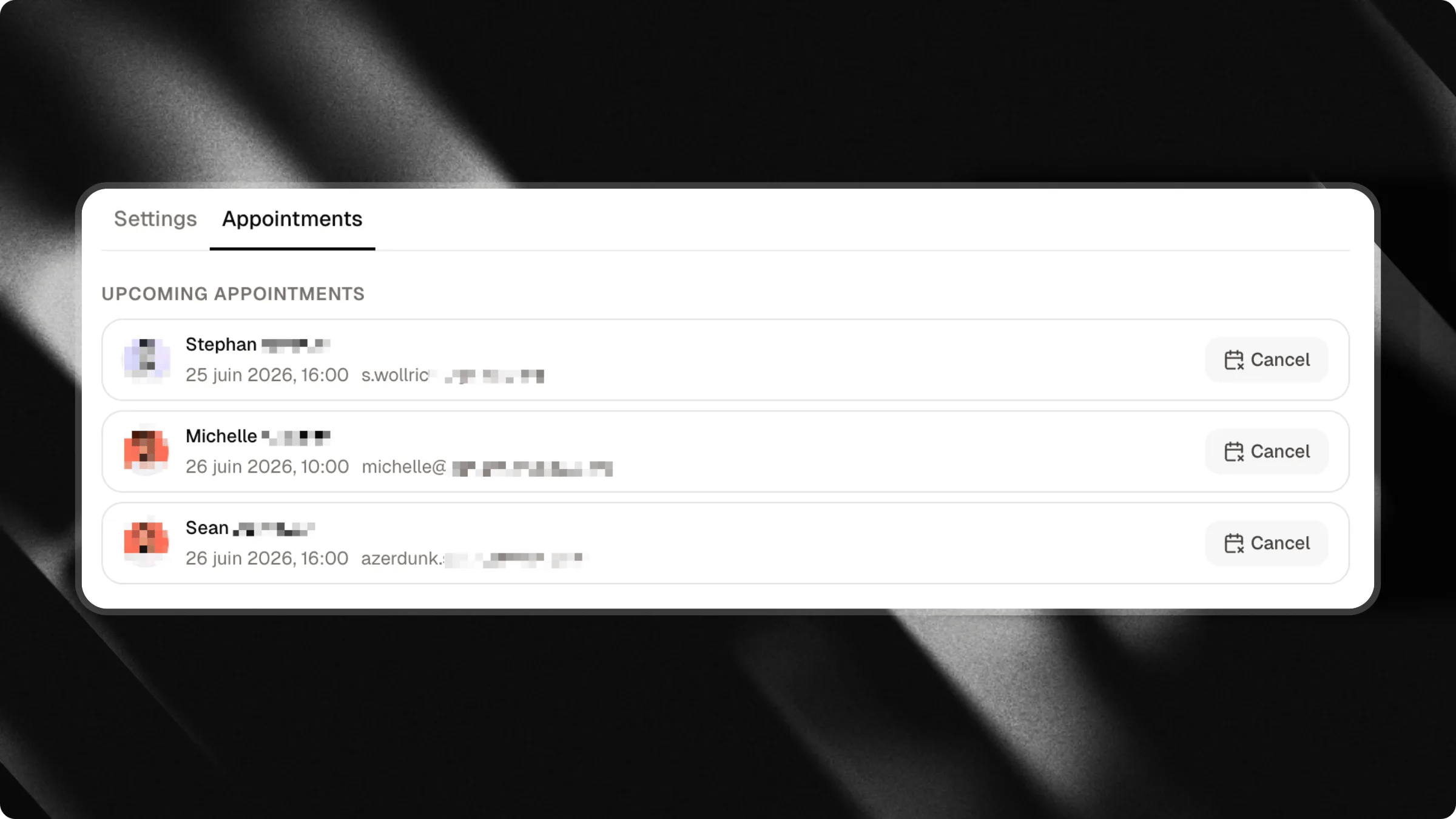 * **Voir les rendez-vous à venir** : Vous pouvez consulter tous les rendez-vous confirmés à venir, les détails des visiteurs et les horaires programmés directement depuis la section **Rendez-vous** de vos paramètres.
* **Annuler des rendez-vous** : Besoin de reporter ou d'annuler ? Cliquez sur **Annuler** à côté d'un rendez-vous dans votre tableau de bord. Le système le supprimera automatiquement de votre Agenda Google, informera le visiteur et mettra à jour vos enregistrements.
* **Annulations initiées par les visiteurs** : Si un visiteur revient dans le chat et demande à annuler son rendez-vous, Attlas Chat lui demandera son adresse e-mail, vérifiera l'événement programmé et l'annulera instantanément.
* **Voir les rendez-vous à venir** : Vous pouvez consulter tous les rendez-vous confirmés à venir, les détails des visiteurs et les horaires programmés directement depuis la section **Rendez-vous** de vos paramètres.
* **Annuler des rendez-vous** : Besoin de reporter ou d'annuler ? Cliquez sur **Annuler** à côté d'un rendez-vous dans votre tableau de bord. Le système le supprimera automatiquement de votre Agenda Google, informera le visiteur et mettra à jour vos enregistrements.
* **Annulations initiées par les visiteurs** : Si un visiteur revient dans le chat et demande à annuler son rendez-vous, Attlas Chat lui demandera son adresse e-mail, vérifiera l'événement programmé et l'annulera instantanément.