> ## Documentation Index
> Fetch the complete documentation index at: https://attlas.so/docs/llms.txt
> Use this file to discover all available pages before exploring further.
# CRM et contacts
> Organisez, suivez et gérez tous les contacts et prospects capturés par votre chat Attlas avec les vues tableau et pipeline.
The **CRM & Contacts** section serves as a built-in CRM for managing all leads collected through your Attlas chatbots.
Whenever a visitor interacts with a lead capture trigger, fills out contact details, or books an appointment during a conversation, their information is automatically saved and organized into your workspace contacts.
***
## Accéder à vos contacts
Pour afficher vos prospects, cliquez sur l'onglet **CRM** situé dans la barre latérale gauche de votre espace de travail.
De là, vous pouvez basculer entre les environnements de l'espace de travail en utilisant le sélecteur d'espace de travail en haut de la page.
***
## Vues : Tableau et Pipeline (Kanban)
Attlas fournit deux vues complémentaires pour vous aider à organiser et traiter les prospects selon votre flux de travail.
### Vue Tableau
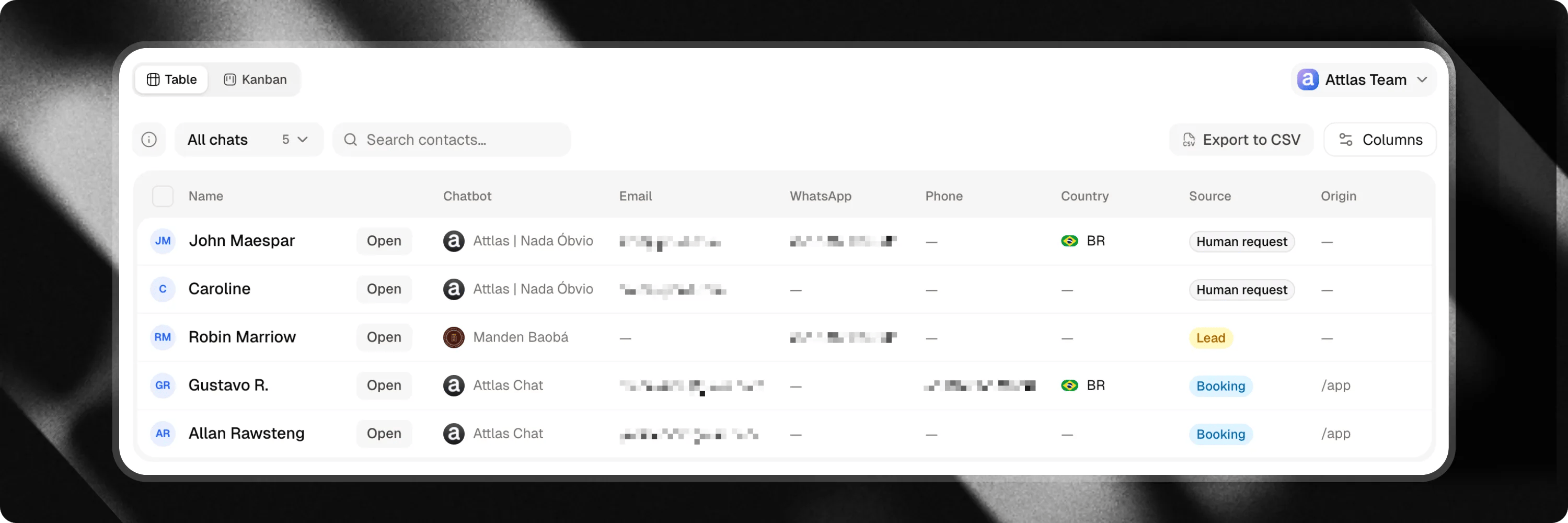 La **Vue Tableau** affiche tous les prospects collectés dans une liste structurée. Elle est idéale pour rechercher, filtrer et effectuer des opérations par lot sur de grands volumes de contacts.
| Champ | Description |
| :-------------------------- | :------------------------------------------------------------------------------------ |
| **Informations de contact** | Nom, adresse e-mail, numéro de téléphone et détails WhatsApp fournis par le visiteur. |
| **Chat source** | Le chat spécifique qui a capturé le prospect. |
| **Canal d'origine** | Le point d'entrée ou le canal intégré où l'interaction a eu lieu. |
| **Langue** | La langue utilisée par le visiteur pendant la conversation. |
| **Rendez-vous** | Date de réservation du calendrier et statut (le cas échéant). |
| **Étape** | Statut actuel dans votre pipeline de vente. |
| **Date** | Horodatage de la première enregistrement du contact. |
#### Filtrage et exportation
* **Filtrer par chatbot** : Affinez votre liste de contacts aux prospects collectés par un chatbot spécifique.
* **Recherche** : Localisez les contacts instantanément par nom, e-mail ou numéro de téléphone.
* **Exporter en CSV** : Cliquez sur le bouton **Exporter CSV** pour télécharger votre liste de prospects pour une utilisation dans des outils externes comme HubSpot, Salesforce ou Mailchimp.
* **Suppression en masse** : Sélectionnez plusieurs lignes pour supprimer en masse les entrées de test indésirables ou les anciens contacts.
***
### Vue Kanban
La **Vue Tableau** affiche tous les prospects collectés dans une liste structurée. Elle est idéale pour rechercher, filtrer et effectuer des opérations par lot sur de grands volumes de contacts.
| Champ | Description |
| :-------------------------- | :------------------------------------------------------------------------------------ |
| **Informations de contact** | Nom, adresse e-mail, numéro de téléphone et détails WhatsApp fournis par le visiteur. |
| **Chat source** | Le chat spécifique qui a capturé le prospect. |
| **Canal d'origine** | Le point d'entrée ou le canal intégré où l'interaction a eu lieu. |
| **Langue** | La langue utilisée par le visiteur pendant la conversation. |
| **Rendez-vous** | Date de réservation du calendrier et statut (le cas échéant). |
| **Étape** | Statut actuel dans votre pipeline de vente. |
| **Date** | Horodatage de la première enregistrement du contact. |
#### Filtrage et exportation
* **Filtrer par chatbot** : Affinez votre liste de contacts aux prospects collectés par un chatbot spécifique.
* **Recherche** : Localisez les contacts instantanément par nom, e-mail ou numéro de téléphone.
* **Exporter en CSV** : Cliquez sur le bouton **Exporter CSV** pour télécharger votre liste de prospects pour une utilisation dans des outils externes comme HubSpot, Salesforce ou Mailchimp.
* **Suppression en masse** : Sélectionnez plusieurs lignes pour supprimer en masse les entrées de test indésirables ou les anciens contacts.
***
### Vue Kanban
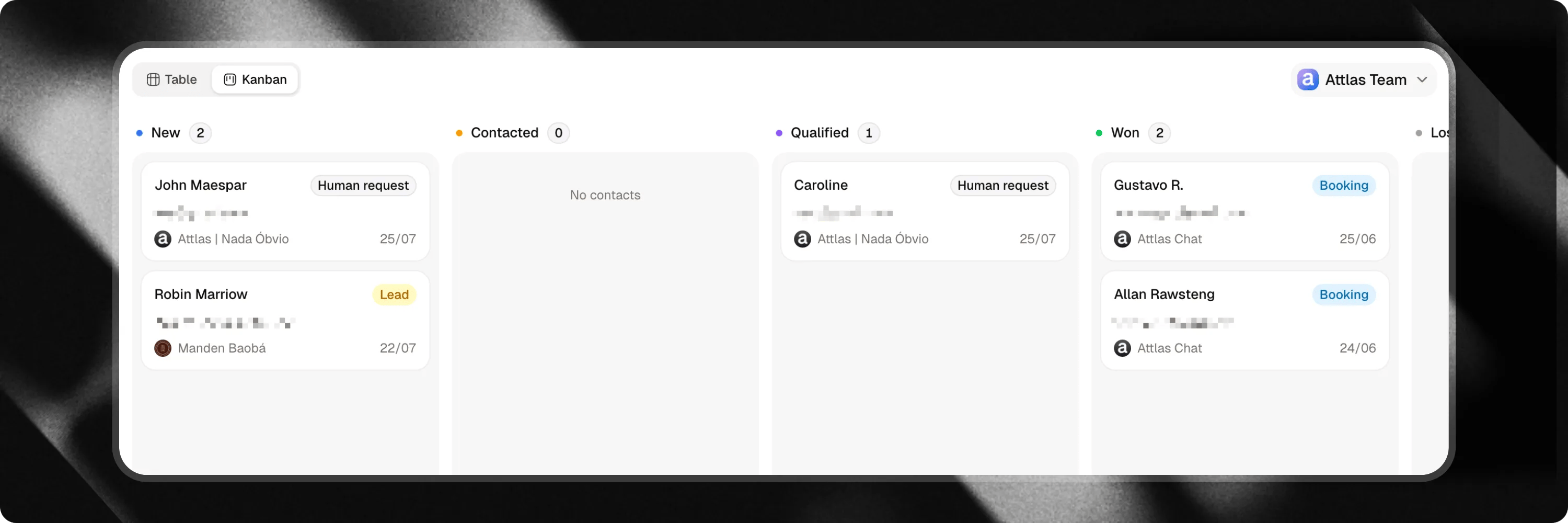 La **Vue Kanban** organise vos prospects en colonnes visuelles représentant votre pipeline de vente. Cette vue vous donne un aperçu clair de l'avancement des affaires et aide à prioriser les activités de suivi.
Les prospects passent par 5 étapes de statut personnalisables :
| Étape | Description |
| :----------- | :---------------------------------------------------------------------------------- |
| **Nouveau** | Prospects récemment capturés nécessitant un examen initial ou une prise de contact. |
| **Contacté** | Prospects que vous ou votre équipe avez contactés. |
| **Qualifié** | Prospects qui répondent à vos critères et montrent un intérêt clair. |
| **Gagné** | Prospects convertis avec succès ou affaires conclues. |
| **Perdu** | Prospects qui n'ont pas converti ou ont été archivés. |
Vous pouvez glisser-déposer les cartes de prospect entre les colonnes d'étape pour mettre à jour instantanément leur statut dans le pipeline.
***
## Détails du contact et historique de conversation
La **Vue Kanban** organise vos prospects en colonnes visuelles représentant votre pipeline de vente. Cette vue vous donne un aperçu clair de l'avancement des affaires et aide à prioriser les activités de suivi.
Les prospects passent par 5 étapes de statut personnalisables :
| Étape | Description |
| :----------- | :---------------------------------------------------------------------------------- |
| **Nouveau** | Prospects récemment capturés nécessitant un examen initial ou une prise de contact. |
| **Contacté** | Prospects que vous ou votre équipe avez contactés. |
| **Qualifié** | Prospects qui répondent à vos critères et montrent un intérêt clair. |
| **Gagné** | Prospects convertis avec succès ou affaires conclues. |
| **Perdu** | Prospects qui n'ont pas converti ou ont été archivés. |
Vous pouvez glisser-déposer les cartes de prospect entre les colonnes d'étape pour mettre à jour instantanément leur statut dans le pipeline.
***
## Détails du contact et historique de conversation
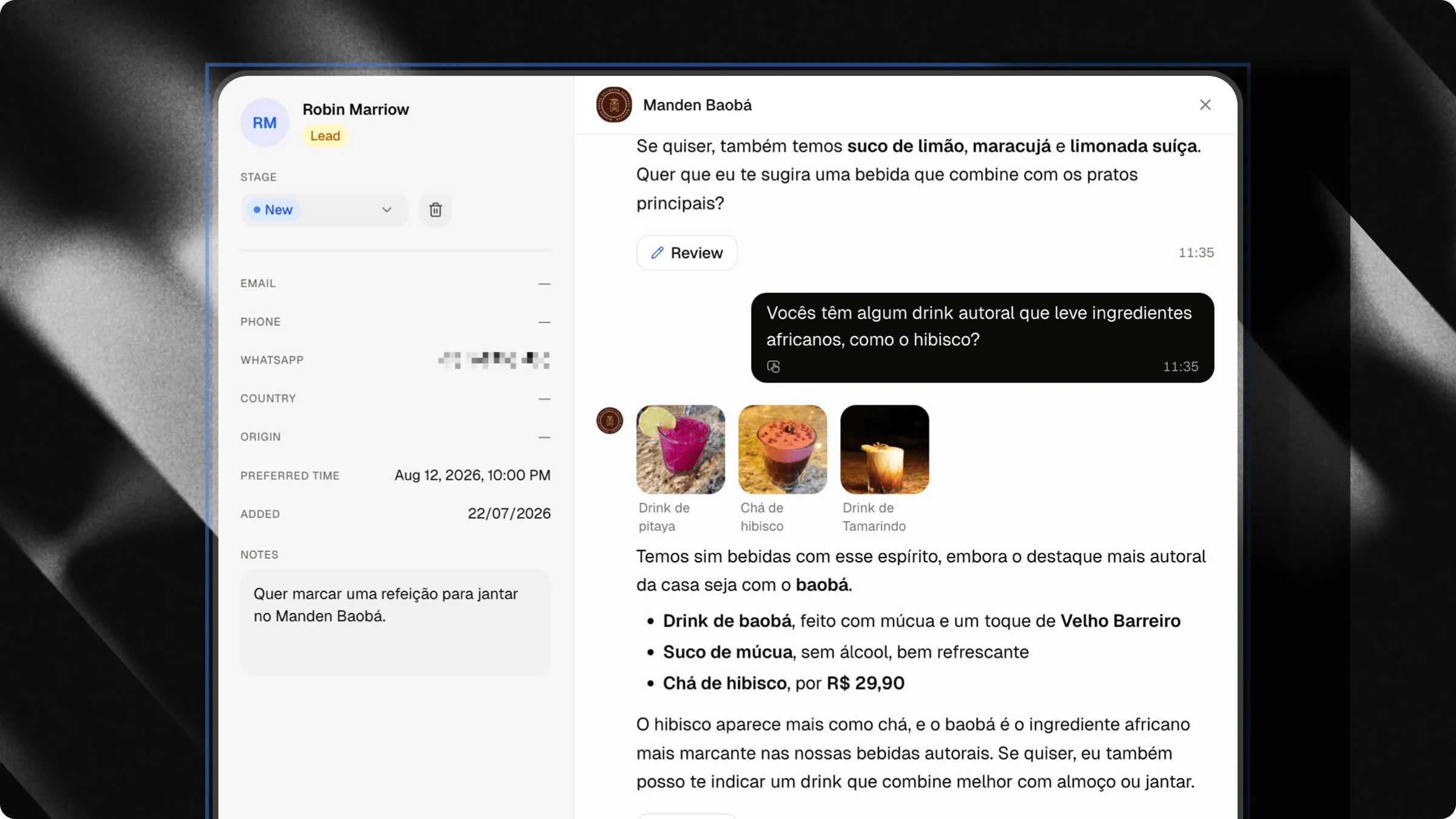 Cliquer sur un contact dans la vue Tableau ou Kanban ouvre la fenêtre modale détaillée du contact.
### Détails du prospect et notes
* **Modifier l'étape du pipeline** : Changez le statut d'étape directement depuis le menu déroulant.
* **Ajouter des notes** : Conservez des notes contextuelles pour votre équipe (par exemple, des exigences spécifiques du client ou des résumés d'appels). Les notes s'enregistrent automatiquement.
* **Rendez-vous** : Consultez les réservations de calendrier liées et les détails des réunions.
### Inspection de l'historique de conversation
Passez à l'onglet **Conversation** dans la fenêtre modale du contact pour voir la transcription exacte où le prospect a été capturé. L'examen du contexte de la conversation vous aide à comprendre l'intention du visiteur avant de faire une prise de contact.
***
## Confidentialité des données et chiffrement
Attlas protège par défaut les coordonnées sensibles de vos visiteurs.
Les informations personnelles identifiables (PII) telles que les adresses e-mail, les numéros de téléphone et les numéros WhatsApp sont chiffrées au repos sur les serveurs Attlas. Elles sont déchiffrées de manière sécurisée à la volée uniquement lorsque les membres autorisés de l'espace de travail consultent l'interface des contacts.
Cliquer sur un contact dans la vue Tableau ou Kanban ouvre la fenêtre modale détaillée du contact.
### Détails du prospect et notes
* **Modifier l'étape du pipeline** : Changez le statut d'étape directement depuis le menu déroulant.
* **Ajouter des notes** : Conservez des notes contextuelles pour votre équipe (par exemple, des exigences spécifiques du client ou des résumés d'appels). Les notes s'enregistrent automatiquement.
* **Rendez-vous** : Consultez les réservations de calendrier liées et les détails des réunions.
### Inspection de l'historique de conversation
Passez à l'onglet **Conversation** dans la fenêtre modale du contact pour voir la transcription exacte où le prospect a été capturé. L'examen du contexte de la conversation vous aide à comprendre l'intention du visiteur avant de faire une prise de contact.
***
## Confidentialité des données et chiffrement
Attlas protège par défaut les coordonnées sensibles de vos visiteurs.
Les informations personnelles identifiables (PII) telles que les adresses e-mail, les numéros de téléphone et les numéros WhatsApp sont chiffrées au repos sur les serveurs Attlas. Elles sont déchiffrées de manière sécurisée à la volée uniquement lorsque les membres autorisés de l'espace de travail consultent l'interface des contacts.